
Joplin 是一款开源笔记与待办事项管理工具,能够应对笔记本中归类整理的大量笔记内容。它兼容 Markdown 格式,用户既可在应用内直接操作,也能借助自己的文本编辑器完成复制、标注与修改。界面设计清爽,功能表现扎实。该软件覆盖桌面与移动平台,适配 Linux、Windows、macOS、Android 及 iOS 系统。核心特性涵盖端到端加密、Markdown 支持,以及通过 NextCloud、Dropbox、OneDrive 或 WebDAV 等第三方服务实现同步。Joplin 中文版同样能处理以笔记本形式组织的大量笔记,桌面端与移动端均可使用,笔记内容支持搜索,可从应用内或自备文本编辑器中复制、标记和修改,并提供多种网盘同步方式。数据迁移过程简便,若用户改变主意,在不同服务之间切换也很轻松。
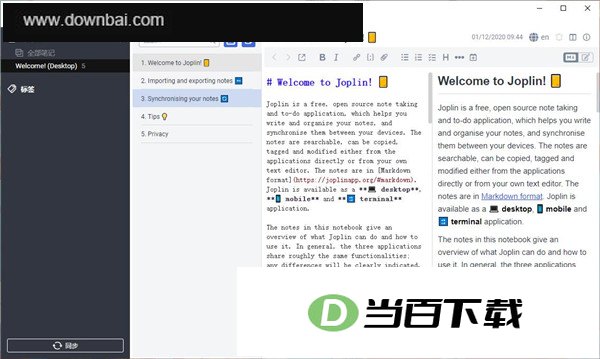
v3.7.21版本
1、新增设置项,可用于隐藏聊天工具栏中的按钮;
2、优化:聊天功能支持保存历史对话,并新增会话切换入口;
3、优化了语义搜索与条目ID之间的交互方式;
4、修复了推理模型里AI配置测试无法通过的问题;
5、修复了 AppImage 启动时 WMClass 相关问题;
6、修复了 Evernote 中 & 符号未被转义的问题。
7、兼容性问题已处理:LMStudio 相关异常得到修复;
8、问题修复:笔记拖入白板编辑器时出现的异常已得到处理。
9、修复内容:解决了笔记及子文件夹从已发布文件夹中移出时出现的问题。
10、修复了推理限制意外出现在聊天回复中的问题。
11、修复了 Joplin 服务器在拒绝返回 HTTP 422 的项目时所引发的同步死锁问题;
12、修复:解决了表格编辑器内联标记在下载过程中丢失以及渲染异常的问题;
13、修复了 x-callback-url 的响应无法送达发起调用方应用的问题。
1、适用于桌面端、移动端以及终端设备的应用
2、Firefox 与 Chrome 的网页截取工具
3、端到端加密
4、注意历史
5、可对接多种服务,涵盖 NextCloud、Dropbox、WebDAV 与 OneDrive。
6、支持导入Enex文件(Evernote导出格式)与Markdown文件
7、支持将内容导出为JEX文件(即Joplin所使用的导出格式),也可直接导出原始文件。
8、Joplin中文版可用于记录笔记、管理待办事项,并支持标签与笔记本分类。
9、转到任何功能
10、可按标题、更新时间等多项条件为笔记排列顺序
11、移动端与桌面端均可接收警报通知
12、数据优先保存在本地,所以设备上的全部内容随时都能调用,断网状态下同样不受影响。
13、Markdown notes 可在桌面端与移动端应用内呈现图文内容,并具备数学符号、复选框等扩展能力。
14、支持文件附件功能,可显示图像并关联其他文件,便于在相应程序中直接打开查看。
15、搜索功能
16、地理定位的支持
17、支持多种语言
18、支持调用外部编辑器,您可以在自己惯用的编辑工具中打开笔记内容
1、Joplin中文版是一款无需付费的开放源代码笔记与待办事项工具,能够将数量众多的笔记归入不同笔记本中进行管理。
2、这些注释支持搜索,您可以在应用程序内或自己的文本编辑器中直接复制、标记和修改,笔记采用 Markdown 格式。
3、Joplin 支持从 Evernote 导出的 .enex 文件导入笔记,格式化内容、资源以及完整的元数据都能一并保留,普通标记文件同样可以导入。
4、notes 支持与 Nextcloud、Dropbox、OneDrive、WebDAV 以及文件系统等多种云服务进行同步;笔记、笔记本、标签及其他元数据在同步过程中均以纯文本文件形式存储,便于随时查看、备份和迁移。
5、Joplin中文版覆盖Windows、Linux、macOS、Android与iOS平台,火狐及Chrome浏览器另配有网页裁剪工具,可直接从浏览器中保存网页内容和截图。
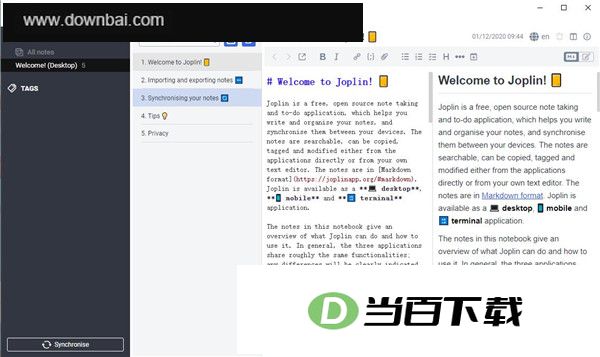
1、在菜单栏中找到 Tools,然后选择 Options。
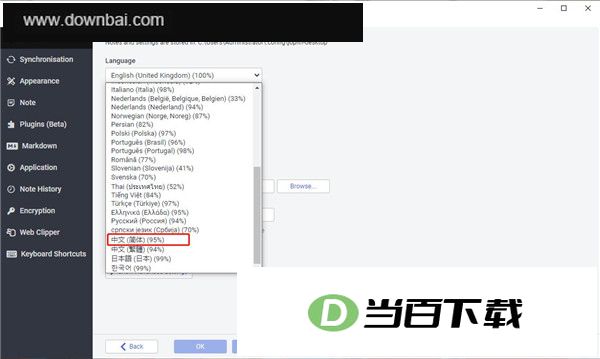
2、在语言列表中找到“中文(简体)(96%)”并选中,然后点确认。
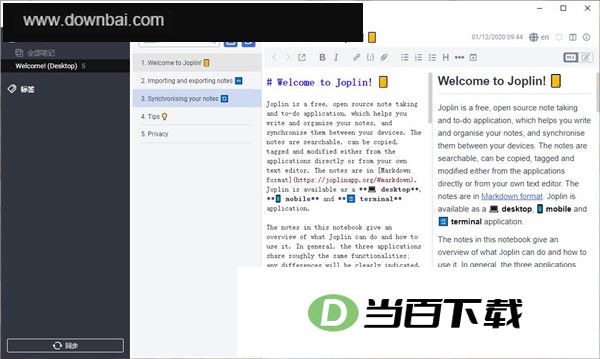
3、软件界面会切换为中文;若仍显示中英文混杂,退出程序后重新打开即可。
4、登录坚果云后创建文件夹,名称必须为 joplin,不能随意填写其他名字。
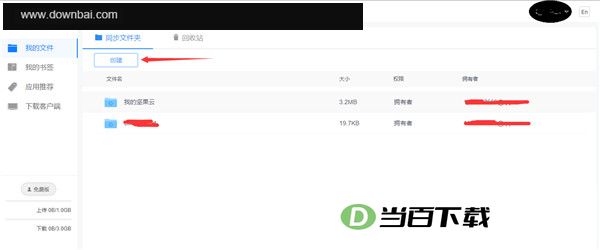
5、接着在黑色椭圆所在区域点击一下,弹出的菜单中选中“账户信息”这一项
6、把新出现的页面往下拖动,能看到一个添加应用按钮
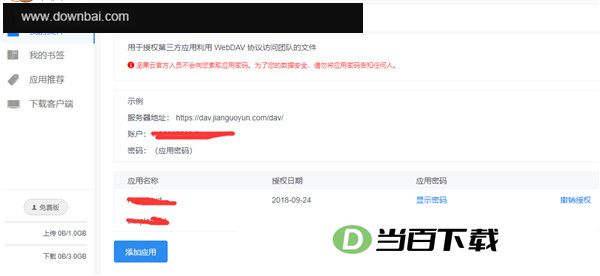
7、随后在弹出来的输入框中键入 joplin 并按下回车,界面会显示一串密码,将其复制下来留存即可。
8、启动 Joplin 后,从菜单栏进入“工具”再选择“选项”,切换到“同步”标签页,点击其中的“同步”按钮,随后在出现的窗口中依照下方图示填写相应内容即可。
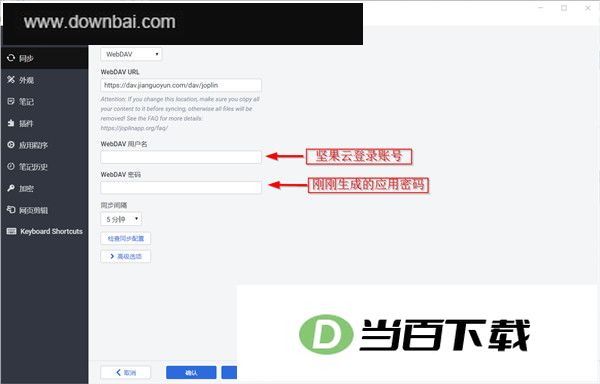
9、点击“检查同步配置”,确认显示成功后,再点“应用”即可开始同步。






(您的评论需要经过审核才能显示)
0条评论