
Enfocus PitStop Pro 13 中文版是一款面向 Adobe Acrobat 的插件,借助它,用户可以更省力地完成 PDF 文档的检查、编辑与批量修改工作。不少办公人员把它当作 Acrobat 的常备扩展,原因在于它能在不退出 Acrobat 的前提下,帮助确认文档是否存在印刷方面的错误,并自动修正常见问题,同时也支持手动调整大量内容。它还提供多种动作功能,比如批量换色、批量调色、PDF 转曲等,其中自动出血功能尤其实用——图片不必再导出到 PS 里处理,在编辑器中就能直接完成,对印前环节来说省去了不少步骤。凭借这些能力,PitStop Pro 13 能让 PDF 的编辑与处理变得更顺手,也因此成为许多办公人员常用的插件选择。

1、栅格化选择
选择对象并栅格化它们。
告别RIP的瓶颈。
2、对象浏览器
在对象堆栈里定位到要修改的那个对象。
无需再对对象执行隐藏、取消隐藏或移动操作。
3、数码印刷预检
减少点击费用。
将显示为黑色的对象处理成黑色。
4、在页面框外显示对象
暂时展开裁剪框与出血框,让页面上的全部内容都显示出来。
5、检查条形码
核对PDF文档内条形码所对应的数值。
1、为小册子加上文件
在跨页的打印机或阅读器界面中插入页面。
无需识别页面大小。
2、改进的字体修复
将页面中的Type 3字体转成常规内容呈现。
在RIP环境中,可避免潜在故障的发生。
3、页面编号与对齐/分配对象的优化
以往需要逐帧手动调整,如今直接通过动作即可完成。
4、沿着轮廓渗出
理想的标签和包装。
沿不规则路径渗出。
5、沿等高线放气
理想的标签和包装。
沿着闭合路径排放。
6、页面泄放纠正
对矢量对象与光栅对象分别执行渗出处理。
1、获取Enfocus PitStop Pro 13的安装包,请先完成下载,随后对压缩文件进行解压操作。
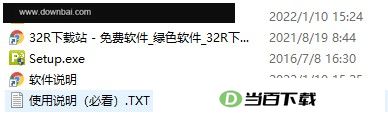
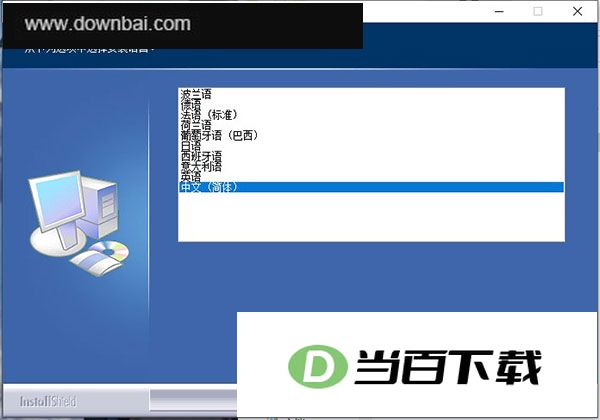
2、运行该 .exe 程序后,在语言选项中选中中文,然后点“下一步”继续。
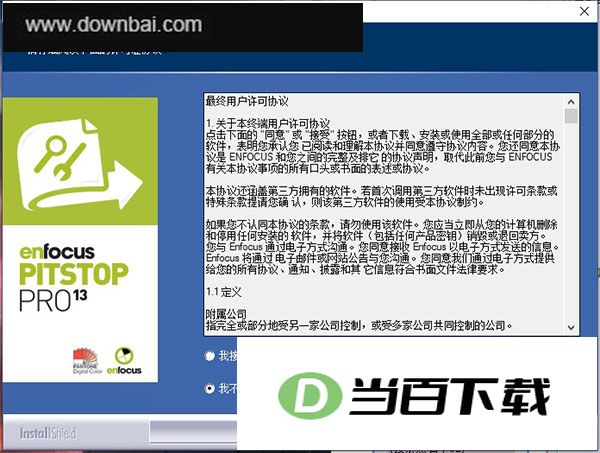
3、确认许可条款后进入下一环节;
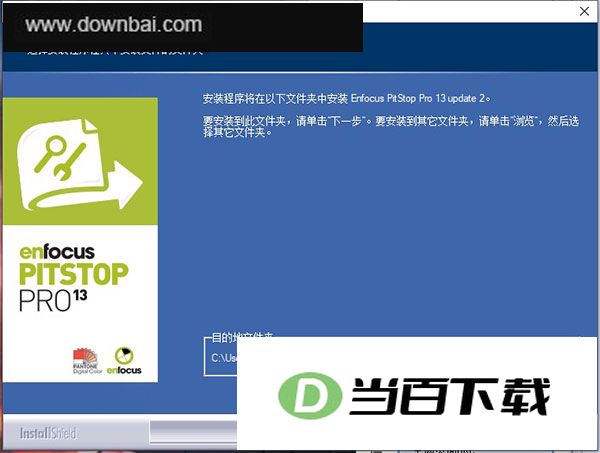
4、选好安装位置后,点“下一步”继续。
5、点击安装;
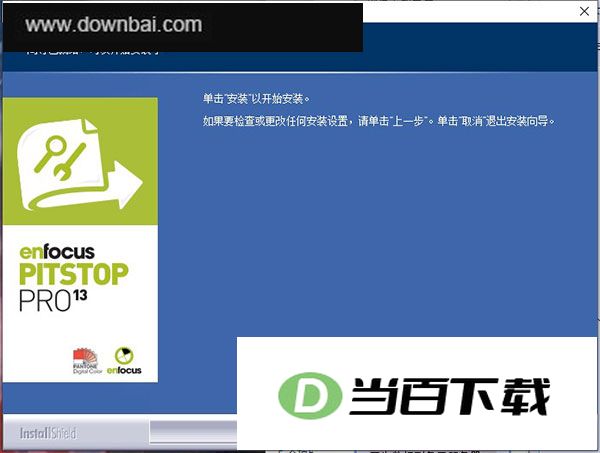
6、完成安装;
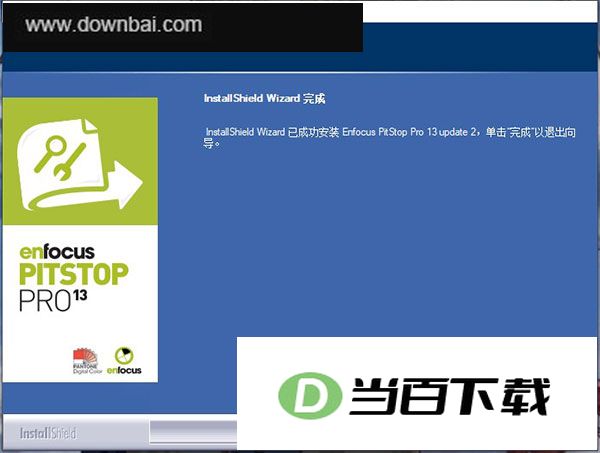
7、启动并打开PitStop Pro 13。
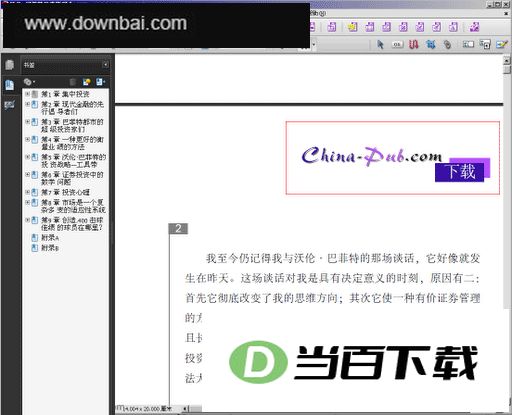
1、图示红框标出的位置就是水印所在区域。装好PitStop之后,Acrobat工具栏会多出一组与PitStop相关的按钮。操作的第一步是点选“选择对象”按钮(即图中左上角红框所示),点中它之后,才能继续去选中水印(点击图片可查看放大版本)。
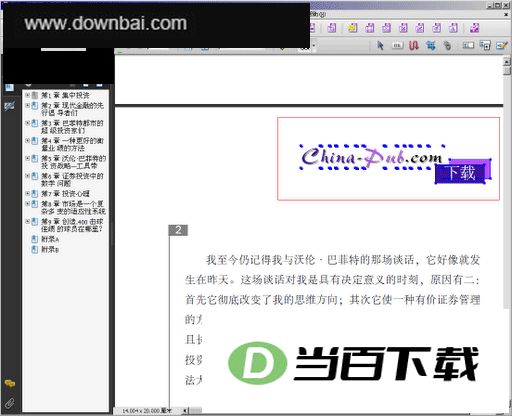
2、先用鼠标框定水印所在范围,也就是下图右侧红框标出的那部分;框选完成后,选中区域边缘会浮现蓝色边框(见下图)。这一步实际是在设定各页面中需要清除水印的位置,范围不宜拉得太大,免得把非水印内容也圈进去。接着点一下上方PitStop工具栏里的“显示全局更改”按钮。(点击下图可查看大图)
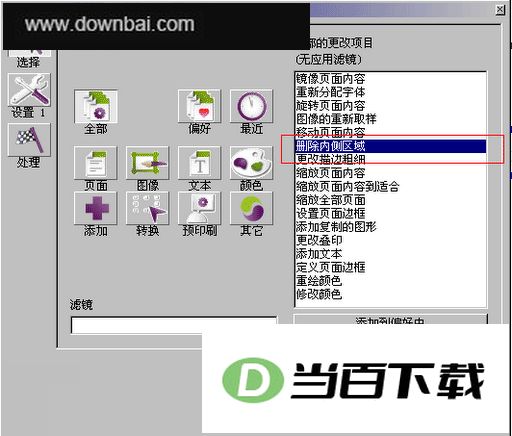
3、需要说明的是,此处以汉化版本作为演示;若你手头是原版界面,按相同含义的对应文字操作就行。延续上一步,点选“显示全局更改”之后,界面会变成下面这样,在其中找到红框标注的“删除内测区域”并选中,再点击下方红框所指的下一步按钮。
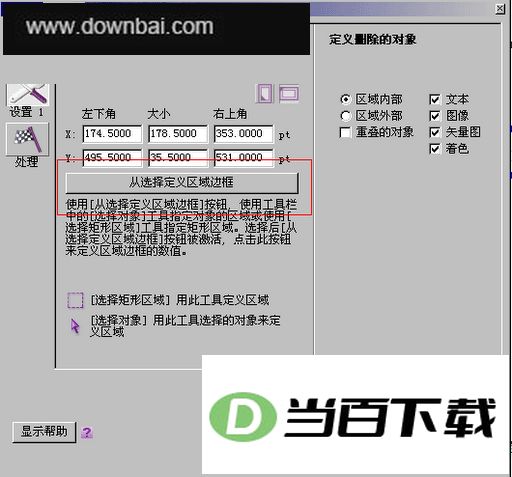
4、随后会弹出如下界面,这时需要点击红框标注的“从选择定义区域边框”按钮。该步骤用于指定页面中要删除内容的范围;若未进行选择,则会沿用上一次设定的区域。
从图右侧还能看到,区域外部同样支持删除,只是默认选中区域内部;处理去水印时,这一步只需按下“从选择定义区域边框”按钮,再点下一步即可。
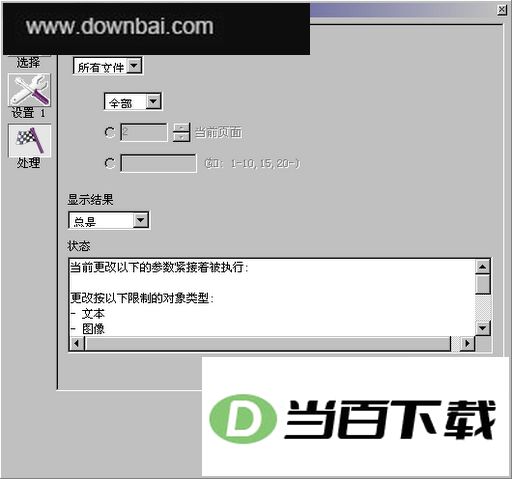
5、随后进入如下界面,在这里能指定水印的应用范围,包括单页、全部页面、奇数页与偶数页等选项。若文档每一页都已带有水印,此处的设置无需改动,直接点“处理”按钮就行。
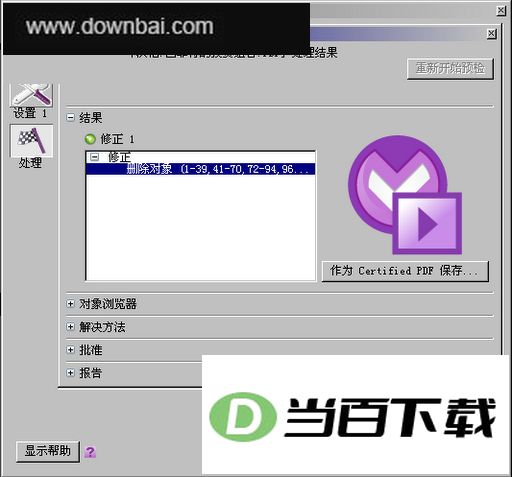
6、这时 acrobat 会开始执行处理,完成之后会弹出下面这个窗口,表示水印已经成功去掉,直接把它关掉就行。如果不想每次都看到这个结果提示,也可以在上一步的“显示结果”里改选“发生错误时”或者“从不”。
批量去水印的操作到此就结束了。acrobat的插件能力确实不容小觑,此前《把双面一页的PDF裁剪成一面一页的两种方案》那篇内容里借助插件同样实现了精简流程、降低操作负担的目的。
1、Enfocus PitStop Pro 13在PDF处理方面带来了更出色的体验。
2、该软件支持部署至 Adobe Acrobat 环境。
3、动作呈现更为清晰直观。
4、编辑区中直观呈现了生成PDF的操作流程。
5、便于用户在编辑过程中掌握各个位置的变化情况。
6、支持对编辑节点的时间进行提示,并可创建更多步骤列表。
7、文字页面的调试体验与版式呈现均有所优化。
8、条码编辑功能同样有所增强。
9、新版本加入了多个国家及地区的条码样式供选用。
10、把条码加入文章时,可从列表中选择不同国家的条码类型。
11、新增手动生成条码的功能。
12、编辑文章过程中还能为内容补充更多色彩选择。







(您的评论需要经过审核才能显示)
0条评论