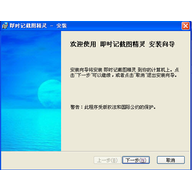
即时记截图精灵是一款轻量好上手的专业截图工具,界面设计清爽直接,打开就能上手操作,不需要翻说明书。它把截图过程中最常用的几个环节都做了出来:框选区域、截取画面、把结果送去剪贴板或文件,再到画图程序里继续处理。保存格式覆盖 bmp、jpg、png、gif、tif 五种,日常分享、存档或二次编辑都能找到合适的出口。下面按功能、上手步骤和注意点分开说清楚。
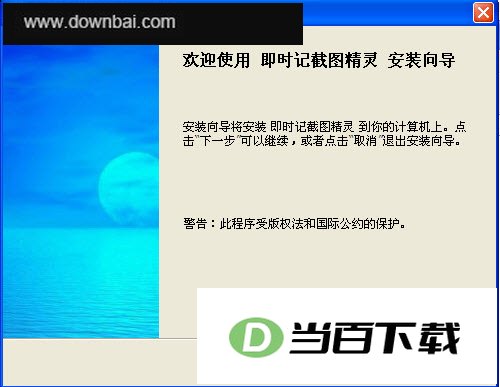
1、软件界面经过专门设计与实现,布局直观,截图相关操作集中在顺手的位置,打开后能快速找到入口
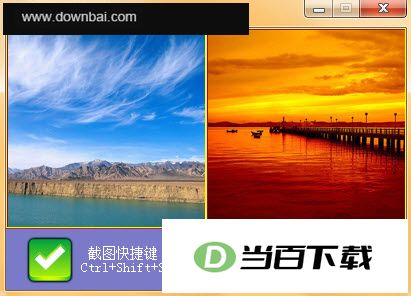
2、截图区域选择功能经过设计与实现,可以按需要框定要截取的范围,而不是只能整屏抓取
3、截图完成后支持三种去向:复制到剪切板直接粘贴使用、保存为文件留存、送进画图程序继续编辑
4、保存文件时可选的类型包括 bmp、jpg、png、gif 和 tif,覆盖了常见图片格式,便于在不同场景下使用
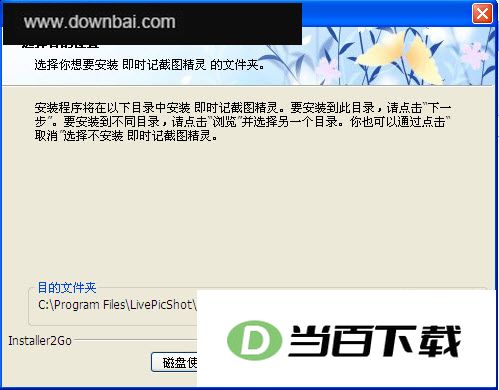
1、 获取并安装即时记截图精灵,安装完成后启动软件,确认主界面正常显示
2、 在软件中进入截图状态,拖动选择需要截取的区域,确认范围后完成截取
3、 截取结果按用途处理:要快速粘贴就复制到剪切板;要留存就选择保存文件并挑好 bmp、jpg、png、gif 或 tif 格式;要接着修改就送到画图程序里编辑
- 保存前先想好用途再选格式,jpg 体积小但可能有压缩,png 适合需要清晰细节的画面,按实际需要挑
- 复制到剪切板的内容会被后续复制覆盖,需要长期保留的画面建议直接保存成文件
- 送进画图程序编辑时,注意编辑后另存为新文件,避免覆盖原始截图
- 截图区域选得越小,后续处理和保存越轻便,框选时尽量只保留需要的内容





(您的评论需要经过审核才能显示)
0条评论