Koodo Reader中文版能够在多个平台上运行,常见的电子书格式基本都能打开,小说阅读方面也有更丰富的支持。界面走的是简洁耐看的路线,配合多项实用工具和内置翻译,听书时不再被语言卡住,整体体验相当顺手。书签、同步、搜索、听书这些功能它也一并备齐,管理不同格式的电子书、日常阅读和学习都能更省心地完成。
Koodo Reader 兼容 epub、pdf、mobi、azw3、txt 等多种常见电子书格式,用户可在不同平台上备份数据,也能将其保存至本地存储,日常使用更为省心。该软件奉行极简设计理念,UI 界面与交互方式经过细致打磨,为读者营造沉浸且无干扰的阅读氛围,整体功能相当完备。

1、可道阅读兼容的电子书格式相当广泛,txt、epub、pdf、mobi、azw3、cbz、md、cbr、cbt、fb2、djvu、docx、rtf、xml、html 等常见类型都能打开。
2、阅读与收听两种方式并行。可道阅读除了支持直接翻阅文字内容,还内置了在线朗读功能,用听的方式代替看,让双眼可以暂时歇一歇。
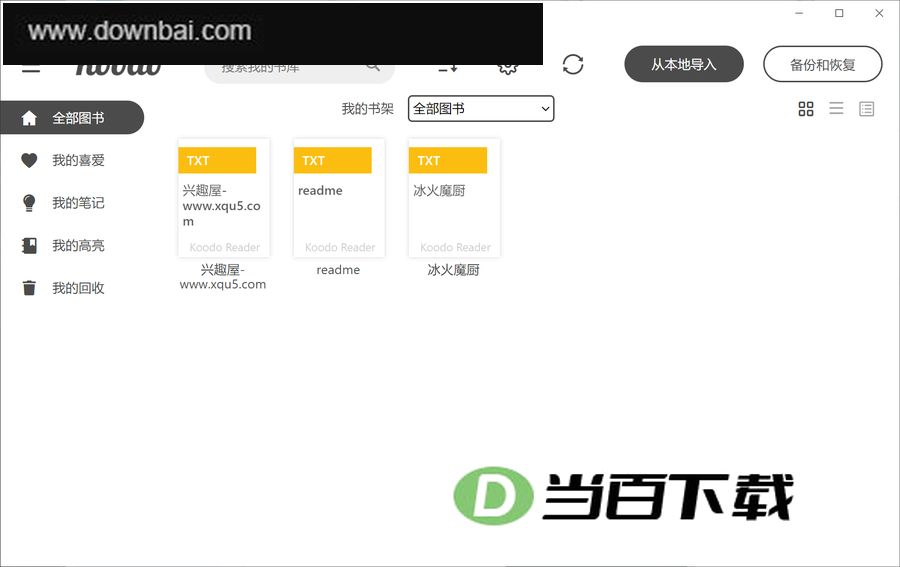
3、目录功能。目前这一功能尚不完整,抓取到的小说目录数量有限,有时仅能拿到其中一小部分。该软件的作者更新频率较高,预计这一问题会在后续版本中得到处理。
4、笔记功能。在阅读器界面里选中文字,会弹出对话框,可在此添加笔记。不少办公人群会觉得这项设计很顺手:遇到需要标注或补充说明的语句时,用它就能直接处理。
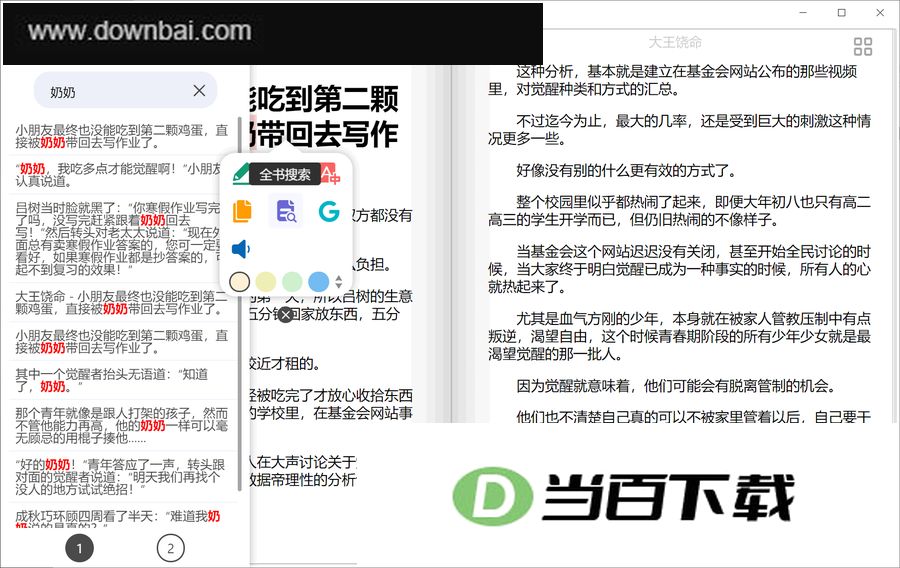
5、读取文件信息。小说导入阅读器后,文档的书名、作者、文件大小等基本信息会被自动识别并获取。
6、高亮标记。选中关键的文字内容,把它设为高亮样式,重点信息一眼就能看清。
7、翻译能力。可道阅读器内置翻译模块,支持数十种语言之间的互译,覆盖面足以应对各类用户的实际需求。
8、书摘功能。该功能的设计相当巧妙,只需轻点一下,就能把喜欢的文字语句存入书摘,长期保留下来。
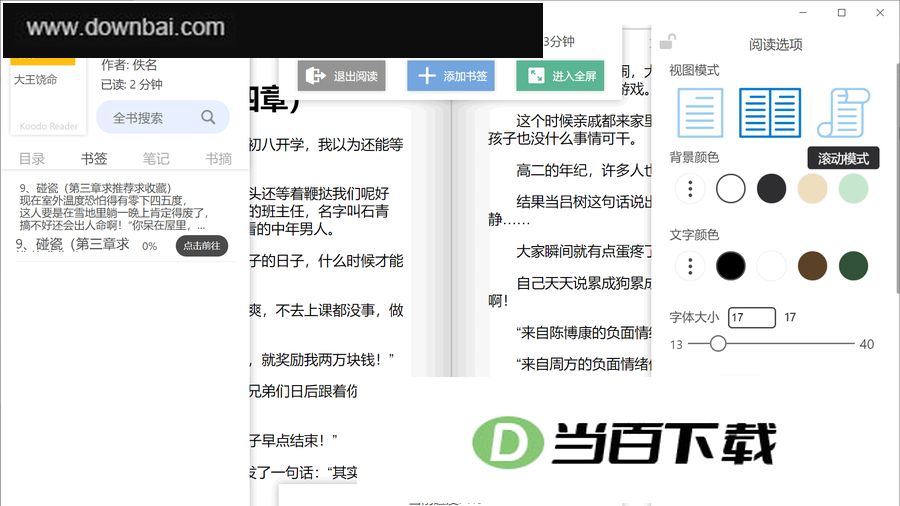
9、笔记功能与书摘彼此配合,随时把阅读中的想法与感触记下来。
10、触屏操作同样支持。除了用鼠标、键盘等外接设备进行控制,在触屏设备上也能流畅使用。
11、书签功能。读长篇小说时,这个功能格外实用。遇到中意的章节,随手就能存进书签,数量上不设限制,之后想回看,点一下即可直达对应位置。
1、强大笔记功能
轻量好上手的 EPUB 笔记工具,学习过程中能明显提升记录效率,也让电子化学习变得更有意思。记下的内容支持导出,存到任意位置都行,日后翻查更省事。
2、跨平台的阅读体验
Koodo Reader 可在 Windows、macOS、Linux 以及网页端运行,面对各类图书都能呈现良好的阅读效果。
3、备份恢复功能
把书库、笔记、阅读进度统统存下来,想到什么都能备份——数据丢失这件事从此不必再操心。打开应用轻点一下,接着读下去就好。
4、多端同步功能
Koodo Reader 在主流平台兼容性方面走在前面,一个工具就能覆盖日常阅读场景,不必反复切换不同软件,阅读地点和时间都更自由。
1、可打开 epub、pdf、mobi、azw3、txt、md、djvu、docx、rtf、cbz、cbr、cbt、fb2、html 以及 xml 这些格式的电子书进行阅读。
2、覆盖 Windows、macOS、Linux 三个桌面平台,并提供网页版本可用。
3、将数据备份至 Dropbox 与 Webdav。
4、可自行指定源文件夹,并借助 OneDrive、百度网盘、iCloud、Dropbox 等实现多设备间的同步。
5、支持双页、单页与滚动三种阅读方式。
6、支持听书与翻译,兼容触控屏操作,可批量导入图书。
7、具备目录、书签、笔记、书摘、书架与标签功能。
8、可自行设置字体与字号,调整行间距和段落间距,更改阅读背景色及文字颜色,调节屏幕亮度,并支持文字下划线、斜体、文字阴影与字体粗细等样式。
9、深色模式与主题配色自定义。
v2.4.6版本
新功能
目录默认就会显示页数,不需要再单独开启“总页数”这一项。
软件安全性已得到改进,可防范由元数据触发的任意代码执行风险。
借助外部链接导入书籍时,系统在URL方案中加入了额外的确认环节,以提升操作安全性。
“问 AI”功能新增了快捷提交方式:按下 Ctrl + Enter 即可直接发送问题。
涂鸦模式现已加入橡皮擦功能
官网现已扩展语言支持,新增7种语言选项。
手机端设置里的同步选项中,现在可以一次性重新同步全部书籍封面。
手机端翻页动画的顺滑程度得到了改进。
针对手机端,部分应用的动画流畅度已得到改进。
(手机)在CBZ漫画模式下新增了图片下载选项
修正了部分书籍中脚注点击后无法显示弹窗的情况。
修复了部分特殊风格书籍阅读进度无法被记录的问题
解决了启用“总页数”显示后,目录高亮功能失效的情况。
解决了部分 TXT 书籍目录里页码不显示的情况
手机端已解决旧版iOS浏览器在授权环节报错、进而出现页面空白的情况。
手机版已针对 iOS 设备上滑块出现的异常表现完成修复。
(手机版)已解决滚动模式下横向滑动图片时会误触发图片预览的问题
(手机版)解决了安卓端开启推荐布局后文本无法选中的问题
(手机版)已解决开启某本书籍朗读功能后出现的卡顿现象
修复了 iPhone 上的一处显示问题:阅读过程中,屏幕底部的横条此前无法自动收起,现已恢复正常。
手机端已解决部分书籍脚注点击后不弹出窗口的异常。
手机端已解决部分特殊风格书籍阅读进度无法记录的情况
修复了手机端TXT书籍在目录中部分页码不显示的问题
1、如何开启摸鱼模式?
摸鱼模式会把图书窗口的边框藏起来,背景也变成透明,混在其他软件中间基本认不出来。该模式一旦启动,图书窗口就固定住无法拖动,按 F12 可在摸鱼模式和普通模式之间来回切换。需要注意,如果图书是在主窗口里打开的,就没法启用摸鱼模式。
先新建一个空白 Word 文档,随后在右侧菜单里按需隐藏阅读背景、翻页按钮和菜单按钮,切换成单页或滚动模式,把图书窗口移到屏幕中央并调好长宽比例,最后按下 F12 键启动摸鱼模式,图书窗口便能彻底藏进 Word 界面之中。
2、打开图书后页面没有任何内容,程序也卡住不动了?
图书文件可能已损坏:建议先用其他阅读工具尝试打开,确认能否正常读取。
图书文件体积偏大:若电脑性能或内存不够,打开图书会花费较长时间
3、遇到azw3或mobi格式的电子书显示乱码,该怎么处理?
出现这种情况,是因为该 azw3 文件所用的压缩算法(Huff/cdic algorithm)目前不在 Koodo Reader 的支持范围内,解析过程因此中断。可以先用 Calibre 把文件重新转成 azw3 或 epub 格式,然后再导入。
4、怎样让不同电脑之间的数据保持同步?
同步功能依赖第三方网盘来完成。把不同设备上的 Koodo Reader 指向网盘里的同一个文件夹作为数据存放位置,在其中一台设备上按下同步按钮后,Koodo Reader 会把自身数据复制进该文件夹;其余设备上的 Koodo Reader 再从该文件夹读取数据并覆盖到本地,由此达成数据同步。







(您的评论需要经过审核才能显示)
0条评论