极速PDF阅读器支持单页与书本两种阅读模式切换,也具备全屏显示和幻灯片播放方式;目录提取与精准搜索两项功能进一步优化了阅读体验。该软件还提供“注释”工具,涵盖写字、高亮、下划线、箭头、画线、矩形、椭圆、删除线、波浪线等标记形式,方便用户随时在文档上做批注。
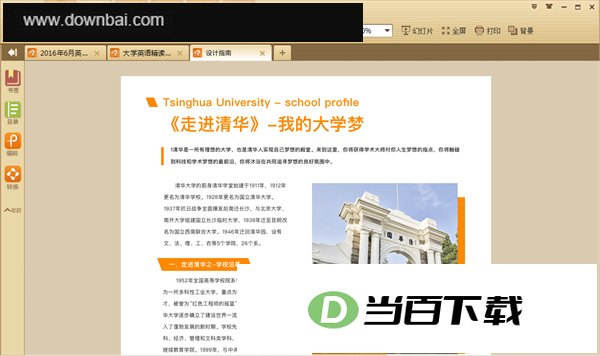
1、体积轻巧,运行时占用内存很少,打开即刻响应,页面渲染迅速,翻页阅读顺畅无卡顿。
2、支持单页、双页、全屏、幻灯片等多种翻阅方式,提供护眼、夜间、书香、羊皮纸等背景切换,满足个性化阅读需求。
3、自动识别并提取目录结构,迅速呈现章节内容,便于精准跳转定位,阅读过程更加省心。
4、精确检索能力配合自研的文本查找技术,能迅速锁定关键词并准确定位到目标内容,阅读过程因此更加省心。
1、PDF转换功能在哪里可以找到?
1)在桌面找到极速PDF转Word的快捷方式,双击图标即可启动程序。
2)在软件主界面的左侧功能栏中,找到并点击“PDF转换”选项
3)在鼠标右键菜单中选择“极速PDF转Word”并点击。
2、如何把它设为默认阅读工具?
1)启动程序后进入设置界面,找到“将极速PDF阅读器设为默认”选项并勾选即可。
3、书签目录位置在哪?
1)在电脑上进入“我的文档”文件夹。
2)打开名为“jisupdf”的文件夹,双击进入即可。
3)定位到名为“bookmark”的文件。
(书签用于为文档添加标记;若想把已加书签的PDF文件复制给朋友或放到其他电脑上使用,只需将该书签文件一并复制到对应的目录中即可。)
用快捷键Ctrl + O可以调出打开文件的窗口。
Ctrl + S另存为
Ctrl + P打印
Ctrl + F查找
关闭当前文件可按下 Ctrl + W。
Ctrl + Q退出
Ctrl+C 可对选中的文字与图片执行复制操作
Ctrl + L 可切换至幻灯片模式
Ctrl + 8 进入书本阅读视图
+ / -放大 / 缩小
F11全屏模式
F12 可切换书签的显示与隐藏状态
按 Esc 键可退出全屏状态或幻灯片模式
上/下方向键:控制画面逐行上移或下移
Home/End键可快速跳转至第一页或最后一页
Page Down / Page Up 向下翻页 / 向上翻页
空格键配合Shift可向上翻一屏,单独按空格则向下滚动一屏。
一、取消右键显示
1)启动软件主界面 2)前往“设置”选项 3)勾选“取消桌面右键提醒文字”
二 取消桌面快捷
删除极速PDF转Word的桌面图标:直接删掉就行(提示:删除快捷方式不会对阅读器的任何功能造成影响)
三 问题反馈入口
1. 1)先启动软件主界面 2)找到并打开“设置”选项 3)在设置中点击“问题反馈”入口(参考图1)
四 PDF转换入口
1) 双击桌面上的极速PDF转Word快捷方式即可启动程序。
2)在软件界面的左侧栏找到并点击“PDF转换”按钮
3)在鼠标右键菜单中,选择“极速PDF转Word”这一项。
五 默认阅读设置
1)启动极速PDF阅读器后进入“设置”界面,找到“把极速PDF阅读器设置为默认”选项并勾选即可完成设置。
六 书签目录位置
1)在电脑上进入“我的文档”目录 2)在该目录中找到并打开“jisupdf”文件夹 3)从中定位到名为“bookmark”的文件
如果想让别人在别的电脑上看到你给 PDF 添加的书签,把 PDF 文件和与之关联的书签文档一块儿拷过去,放进对应的目录就行。
1、离线工作
无需联网也能使用。PDF 文件的压缩、合并、拆分、格式转换与内容编辑,都没有次数限制。
2、轻松阅读
极速PDF桌面版提供了直观的操作方式,让预览、阅读与打印文档变得轻松便捷。
3、为您的隐私安全提供更周全的防护
若想尽可能保障数据安全,可将文件交由本机完成处理,全程无需上传至外部环境。







(您的评论需要经过审核才能显示)
0条评论