
FileZilla 是一款免费的 FTP 客户端工具,这里说的 64 位版本专门适配 64 位 Windows 7、Windows 8.1 等系统。它虽然不收费,功能上却相当齐全,和不少共享软件相比也不逊色。新版本对手动下载的界面和操作做了改进,不过目前仍然不支持断点续传。整体来看是一款值得一试的免费 FTP 软件,适合不想被注册提示反复打扰的用户。
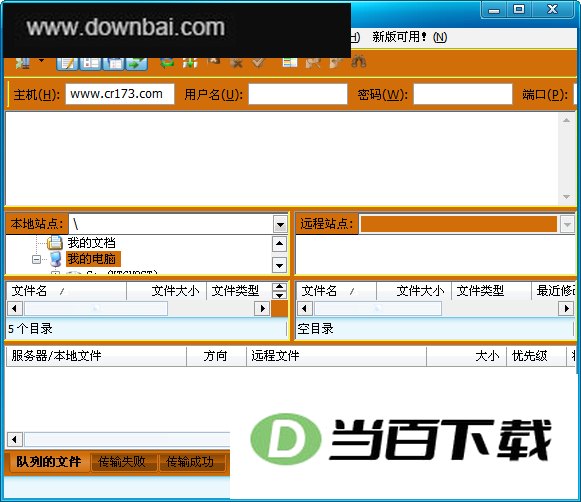
快速连接不需要事先建立站点配置,直接填入 IP 地址、用户名和密码就能连上服务器,适合临时性的连接需求。这些连接信息会被保存下来,下次想用的时候直接选择即可,省去重复输入的麻烦。在快速连接工具栏里填好对应内容,点一下快速连接按钮即可
连上之后,左侧显示的是本机文件,右侧显示的是空间上的文件。选中要上传的文件,右键选择上传即可;如果目标位置是空间里的某个文件夹,先在右侧打开那个文件夹再执行上传
用 FTP 工具上传或下载文件之前,得先把 FTP 服务器的地址(IP 地址)、授权用户名和密码设置好。通过菜单【文件】—>【站点管理器】或者按 CTRL+S 键,就能对要连接的 FTP 服务器做具体设置
第一步:点击【新站点】按钮,输入站点名称,这个名称只是对 FTP 站点的一个说明
第二步:按界面提示输入主机(FTP 服务器的 IP 地址),登录类型选“一般”,不要选匿名选项(匿名指的是不需要用户名和密码就能直接访问 FTP 服务器,不过很多 FTP 服务器都禁止匿名访问),然后分别填写用户名和密码。端口号在没有特别要求的情况下不用管,或者填“21”也可以
第三步:在高级选项卡里可以设置默认的远程目录和本地目录。远程目录就是连上 FTP 服务器后默认打开的目录,本地目录则是每次进入 FileZilla 后默认显示的本地文件目录。不太清楚或者嫌麻烦的话,先不设置远程及本地路径也行,系统会使用自己的默认路径
以上参数都设置好之后,就可以用 FTP 进行文件上传下载了
1) 连接:完成上面的设置后就可以连接服务器上传文件了。通过菜单【文件】—>【站点管理器】或者按 CTRL+S 键进入站点管理器,选择要连接的 FTP 服务器,点击【连接】按钮;也可以点击工具栏中的第一个按钮打开站点管理器进行选择。连接成功之后,就能选择目录或文件进行上传下载了
2) 上传下载:不光能传单个文件,多个文件甚至整个目录都可以传输,主要有四种方法。第一种:选中所要传输的文件或目录,直接拖拽到目的主机中;第二种:选中所要传输的文件或目录后,单击鼠标右键选择【传输】;第三种:双击想要传输的文件;第四种:将选中的文件或文件夹加入传输队列(可以直接拖放,也可以用鼠标右键),然后再进行传输。使用传输队列最大的好处是可以随时加入或删除传输的文件,对于需要经常更新的内容,还能把它们放到队列中导出,等以后要传输的时候通过导入功能调出之前保存的队列进行文件更新,就是操作上有点复杂。要注意的是,不同的文件上传到不同目录时,必须先将该目录打开,再把要传的文件添加到队列之中
1) 站点导入:站点导入就是把之前版本的站点信息或其它 FTP 软件的站点信息导入进来,不用再重复设置,能节省时间、减少麻烦。通过菜单【站点】—>【导入】及【导出】就可以进行站点导入、导出操作。FileZilla 站点导入只支持 XML 格式文件的导入;站点导出则支持管理器数据、设置数据及队列的导出
2) 队列管理:队列管理是对所传输的文件及目录进行的一些功能设置,包括队列的保存、载入、清除、恢复和传输等,算是比较重要的功能。FileZilla 的队列功能比较简单,其中队列的保存及载入可以通过菜单【文件】—>【导入】及【导出】来实现,就是麻烦了一些
3) 文件夹内容比较:文件夹内容比较就是对两台不同机器上的相关目录下的内容进行比较,然后把不相同的内容显示出来,对于保持版本一致性非常有用。通过菜单【查看】—>【比较目录】就可以比较出两个目录下不同的内容
4) 断点续传:断点续传几乎是每个 FTP 软件必备的功能,也可以说是最基本和重要的功能了。它的实质是当传输文件过程中由于各种原因发生异常、产生中断,在系统恢复正常后,FTP 软件能够在之前发生中断的位置继续传输文件,直到数据传送完毕。通过菜单【编辑】—>【设置】中对已存在文件的操作选项,就可以设置断点续传
5) 速度限制:速度限制功能是在网络比较拥挤或 FTP 站点有特定要求的时候,对文件的上传和下载速度进行具体限制。通过菜单【编辑】—>【设置】中对已存在文件的操作选项,就可以设置速度限制(0 表示没有限制)
6) 文件过滤器:过滤器简单说就是将符合条件的待传输文件及目录进行传输,可以通过设置扩展名、优先级列表等来控制文件的传输。通过菜单【查看】—>【文件过滤器】就可以对传输的文件进行选择(不过感觉好像不起作用)
7) 快速拖放:快速拖放是大多数 FTP 软件都支持的功能,主要就是为了方便用户操作
8) 多语言支持:FileZilla 3.0 标准版支持包括中文简体在内的多语言界面。通过菜单【编辑】—>【设置】的语言选项,就可以设置使用的语言
9) 备份恢复功能:备份恢复功能是针对 FTP 软件的设置、站点列表等信息内容的备份及恢复。通过菜单【文件】—>【导入】及【导出】功能就可以进行信息的备份和恢复
10) 文件关联:文件关联用于把特定类型的文件与相应程序关联起来,方便直接打开或处理




(您的评论需要经过审核才能显示)
0条评论