Ghost v12.0.0.4112 是一款经典的系统备份与还原工具。它可以把装好驱动、常用软件和工作程序的系统盘打包成 .gho 镜像文件,日后系统变慢或中了病毒,直接还原镜像就能回到干净状态,省去重装和配置的麻烦。同一批硬件配置相同的电脑,只需在一台上做好镜像,就能分发到其他机器上使用。软件支持 FAT16、FAT32、NTFS、OS2 等多种分区格式,可对分区或整块硬盘做备份还原。
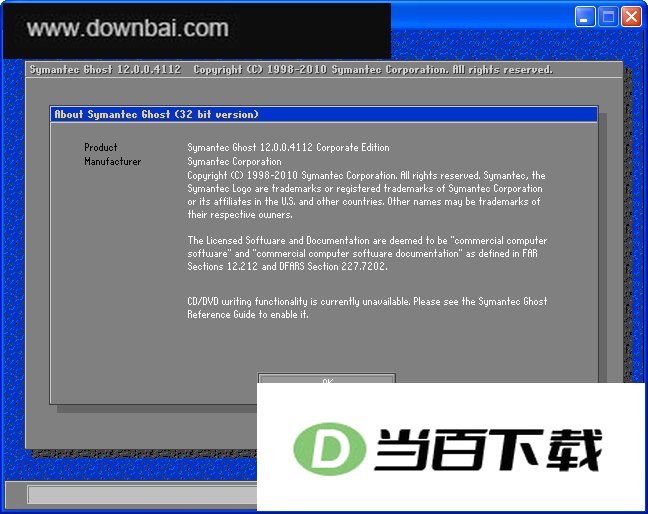
增强了易用性:改进后的界面把成功备份或恢复文件、文件夹乃至整台计算机所需了解的信息和操作做了简化。对于熟悉 Norton Ghost 的用户,“高级”页面则把大多数产品功能集中在一个视图里呈现
Windows Vista 支持:Norton Ghost 被设计为可在新的 Windows Vista 系统中运行,并已通过测试,同时对以前版本的 Windows 仍然提供支持
改进了“轻松设置”功能:增强的“轻松设置”,设置第一个备份变得更简单。安装过程中会弹出该功能(除非选择跳过),首次运行 Norton Ghost 时也会自动出现。指定几个首选项后,Norton Ghost 就会开始定期备份计算机
文件和文件夹备份:可以把备份范围限定为一组选定的文件或文件夹。当备份存储空间有限、又经常改动需要备份的重要文档时,文件和文件夹备份尤其有用
一次性备份:需要快速备份数据时,可以用新的“一次性备份”功能随时定义并运行备份,不必保存备份作业供日后使用
桌面搜索引擎支持:可以用 Google Desktop 搜索并恢复存放在恢复点中的文件,也支持 Symantec Backup Exec Retrieve
将恢复点转换为虚拟磁盘格式:可以把恢复点转换为两种虚拟磁盘格式中的一种,供虚拟环境使用
LightsOut Restore:只要计算机的文件系统完好无损,计算机处于什么状态,都能从远程位置恢复该计算机
简化了调度编辑器:现在编辑现有备份调度很轻松,不用点击多个对话框,也不用重新走一遍完整的备份向导
管理备份数据:恢复点以及文件和文件夹备份数据都需要占用存储空间,Norton Ghost 允许用户自行选择备份数据的存放位置和所需磁盘空间量,并提供简单的管理工具,甚至可以自动完成管理
改进了备份和恢复状态:主页在一个视图中给出备份保护状态,还可以用新的“备份日历”查看过去和即将进行的调度备份,了解数据实际受到的保护程度
自动备份目标位置检测:当有新的存储设备连接到计算机时,Norton Ghost 会自动检测出来,并提示把默认备份目标位置改到新驱动器
浏览丢失或损坏的文件和文件夹:增强了对恢复点内文件和文件夹的浏览功能,让恢复操作变得简单快捷,也可以用新的文件和文件夹备份功能快速搜索并恢复文件或文件夹
由事件触发的备份:除调度备份和手动备份外,Norton Ghost 还能检测某些事件,并在事件发生时自动运行备份,为计算机提供更多保护
性能调节:可以手动调整运行备份操作对计算机性能的影响,以更好地满足当时的需要。正在使用计算机、不希望备份拖慢速度时,这个功能尤其有用。了解网络通信流量信息的话,还可以设置网络调节,防止网络超载
Maxtor OneTouch 集成:如果配有 Maxtor OneTouch 外置硬盘驱动器,只需按一下按钮就能备份计算机,无需启动 Norton Ghost
可修改的 Symantec Recovery Disk:无法启动 Windows 时,可以用增强的 Symantec Recovery Disk (SRD) 更轻松地完成恢复。如果 SRD 缺少特定驱动程序,可以用“创建恢复磁盘”功能制作修改过的 Symantec Recovery Disk,把计算机成功启动到恢复环境所需的正确驱动程序包含进去
ghost.exe:DOS 环境下使用的 Ghost
ghost32.exe:Win32 位环境下使用的 Ghost
Ghost64.exe:Win64 位环境下使用的 Ghost
ghostexp.exe:Windows 环境下使用的 Ghost 浏览器
ghostsrv.exe:可进行网内多客户端克隆的服务器端文件
gdisk.exe:DOS 环境下使用的分区和格式化工具
gdisk32.exe:Win32 位环境下使用的分区和格式化工具
Gdisk64.exe:Win64 位环境下使用的分区和格式化工具
Linux / x86:gdisk、ghconfig、ghost、ghregedit
x64:DeployAnywhere64.exe、DriverDBMgr64.exe、DriverManager64.exe、Gdisk64.exe、GhConfig64.exe、Ghost64.exe、Ghostexp.chm、GhostExp64.exe、GhostImageFile64.dll、GhRegEdit64.exe、V2iDiskLib.dll
x86:DeployAnywhere.exe、deploying_images.pdf、DriverDBMgr.exe、DriverManager.exe、gdisk32.exe、Getting_Started.pdf、GhConfig32.exe、ghost32.exe、Ghostexp.chm、Ghostexp.exe、GhostImageFile.dll、Ghost_imp_guide.pdf、GhRegEdit32.exe、V2iDiskLib.dll
1、 支持 FAT16、FAT32、NTFS、OS2 等多种硬盘分区格式,可对分区或整块硬盘进行备份与还原
2、 系统装好驱动和常用软件后打包成 .gho 镜像,系统变慢或中毒时还原镜像即可恢复初始状态
3、 硬件配置相同的电脑可共用同一镜像,一台配置好、做好镜像后分发到其他机器
4、 附带 DOS、Win32、Win64 多个版本的 Ghost 主程序,以及 Ghost 浏览器、分区格式化工具和网内多客户端克隆服务端
- 下载并解压后,根据当前系统环境选择对应版本:DOS 下用 ghost.exe,32 位 Windows 用 ghost32.exe,64 位 Windows 用 Ghost64.exe
- 系统安装完成、驱动和常用软件都装好后,运行 Ghost 主程序,选择备份分区或整块硬盘,指定保存位置并生成 .gho 镜像文件
- 需要还原时,在 Ghost 中选择镜像文件恢复到目标分区或硬盘,等待完成后重启即可
- 查看或提取镜像内文件时,可运行 Ghostexp.exe(64 位为 GhostExp64.exe)打开 .gho 文件浏览
- 局域网内批量克隆时,可运行 ghostsrv.exe 作为服务端,配合客户端完成多台机器的克隆
- 还原操作会覆盖目标分区或硬盘上的现有数据,执行前务必确认目标盘选择正确,重要资料提前另存
- 在 DOS 环境下运行 ghost.exe 前,需先进入 DOS 或从启动盘引导,确认能识别到硬盘和镜像所在位置
- 硬件配置不同的电脑不建议直接套用同一镜像,以免驱动不匹配导致无法正常启动
- 镜像文件体积较大,保存位置要预留足够空间,网内克隆时注意网络流量,避免超载影响其他使用
- 在 Windows 下运行 Ghost 主程序做备份时,尽量关闭正在读写磁盘的程序,减少备份过程中的数据变动





(您的评论需要经过审核才能显示)
0条评论