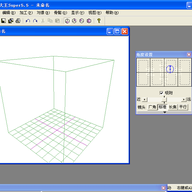
六角大王这个名字听起来像玩具,其实它是一款来自日本的3D建模软件。名字里的“六角”在日语中有“六面”的意思,正好对应立方体的六个面,也呼应了3D虚拟模型在X、Y、Z三个轴上的空间结构,说白了就是“立体大王”。它在日本3D制作领域人气很高,建模速度快、贴图方便、动画制作也不复杂,还自带素材图库。操作门槛低,又能自由创建模型,初学者和专业设计师都愿意用它。
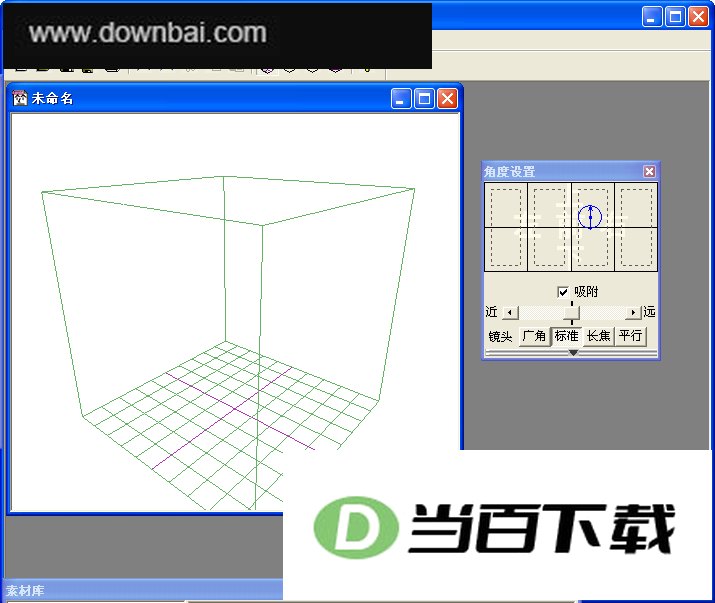
1、 3D建模速度快,配合顶点移动、选取工具和变形量调节,能灵活地塑造模型形状
2、 材质贴图操作方便,可以为建好的模型添加表面纹理和颜色
3、 动画制作流程简单,不需要复杂的设置就能让模型动起来
4、 内置完整的3D素材图库,建模时可以直接调用现成素材
5、 操作简单,同时支持自由创建模型,初学者和不同领域的专业设计师都能上手
工具选择相关:具体可在编辑/环境设置/操作设置选项卡中的自定义快捷键里设置。当多个工具对应同一个快捷键时,可以按住Shift键的同时多次按下该快捷键,在各工具之间切换
建模相关:Ctrl+1-9,同时按住Ctrl键与1~9数字键,可以改变[顶点移动·选取工具]中的[变形范围大]的变形量。按下1键时变形量最小(与变形量小工具相同),9键最大,默认变形量为5键
建模相关:1-9,按下各数字键,相当于执行“加工/锐角率设置/10%~90%”命令
建模相关:光标键,使用光标键移动对象时,可以沿基准面水平地轻移,移动量是栅格间距的1/20
建模相关:Ctrl+光标键,改变基准面的朝向
查看相关:空格键,按住空格期间,等同于用工具拖拽来水平移动视点位置
查看相关:句点键,每按一下可以显示或隐藏选择区域的红色选择线,隐去后便于检查形状
查看相关:Y键切换正视图,T键切换顶视图,F键切换左视图,G键切换右视图,B键切换底视图
查看相关:拨动鼠标滚轮可以缩放视图
- 先获取六角大王的安装包,按提示完成安装后启动软件,进入建模工作界面
- 新建文件后,用顶点移动、选取等基础工具搭建模型,配合变形量调节控制形状变化
- 模型建好后进行材质贴图,需要动画时再进入动画制作环节,也可以从素材图库中调用现成素材
- 想提高效率,可以到编辑/环境设置/操作设置选项卡里的自定义快捷键中,按自己的习惯设置工具快捷键
- 多个工具共用一个快捷键时,需要按住Shift键再多次按该快捷键来切换,单按不会切换工具
- Ctrl+1-9调节的是[顶点移动·选取工具]中的变形量,默认值是5键,改动后留意当前数值再操作
- 用光标键移动对象时移动量很小,只有栅格间距的1/20;需要改变基准面朝向时配合Ctrl键使用
- 选择区域的红色选择线可以用句点键隐藏,检查模型形状时用得上,检查完再按一次即可恢复显示




(您的评论需要经过审核才能显示)
0条评论