
LightBulb 是一款开源且体积轻巧的屏幕色温调节工具。它不走那种突兀的色彩跳变路线,转而根据昼夜节律对显示器参数做渐进式调整:白天保持偏冷的清爽色调,进入夜晚则慢慢过渡到温和的暖光,借此减少有害蓝光,减轻长时间注视屏幕造成的眼部酸胀与干涩感。
LightBulb 允许用户自行设定全局快捷键,随时调整各项参数;程序在后台安静运行,占用系统资源很少。办公、写作或夜间休闲时,它都能让画面亮度贴合周围光线,带来舒适的观看体验。
v2.7.2版本
增强功能
解压静态辅助器,再借助 #445 里提到的 @Copilot 把所有呼叫站点 App.Shutdown 一并更新。
通过#455加入繁体中文界面适配
修复了在 #461 项中,初始状态下隐藏 @Copilot 时主题配色未能生效的缺陷。
针对打开 Windows 快速设置面板时亮度被重置的现象,已在 #462 中借助 @Copilot 完成修复。
1、软件打开后,屏幕色温怎么一点变化都没有?
先试试右键点击程序,选“以管理员身份运行”。如果电脑上还开着 f.lux、系统夜间模式这类色温调节工具,它们会互相干扰,需要把它们都关掉。新版本需要 .NET 运行库支持,缺少相关组件会导致功能无法正常使用;显卡驱动有问题同样会让伽马参数不起作用,可以试着更新一下驱动。
2、把软件进程加入白名单后,色彩调节为何仍未暂停?
填写进程名称时,请把完整的 exe 文件名写全,并注意大小写要保持一致。某些设计类或剪辑类软件会同时运行多个进程,应把涉及的各个程序都纳入名单。若在程序已经启动后才加入白名单,规则不会立刻起作用,重新启动该软件后豁免规则才会正常触发。
3、使用多显示器时,是否仅主屏幕会变色,而副屏保持原样?
程序可对每台显示器单独进行管理;若出现异常,先尝试重新插拔视频线。打开设置界面后刷新显示器列表,使程序重新识别全部屏幕;部分 DisplayLink 外接扩展屏受兼容性限制,目前尚不支持色温调节。
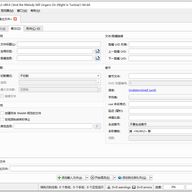
1、进入设置页面,点选左侧的地球仪图标,即可打开位置设置界面。
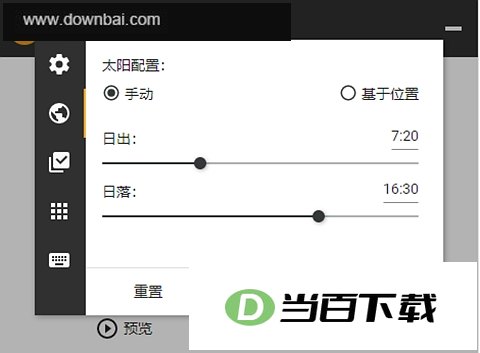
2、在设置选项中启用定位相关功能。
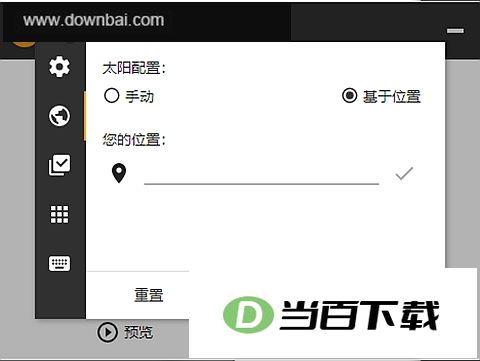
3、左侧按钮支持通过 IP 自动识别所在位置,也可以手动填写地址或原始坐标后点击定位按钮完成操作。
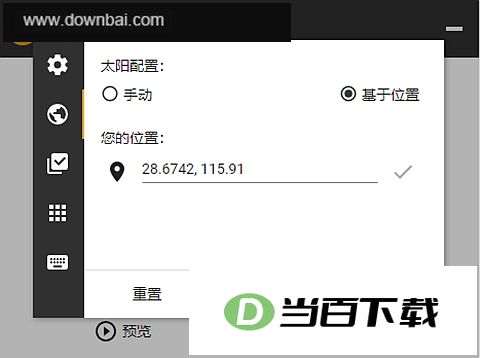
4、坐标确认无误后,点按保存按钮,设置修改即告完成。
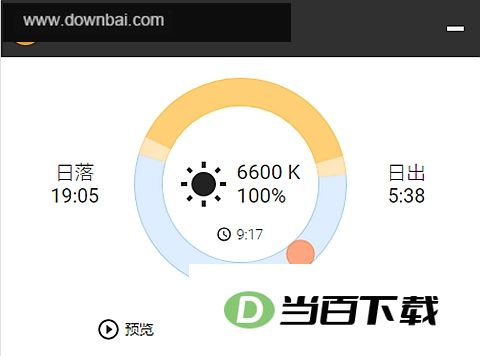
1、丰富的自定义选项
2、根据所在位置计算日出与日落时刻
3、手动日出和日落时间
4、色敏应用的白名单
5、全局快捷键,可随时进行实时调节
6、平滑伽马跃迁
7、性能影响极小
8、断网状态下也能正常使用






(您的评论需要经过审核才能显示)
0条评论