
GNU Image Manipulation Program(简称GIMP)是一款完全免费且开放源代码的图像处理工具。该软件内置了丰富的功能模块,可用于图像的修饰、缩放、裁剪以及色彩调整等多种操作。在系统兼容性方面,GIMP能够在Windows、Mac和Linux平台上运行。对于经济条件有限或无法获取高价图像编辑软件的用户而言,这款程序常被视为Photoshop的实用替代方案。用户还可借助各类插件与扩展来拓展软件的能力。

1、快捷键编辑器
用户可通过专属对话框按个人习惯设定快捷键,鲜为人知的动态快捷键功能也依然可供调用。
2、拖放支持
可以把文件或 URI 直接拖拽到图像窗口里,拖入的内容会以新图层的形式添加到当前已打开的图像中。
3、支持矢量图层
GIMP 具备若干矢量图形方面的能力,例如渐变填充、Bezier 曲线以及曲线勾画;借助这些特性来绘制规则或不规则多边形,是 GIMP 里最为简便的途径。到了 GIMP 2.2 版本,用户可以建立 GFig 图层,随后在 GFig 中对这些图层继续进行编辑。
4、变换操作的实时预览
GIMP 新版中的切变、缩放、透视与旋转这几项变换工具,在选用“传统”模式的情况下,能够把操作结果以实时预览的方式呈现出来;而在过去,只有变换网格才会给出这样的预览。
5、插件预览
GIMP 为插件开发者准备了统一的预览组件,有了它,插件里需要为预览功能编写的代码量能大幅缩减。目前所有滤镜都已接入这一组件,因此大量 GIMP 滤镜自带可即时刷新的预览效果,整体呈现方式也更为一致。
6、众多工具
GIMP 提供的专业工具相当丰富:选择类工具涵盖矩形、椭圆、自由选取、模糊选取、贝兹曲线以及智能剪刀;绘制类工具则包含刷子、铅笔、喷雾器、克隆等,用户还能按需对刷子样式、模式等参数进行调整。
1、GIMP 是一款开源软件,遵循 GPL 协议发布,用户可以免费获取并自由使用。
2、GIMP 具备跨平台特性,Linux、BSD 与 Windows 系统均可安装运行;该软件原生出自 Linux 环境,因此在 Linux 平台上使用会获得更佳的操作体验。
3、工具种类丰富,涵盖刷子、铅笔、喷雾器、克隆等,刷子与模式等参数均可自行调整。
4、所有绘图工具均采用次像素取样技术,从而呈现出高水准的反锯齿效果
5、亮度直方图上会叠加显示R、G、B三个通道的直方图,直方图的数值依据当前选区内的内容来计算。
6、打开图像的数量没有上限,编辑过程中能够反复撤销与重做,仅受磁盘可用空间制约。
7、具备图层与通道功能,对Alpha色频提供完整支持
8、可转换的文件类型涵盖 GIF、JPEG、PNG、XPM、TIFF、TGA、MPEG、PSD、PDF、PCX、BMP 等,并具备 SVG 格式的导入与导出能力。
9、可借助外部程序(例如 Script-Fu)来调用 GIMP 的内部命令
10、功能可通过插件进行扩展,当前可选用的插件数量已超过100种。
一、界面教程
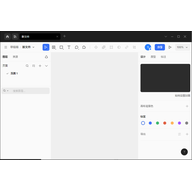
1、左侧为工具箱区域,选中其中任意一种工具后,其下方一般会显示与之对应的选项栏,供配合使用。所以每次选定工具之后,应先按实际需要把选项栏里的相关选项设置妥当,再动手操作。
2、以画笔为例,选中该工具后,其选项栏中可调节不透明度、笔尖形状以及画笔大小等参数。图层对话框一般位于界面右侧;若未显示,可通过下拉菜单依次选择“窗口”—“可停靠对话框”—“图层”将其调出。
3、右侧一般会显示图层面板;若该面板没有出现,可从下拉菜单依次选择“窗口”—“可停靠对话框”—“图层”,将其调出。
二、操作教程
1、制作布面油画
⑴按Ctrl+O可开启一张新图片(例如test.jpg);若需新建图层,先按Ctrl+N完成创建。
⑵ 在图层工具栏中,把背景图层拖拽到“复制图层”图标上,即可生成一个背景副本图层。
⑶滤镜菜单下找到艺术效果,进入印象派艺术家选项,在随后出现的对话框里把预设调整为Dotify,再点确定即可。
⑷将背景副本图层的透明度调至60%。
⑸滤镜菜单下找到模糊分类,进入高斯模糊设置,把模糊半径调到2像素,模糊方式选为IIR,点击确定即可。
⑹在“图层”菜单里找到“向下合并”命令,将背景副本与背景图层合并为一个图层。
⑺从“滤镜”菜单进入“艺术”分类,选择“应用画布”功能,在弹出的设置窗口中把深度值设为4,调整时可以参考预览图,借此找到最合适的效果。
⑻按这个做法操作下来,一幅好看的布面油画就完成了。
2、制作霓虹彩丝
按Ctrl+N键创建一个背景图层。
⑵将前景色设为 #124b7a,背景色设为 #1b3a68。
⑶用主工具栏里的混合填充工具(L),在图像上从顶部朝下斜向拖动,即可完成填充。
⑷在图层工具栏里把背景图层拖到“新建背景”图标上,即可创建一个透明图层。
⑸在工具栏里找到矩形选取工具(快捷键R),用它在图层中央画出多条横向矩形线,每条线的长度与图层宽度一致,高度设为2px或3px,同时再补上几条1px的细线,这样彩虹线的视觉效果会更精致。
⑹按下D键,前景色与背景色即回到默认的黑色和白色;随后将背景色拖至neon-lines图层,把矩形选区填充成白色。
⑺在图层工具栏中定位到neon-lines图层,用右键唤出图层菜单,从中点选添加图层蒙板;随后在弹出对话框里选定“白色(全不透明)(W)”并确认添加。
⑻在主工具栏里找到混合填充工具(L),接着在下方混合填充选项中把形状设为对称线性,然后在图像上从中间朝左或朝右拖动,就能完成渐变填充。
⑼执行“选择”→“无”(Ctrl+Shift+A)撤销选区,这时画面中部颜色偏浅、两侧呈白色;随后打开“图像”→“颜色”→“反转”将色调颠倒。
补充说明:这里说的“图像”指的是 GIMP 中的图像工作区域,滤镜菜单同样位于“图像”之下。以高斯模糊为例,操作路径为:图像 → 滤镜 → 模糊 → 高斯模糊。
⑽ 如果画面里的线条显得过于锐利,可以依次点开“滤镜”→“模糊”→“高斯模糊”,将模糊半径设为3像素,模糊方法选择IIR,然后点击确定。
⑾在顶部主工具栏中点选裁剪工具(快捷键 Shift+C),对图形执行裁剪操作,霓虹线条便由此生成。
3、制作大理石纹理
⑴按Ctrl+N新建图层,尺寸设为512×512,背景填充白色。
⑵滤镜-->绘制-->熔岩,打开Script-Fu:熔岩窗口后点一下渐变图标,在渐变列表中挑出前景到背景这一项,确认即可。随后Script-Fu:熔岩会生成一个名为Lava Layer的图层,再用选择-->None(Ctrl+Shift+A)把选区取消掉。
⑶ 将工作图层切换至 Lava Layer,打开“颜色”菜单下的“色阶”命令,在亮度通道的输入色阶中分别对黑、灰、白三个滑块做出调整,让参数分布与右侧示意一致。该图层实际是给后续图层充当蒙板用的,调整完成后点击图层工具栏中此图层左侧的眼睛图标,把它隐藏起来。
⑷将Lava Layer图层在图层工具栏中拖至“新建图层”按钮上,生成一个副本图层;随后依次进入“滤镜”→“绘制”→“云彩”→“五彩缤纷”,保持参数为默认值,点击“确定”。
⑸在新建图层上,用主工具栏的颜色选取工具(快捷键 Shift+O)选中颜色接近的区域,接着通过“编辑→清除”(Delete)把该区域删掉并填成白色,再执行“选择→None”(Ctrl+Shift+A)撤消选区。
⑹颜色→去色,默认为亮度模式,点击“Desaturate”确认即可。
⑺滤镜菜单下选择模糊功能,再进入高斯模糊选项,将模糊半径设为5.0像素,模糊方式选用IIR,最后点击确定即可。
⑻新建一个图层#1,执行“滤镜→Recently Used→五彩缤纷(plasma)”,参数保持默认值,点击确定。
PS:在gimp里,之前用过的滤镜都会被记录在“Rencently Used”列表中,方便快速再次调用。
⑼颜色→映射→Rotate Colors...,打开Rotate Colors对话框后,先点“从:”下方的全选按钮,接着在“从:”与“到:”各自的色相环上拖动箭头,把两者的夹角调到大约15度,形成淡黄到淡红的渐变;调整结果能在对话框右边实时看到,挑到最顺眼的颜色再点确定就行。
⑽ 在图层工具栏中,找到新建的图层#1,用鼠标右键单击它,在弹出的菜单里选择“复制图层”,这样就会生成新的图层#2。
⑾在图层工具栏中,找到新建的图层#2,用右键点击它,在弹出的菜单里选择“添加图层蒙板”,接着勾选“白色(全不透明)”,再按下“添加”按钮即可。
⑿先切到 Lava Layer 图层,按 Ctrl+C 或通过“编辑→复制”完成拷贝;随后回到新建的图层#2,用鼠标左键点一下图层蒙板使其处于选中状态,再按 Ctrl+V 或走“编辑→粘贴”把内容贴进来;最后执行“图层→固定图层”(快捷键 Ctrl+H,也可以直接点图层工具栏里的固定图层按钮),让刚粘贴进来的浮动层与图层蒙板合为一体。
⒀把新建图层#2、新建图层#1与新建图层的不透明度依次调整为55、35、15
⒁参照真实大理石的质感反复微调,直到效果让自己足够满意,再通过“图像—平整图像”将处理结果导出。
PS:如果做出来的大理石纹理只有单独一块,拿去当纹理贴图用时又希望效果更完整,可以试试这个滤镜路径——滤镜→映射→无缝处理;处理完之后,或许还得把对比度微调一下(颜色→亮度/对比度)。






(您的评论需要经过审核才能显示)
0条评论