
PixWit 把截屏与录屏合在同一个体积不大的工具里:截取方式涵盖自选区域、指定窗口以及长页面拼接,标注环节提供箭头、马赛克等画笔,桌面贴图则能把参考内容固定在屏幕上随时对照。录屏可限定全屏或某一区域,过程中允许暂停,录制完成后还能用内置的简易剪辑做视频裁剪并导出 GIF 动图。它附带本地文字识别能力,能直接从画面中提取文字,运行时占用资源较少,对多显示器环境也能正常适配,日常办公沟通、操作演示录制、素材归整等场合都用得上。
1、F1
区域截图。
2、F3
启动区域录制。
3、F6
暂停/继续录制。
4、F7
停止录制。
(提示:托盘菜单里的“快捷键设置”支持对全部快捷键进行自定义。)
v1.17.0版本
修复偶发崩溃
性能优化,解决卡顿问题
工具栏交互优化
2、录屏模式
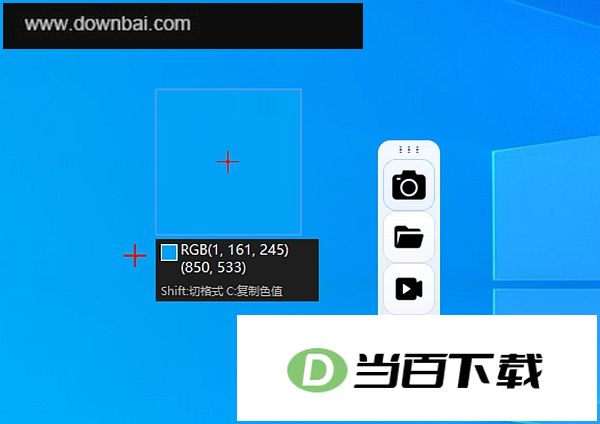
多显示器环境下也能正常使用,鼠标指针位于哪块屏幕,按下F1后就会截取对应屏幕的画面。
2、录屏模式
支持全屏或指定区域进行录制,过程中能够随时暂停与继续,并且可以在录制画面上同步添加标注。
3、视频剪辑
支持掐头去尾、剔除中间片段、按专业时间轴精修、转换格式以及压缩视频体积。
4、OCR 识别
拍摄或导入图片后,软件能快速提取画面中的文字内容,识别结果会直接写入剪贴板,省去手动复制的步骤。
5、提取表格
图片表格识别一步完成,识别结果能直接粘贴进 Excel 使用。
6、深度解读
只需一步操作,即可识别并提取图片里承载的信息,对其中出现的文字内容具备较强的理解与解析能力。
7、图片翻译
拍照或导入图片后,自动辨识其中的文字内容并转换为中文,可处理多语种画面信息。
8、历史记录
每次截图都会自动留存,历史记录在系统托盘处点一下就能翻看。
9、丰富编辑工具
画笔、箭头、矩形、圆形、马赛克与文字等多种工具,可应对各类标注场景。
1、打开应用后运行 PixWit.exe,程序便会自动收进系统托盘区。
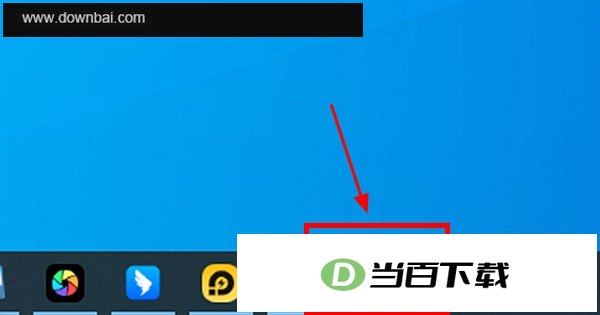
2、在屏幕右下角的任务栏区域,定位到 PixWit 的系统托盘图标。
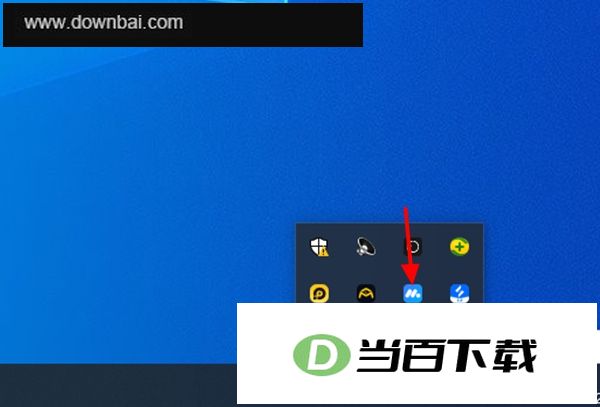
3、在图标上点击鼠标右键,功能菜单便会弹出,所有选项均可在此查看。
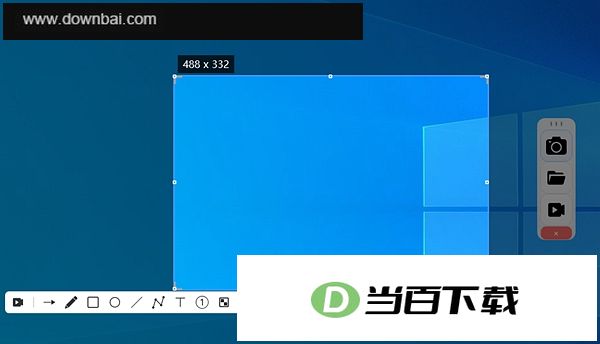
4、按下 F1 键即可进入截图状态。






(您的评论需要经过审核才能显示)
0条评论