
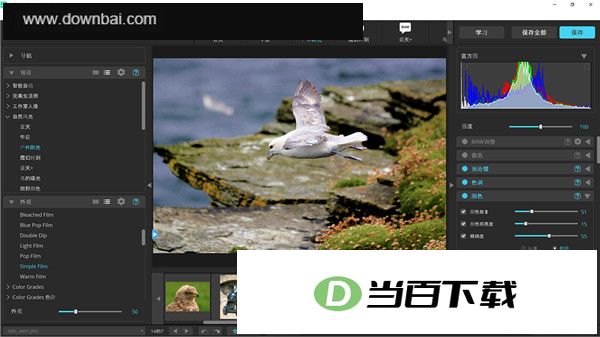
Perfectly Clear WorkBench中文版面向需要专业级修图效果的用户,核心能力在于对图像清晰度与色彩进行自动校正,同时内置上百种效果及多套一键预设,让复杂调整变得简单直接。除了基础校正,它还提供智能降噪、自动白平衡和风景优化等增强工具,帮助修复照片并尽量还原理想画质。户外场景的色彩强化或人像作品的精细美化,这款软件都能覆盖相应需求。

一、预览面板
该区域是应用呈现图像预览的核心界面。预览功能包含多种独立模式,这些模式均由后文所述的“视图控件”进行切换与调节。

二、缩放和视图控件
1、缩放控件:点按减号可缩小,点按加号可放大。
2、双击显示的缩放比例(此处为16%),即可在100%与“适合屏幕”两种视图间来回切换。
3、预览控制按钮——用于操作Perfectly Clear预览窗口的这组按钮,按从左至右的顺序分别是:拆分视图、双图视图与50/50拆分。
a. 该视图将单张图像一分为二,左侧呈现原图,右侧展示校正后的结果。
b. 采用双图视图,将原始图像与校正后的图像并排呈现。
c. 选择50/50拆分后,界面会进入拆分视图,原先用于对比的前后滑块也会自动回到视图正中央的位置。

4、“导航器”面板呈现的是当前正在编辑的整幅图像,预览面板中对应的可见区域会用红色边框标示出来;按住并拖动这个红框,就能把画面移到其他位置。
5、通过拖动缩放滑块,即可将画面放大或缩小。
三、预设栏
1、在界面左侧的选项中,可以指定让哪个预设组处于可见状态,当前显示为“Perfectly Clear Essentials”。
右侧区域展示的是当前预设组内各个预设对应的图标。点选其中任意一个图标,即可选中该预设,并把它的各项设置应用到当前照片上。当预设数量较多、一屏显示不下时,列表左右两侧会出现箭头,借助箭头即可在列表中前后滚动查看。

四、预设和外观面板
这些面板会把各个预设组以及组内所含的预设全部列出来。两个图标分别是:

可视列表图标功能让用户能在两种浏览方式间自由切换:一种是以缩略图形式展示每个预设或外观的可视视图,另一种则是常规的列表视图。
点击标题栏中的齿轮图标后,会展开一个项目菜单,其中包含以下选项:

保存当前图像调整结果时,可将其创建为一个新的预设方案。若想修改已有预设,直接沿用该预设的名称进行操作即可完成编辑。
新建预设组:建立一个空白的自定义预设分组,用来归类整理你自己创建的预设。
把当前选中的预设或预设组存成“预设”文件,备份和分享自定义预设因此变得省事又迅速。
导入预设:把此前已导出的预设文件载入进来。
打开应用管理器,即可浏览当前在售的附加组件并完成购买。

五、状态栏
当多个图像同时处于打开状态时,这个状态栏能帮助你在它们之间迅速跳转。下拉菜单列出了所有已打开的图像供你挑选,而左右箭头按钮则让你快速翻到下一张照片。

紧挨着的两个按钮分别用于撤销和恢复你刚刚执行过的操作。
全部同步会把你当前选定的设置应用到每一张已打开的照片上。
向前同步会把当前照片所用的设置,延续应用到它后面的每一张照片上。
六、幻灯片
幻灯片既能从应用程序窗口底部弹出,也能随时收起;打开顺序里的所有照片都可逐一查看,点选其中任意一张后,屏幕便会加载该照片或6张照片。需要说明的是,这一操作并不会保存或关闭照片,用来浏览一组图像相当合适。

七、工具面板
该面板汇集了全部图像校正工具,其中呈现的参数会作用于照片,并同步显示在预览面板中。
直方图能让你看清图像里的像素按亮度分布的情况:左侧对应暗部细节,中间区域反映中间调,右侧则代表高光部分。借助它来判断照片的曝光是否合适,是一个很实用的办法。
画面左上与右上两处均设有勾选框,勾选后即可查看被裁剪掉的像素分布。其中蓝色块代表偏冷的像素,这类区域处于暗部,细节有所丢失;红色块则对应偏热的像素,位于亮部,同样存在细节不足的情况。若需要改善,可拖动手动滑块调节色调,或先做预处理,以此找回丢失的细节。
强度滑块在调整优化参数或套用预设时相当实用。拖动滑块上的手柄,就能对大多数调整项做渐进式的增减。键盘操作同样可行:按左方括号“[”或右方括号“]”即可完成调节;若在按方括号键的同时按住Option/Alt键,还能实现更精细的微调。

八、快速校正
tools-QC
“强度”与“曝光”两个滑块的功能,同样可以通过对应的按钮来实现,操作方式只是从拖动滑块变成了点击按钮。至于R、G、B三个按钮,则分别用于对红、绿、蓝各颜色通道进行单独调节。
这些按钮将执行以下操作:
左键点一下,校正值就会往上加5。
右键点击一次,校正值会相应下调五个单位。
按住 Shift 键后左键单击,或按住 Shift 键后右键单击,均可切换为 1。
按住 Alt 键后左键单击或右键单击,即可将该处设为最小值或最大值(Mac 上的选项)。
按住Ctrl键点击(Mac系统为CMD键)即可将参数恢复至初始状态:强度归零、曝光回到预设值。
当左上角的“快速校正”选项处于开启状态时,这些相同的按钮会出现在全部图像下方;若该选项未启用,则仅在活动图像下方显示。
“跳过”按钮的作用是让你迅速关闭所选照片上的全部校正处理。照片依然会输出到目标文件夹,只是不会进行任何图像校正。
“同步”会把当前这套参数套用到之后导入的每一张图上,此前已经看过的照片则保持原有设置不变。
复制与粘贴的效果跟“编辑”菜单里的对应选项一致。若只想让少数几张图像套用不同的预设或做特定的手动校正,可先执行复制,再粘贴到目标图像上完成应用,每次仅能处理一张。

九、人脸选择工具
多项针对眼部、面部、肌肤与妆效分组的调整,只会作用于照片中已经识别出的人脸;借助人脸选择工具,你可以查看哪些人脸是被自动识别出来的。
单击画面中的任意一张人脸,预览图就会随之放大并聚焦到这张脸上。
1、自动校正
内置自动校正机制,可对照片中的异常进行识别并迅速修正,从而改善成像品质。
2、人脸优化
可自动检测照片中的人脸区域并加以美化处理,让肤色呈现得更自然,眼部细节更分明,整体画面更具鲜活感。
3、批量处理
可对照片进行批量校正与优化,多张图片一次处理完成,省去逐张操作的重复步骤,让整体处理速度更快。
4、高级调整
内置色彩、曝光、对比度等多项进阶调节选项,可依个人偏好对照片做针对性修饰。







(您的评论需要经过审核才能显示)
0条评论