
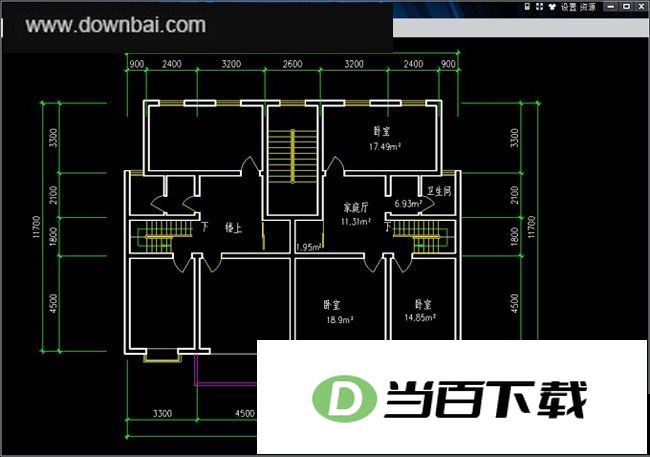
CAD迷你看图免费版把全部功能开放出来,不设限制,拿到手就能直接用上完整版本。安装和操作流程都配有说明,照着做即可,想试用的可以直接获取。
1、选中图形中的所有对象:按 CTRL+A 即可全选。
2、切换组快捷键:CTRL+SHIFT+A
3、捕捉开关:CTRL+B
4、把选定对象拷贝进剪贴板:CTRL+C
5、借助基点把对象复制进剪贴板:CTRL+SHIFT+C
6、按CTRL+E可在各等轴测平面之间依次切换。
7、按下 CTRL+F 可切换对象捕捉的执行状态。
8、栅格开关:按下 CTRL+G 即可切换
9、按 CTRL+H 即可切换 PICKSTYLE。
10、坐标显示切换:CTRL+I
11、重执行上一条命令:CTRL+J
12、正交模式切换快捷键:CTRL+L
13、按下 CTRL+D 可切换“动态 UCS”状态。
14、调出“另存为”窗口:CTRL+SHIFT+S
15、切换数字化仪模式:CTRL+T
16、将剪贴板中的内容通过 CTRL+V 粘贴到目标位置
17、以块的形式粘贴剪贴板内容:CTRL+SHIFT+V
18、把选中对象剪切并送入剪贴板:CTRL+X
19、撤销此前执行的“放弃”操作:CTRL+Y
20、快速重复上一条命令:CTRL+M
21、新建图形:按 CTRL+N 即可创建。
22、调取已有图形:CTRL+O
23、将当前图形打印出来:CTRL+P
24、用CTRL+R在多个布局视口间轮流切换
25、将当前图形存储下来:CTRL+S
26、撤销上一次操作:CTRL+Z
27、中止当前操作:CTRL+[
18、中止当前命令:CTRL+\
1、【秒速开图】
想怎么调整视图都行:拖动画面、拉近拉远、铺满屏幕、输出打印、量尺寸、算工程量、加批注、管图层、排布局,还能在文字里查找和替换,编辑方式随你切换。
2、【完美字体】
依托云端机制,系统会依据不同DWG图纸的实际需求自动调用匹配字体,从而应对CAD字体缺失以及钢筋符号无法正常呈现等状况;
3、【格式转换】
支持BMP、GIF、PNG、JPEG、PDF、DXF、DWF、SVG、EMF、HPGL等众多常见格式之间的相互转换。
4、【快速打印】
可一键调整线宽、图层及黑白/彩色模式,并自动识别图框,实现图纸的批量打印。
5、【移动协同】
手机与电脑间的图纸传输不必再依赖数据线,借助微信即可将图纸直接发出,跨设备互传变得简单省事。
6、【拆图打印】
拆图浏览与打印操作极为简便,速度也非常快;
7、【天正云转换】
在线将天正图纸转换为T3格式,云端即可完成。
8、【简单编辑】
进入编辑状态后,可以画直线、框选后复制粘贴、删除内容,也能插入多行文本;想改文字或标注时,双击一下就能直接编辑。
1、问:天正原生的云转换具体指什么?天正格式是否真正得到支持?
答:市面上部分工具宣称可以打开天正格式图纸,实际却难以避免信息缺失或出错的情况。CAD迷你看图的做法是在云端调用AutoCAD与天正系统完成转换,将文件转为天正T3通用格式,从而保证图纸内容完整准确、不出现丢失。
2、问:升级后的拆图打印与拆图浏览、编辑模式以及文字查找替换这几项功能,分别位于哪个位置?
打开图纸后,只需按下鼠标右键就能唤出菜单;在编辑模式下,图形支持复制、粘贴与删除操作。
3、问:浏览图片时画面总是一闪一闪的,这是什么原因呢?
答:CAD迷你看图与画图功能默认基于专业OpenGL图形引擎运行,部分显卡可能无法正常支持。遇到这种情况,可在软件右上角进入【设置】,找到“选择显示模式”一项,将选项调整为“否”,即可切换至普通模式继续使用。
4、问:DWG图纸中的数字、钢筋符号等显示为问号该如何处理?
CAD迷你看图2014R6及更高版本已经彻底处理了字体与钢筋符号显示不正确的情况,只要将软件更新到最新版,这类问题就能得到完整解决。
5、问:CAD迷你看图能否打开100M级别的超大DWG图纸?
答:CAD迷你看图2014R6及更高版本对超大DWG图纸的支持相当到位,普通配置的电脑在打开和浏览时同样能保持流畅,不会感到吃力。
6、问:三维图纸和渲染图怎样才能全部显示出来?
答:在【CAD迷你看图】里进入设置界面,把“开启三维渲染”这一项勾选上就可以了。
v2023R7版本
加入QSELECT快速选择命令
2.修复部分偶发bug
一、如何调整背景颜色
1、首先启动CAD迷你看图软件,接着把需要查看的图纸文件导入进来。
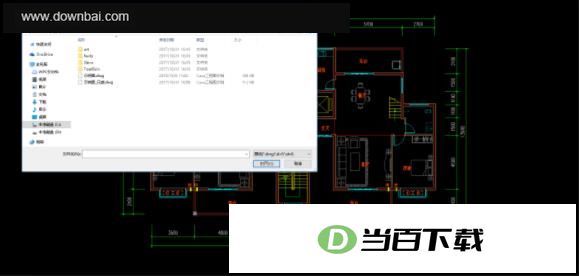
2、接着找到右上角的齿轮图标,那个就是“设置”按钮,点击它。
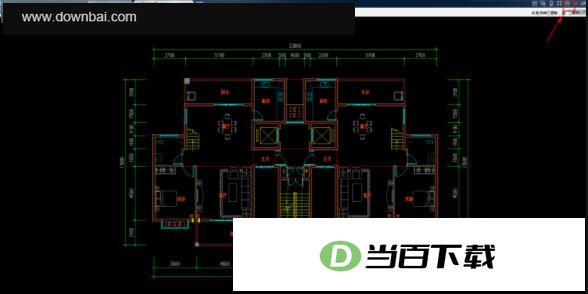
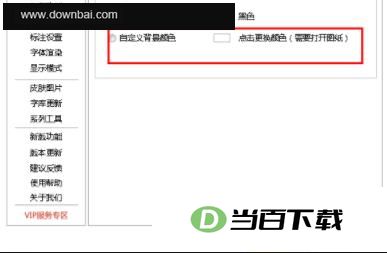
3、进入设置界面后,在左侧列表中找到并选中“背景颜色”这一项。
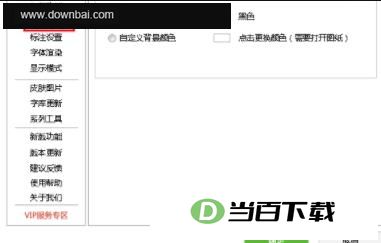
4、进入背景颜色设置界面后,先勾选自定义背景颜色选项,按自己的需要调好颜色,再点确定就行。
二、【怎么测量面积】
1、先启动CAD迷你看图,再把图纸文件加载进来。
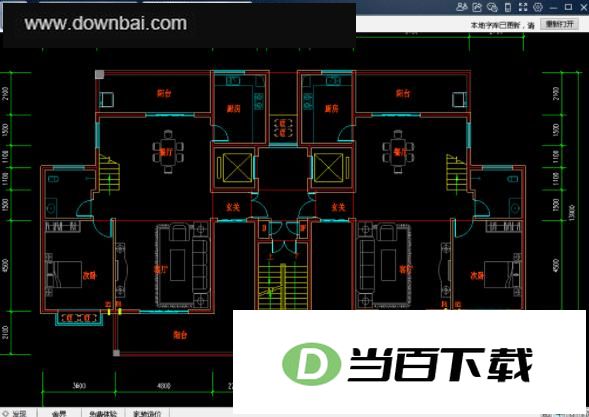
2、当图纸已经导入后,选择“更多测量”选项,再点击“测量面积”功能。
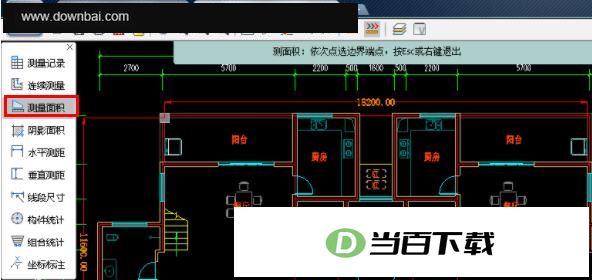
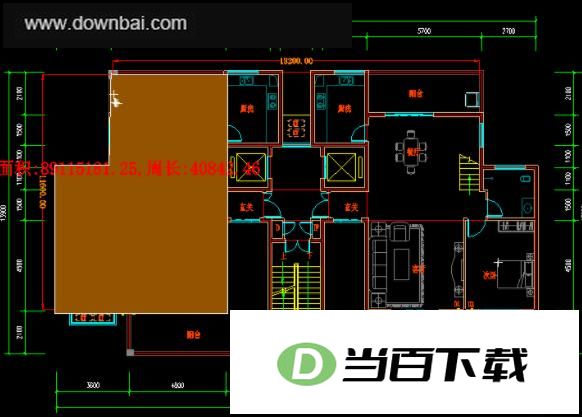
3、按照软件界面的引导逐一选取要测量的边界端点,需要结束时按ESC键或点击鼠标右键退出。
三、【怎么打印图纸】
1、启动cad迷你看图后进入主界面,在左上角找到文件夹图标并点击,即可加载需要查看的图纸文件。
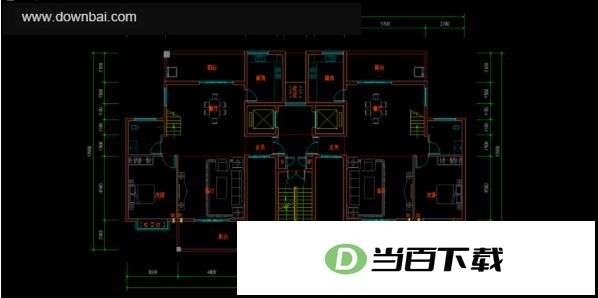
2、接着在界面左上方定位“打印”按钮并点击它
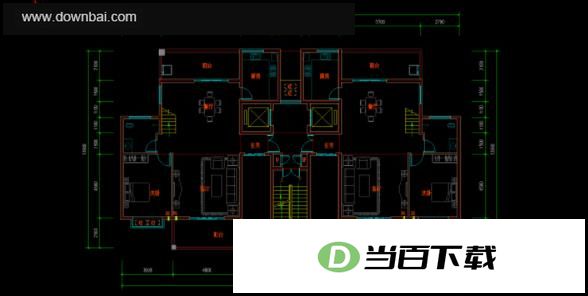
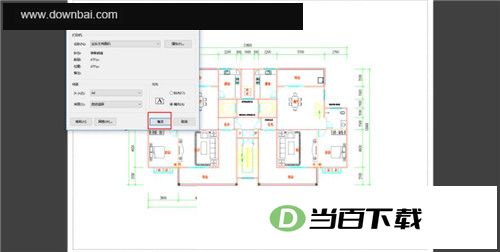
3、接着会跳转到下面这个打印界面,先点一下“打印设置”按钮,在里面可以调整打印机、纸张尺寸以及打印方向等选项。
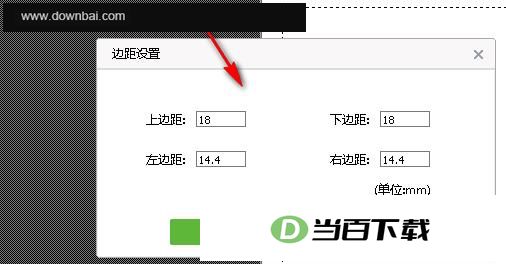
4、页面设置中可调整上、下、左、右四边距,数值以毫米为单位,具体大小按实际排版需要自行设定。
5、软件内置平移、缩放、框选、全图与图层等操作选项,便于用户完成相应调整。
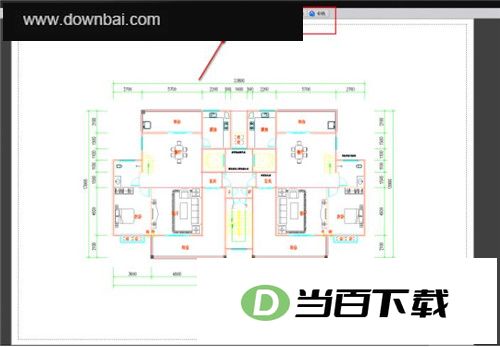
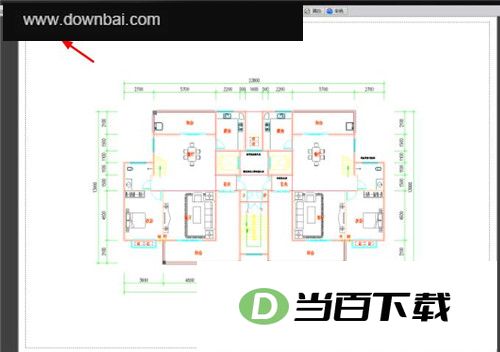
6、完成设置后,按下“打印”按钮就能开始打印。
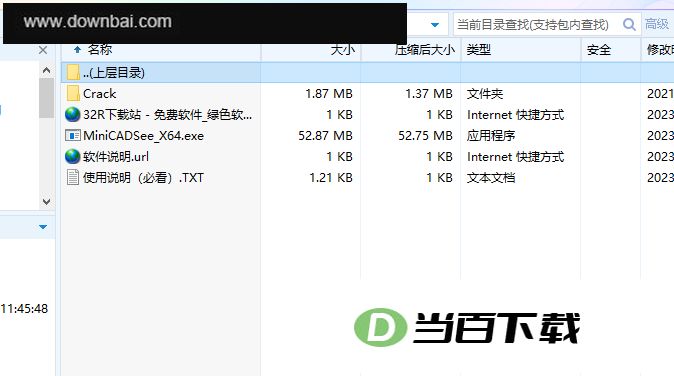
1、获取Cad迷你看图2023R7的压缩包后,将其解压就能看到源程序与crack文件。
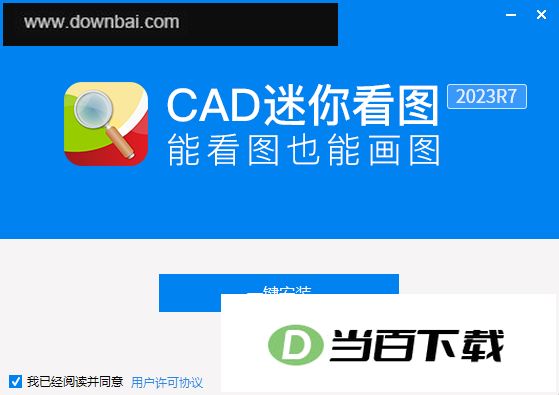
2、运行“MiniCADSee_X64.exe”即可启动安装程序,安装位置可自行设定,也能选择生成快捷方式,确认后点一下就能完成安装。
3、安装结束后先别启动程序,直接关闭退出即可。
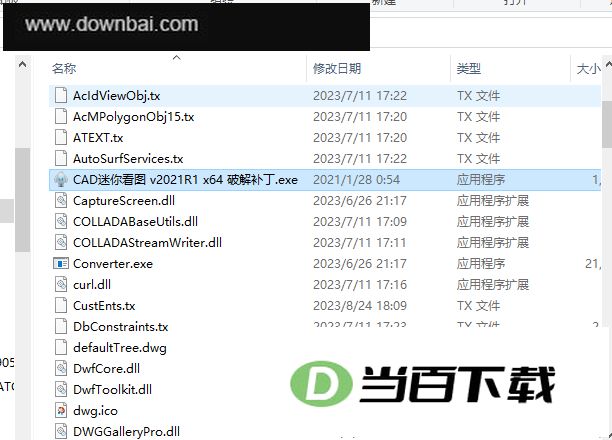
4、随后把 Crack 文件夹里的破解补丁复制到软件的安装目录下
安装后若未做更改,软件会落在 C:\Program Files (x86)\CADSee 这个位置。
5、接着打开目录中的补丁文件,按下“执行补丁”按钮完成操作
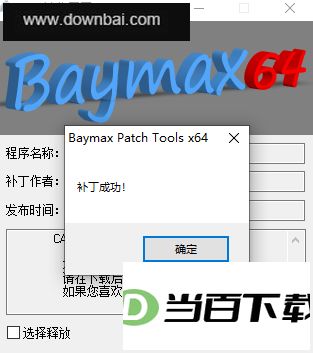
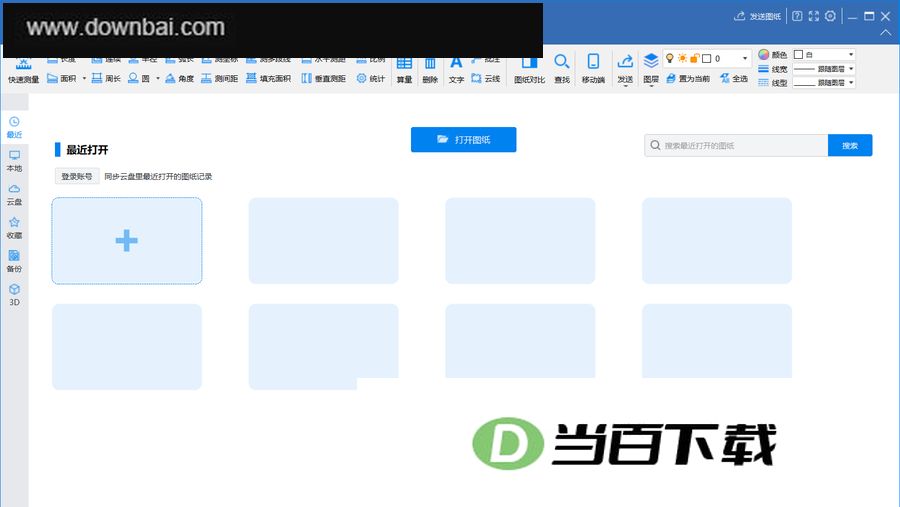
6、完成上述步骤后,CAD迷你看图2023R7便以会员身份登录,即可使用会员版功能。
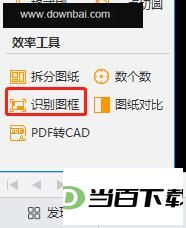
1、识别图框功能得到改进:用户可自行选择并设置,实现批量打印、转换为PDF以及导出图片的操作。
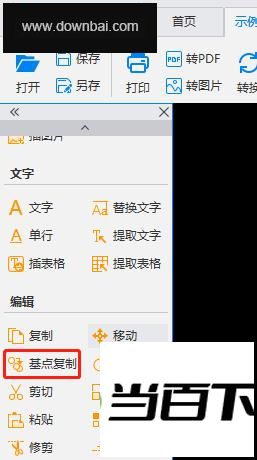
2、编辑模块新增基点复制能力,复制操作更省事
3、图纸分享新增权限设置:发起分享时,系统默认将访问权限设为仅查看,此时对方无法编辑或下载;若有需要,也可切换为可下载模式,允许对方编辑并下载。请注意,若图纸已有改动,须先完成保存,之后才能进行分享。

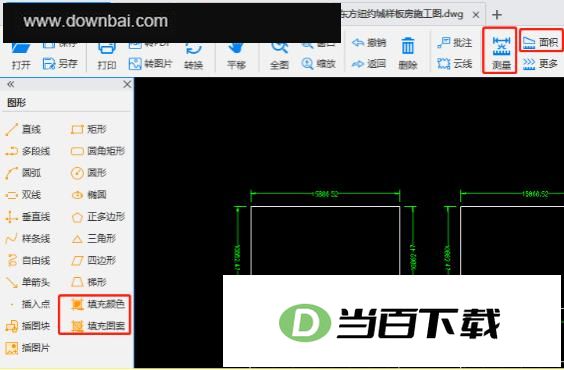
4、可先选定图形,再对其执行快速批量填充,或对选中的图形进行快速测量,操作更为顺手。
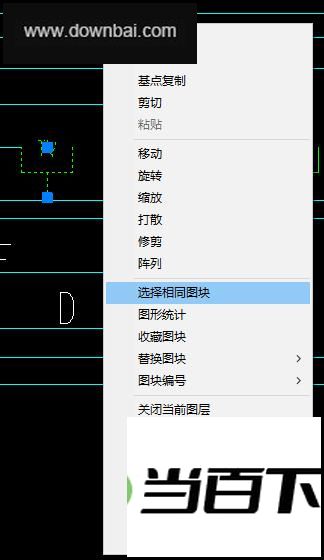
5、在块上点击右键即可使用“查找相同图块”与“编号”两项功能,快速定位并选中所有相同块,便于统一处理,批量编号也能轻松搞定
6、偏移旋转操作更灵活:可自行设定操作方式,功能使用起来更加顺手
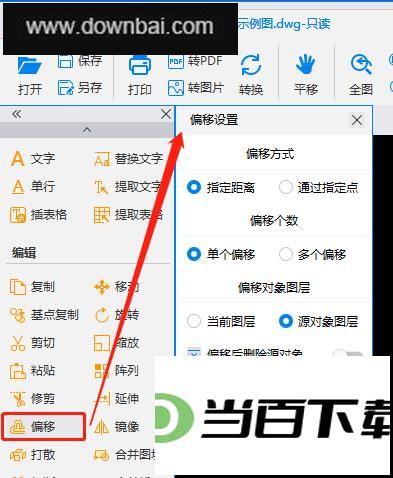
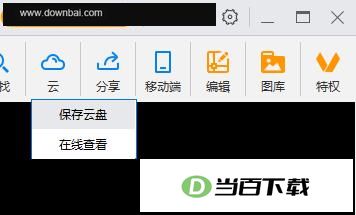
7、云功能新增云盘上传与在线查看:打开图纸后,将鼠标悬停在云功能入口上,即可选择上传至云盘或在线查看。








(您的评论需要经过审核才能显示)
0条评论