
快抖直播录制助手是一款运行在电脑端的直播录制工具,支持抖音、快手、小红书、哔哩哔哩等平台的直播内容保存。该软件具备自动监控直播间的能力,主播开播后即自动启动录制,无需用户长时间守在电脑前,录制画质保持高清,并且可以查看与获取直播源链接。当需要保存直播回放、整理直播素材或录制课程内容时,快抖直播录制助手能够完成相应处理,适用于直播运营、剪辑人员以及带货团队使用。
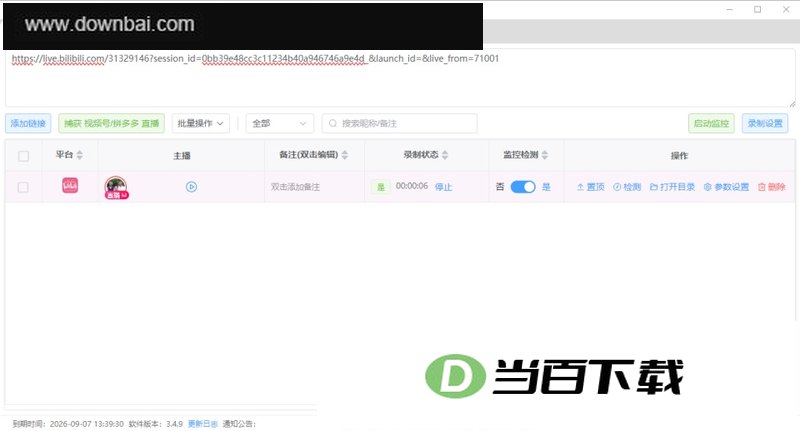
1、直播视频二次创作与切片创作者
直播素材的价值不止体现在直播间当下的流量上,围绕直播内容做的二次创作与切片分发同样能带来可观的曝光。把直播中的重点片段提取出来,经过再加工后分发到不同渠道,能让直播内容得到更充分的利用。
2、电商运营与竞品分析团队
录制直播间画面后用于复盘,是直播运营与分析人员常用的方式:团队可逐帧回看话术推进的逻辑、促成下单的技巧、商品上架的节奏以及UV价值的波动,从中提炼高转化话术的规律,进而提升直播转化率;录制并分析直播表现,正是这类从业者的必备工具。
3、主播留存与公会考核机制
主播可用录制内容回看自己的直播过程,找出其中做得不够好的地方;公会则能借助录下的直播间画面,查看旗下艺人和主播的表现、互动情况以及是否合规。快抖直播录制助手具备自动监控检测能力,用于监控复盘很合适。
4、主播真爱粉
对于追随头部主播的核心粉丝群体而言,这款工具能对直播过程进行实时监控与录制,便于后续剪辑分发或二次创作,让高光片段触达更多观众,也可为其他粉丝提供回看素材,或充当粉丝社群制作应援物料的原始积累。
1、把直播间的链接复制下来,粘贴进这款工具中即可。
把直播间地址从手机或电脑上复制下来,再粘贴进软件首页的解析框中即可。软件支持哪些平台、各类直播间链接该用什么格式,帮助文档的使用说明部分都有具体讲解。
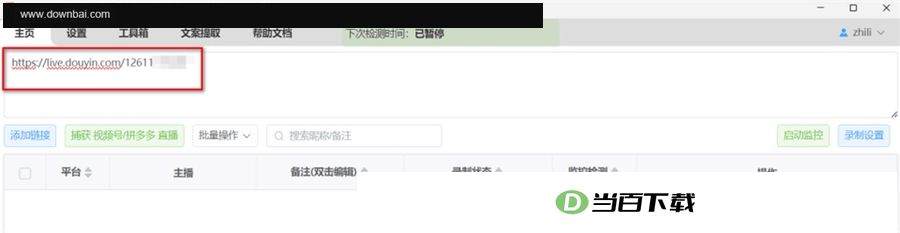
2、点击添加按钮后,系统会对直播间信息进行解析。
点击输入框下方的“添加链接”按钮后,程序将自行提取直播间的相关信息,涵盖主播头像、昵称、开播状态以及直播源链接等内容。
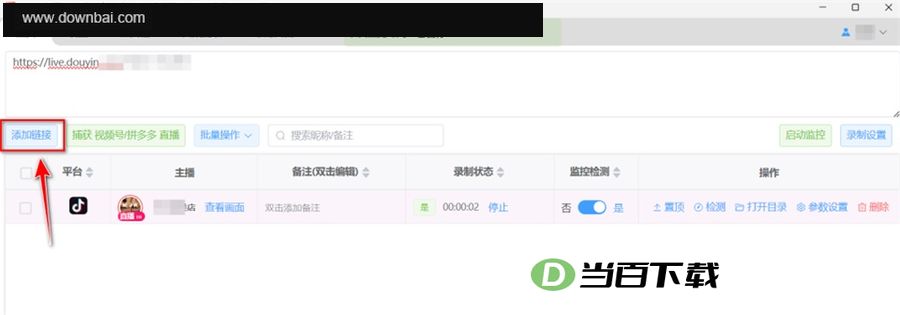
3、开始录制直播间画面
直播间添加完成后,软件默认会启动录制;若您已关闭自动录制选项,也可通过点击“开始录制”按钮手动对直播间进行录制。
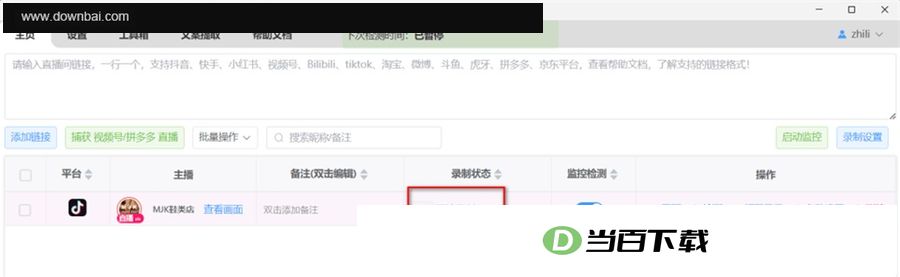
4、实时监测直播间动态,发现开播后自动启动录制
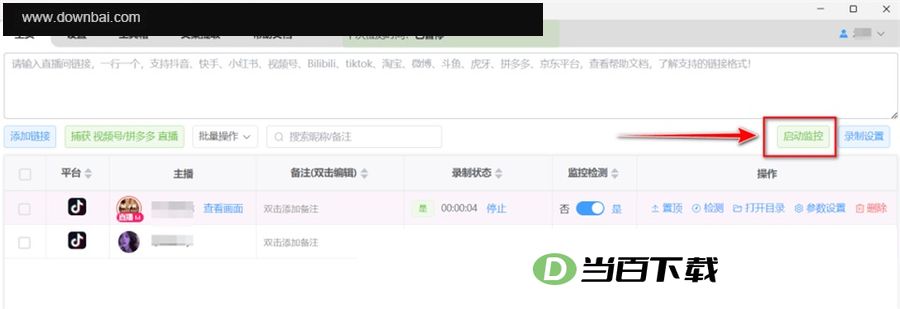
若所添加的主播当前并未开播,点一下“启动监控”按钮即可启用自动检测录制功能,待主播开始直播后,软件将自行完成录制。
5、查看直播源链接
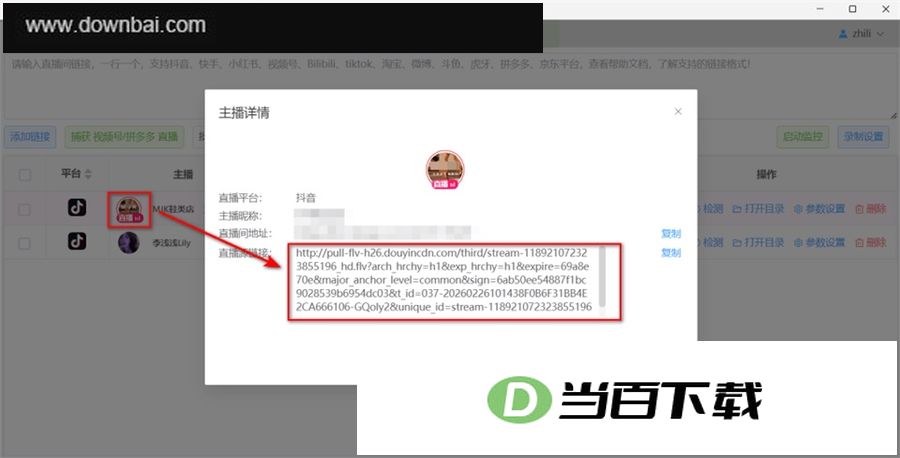
点击列表中已开播主播的头像,即可进入该直播间的详情页。页面会给出直播源链接,将其复制后,既能粘贴到本地播放器里播放,也可以放进OBS用于实时转播或录制。
支持主流直播平台内容的录制与素材留存。
1、这款软件能覆盖哪些直播平台?后续新增的平台会不会自动同步进来?
目前覆盖超过12个主流平台,并且适配范围还在不断扩大:
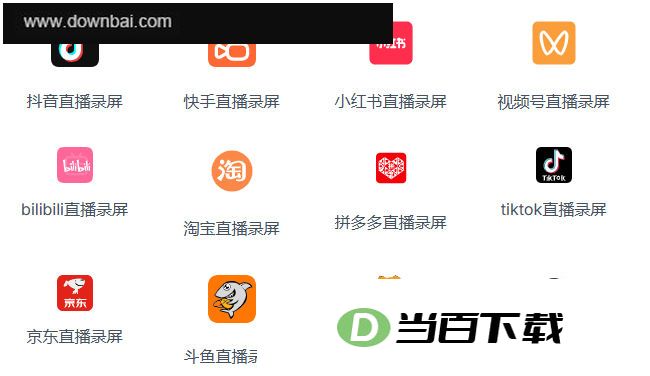
抖音、快手、视频号、小红书、哔哩哔哩,以及淘宝、京东、拼多多,加上斗鱼和虎牙,这些国内主流平台都在支持范围内。
海外平台覆盖TikTok、Bigo Live,以及尚处于内测阶段的YouTube Live。
软件会按周自动检查版本更新,一旦有新增平台上线,就会用弹窗方式告知用户,整个过程不需要手动升级;
2、视频号直播间未挂链接时如何完成录制?快抖怎样抓取没有链接的直播画面?
针对视频号无法直接挂链接的特点,快抖通过捕获技术进行录制:
1)启用软件中的「视频号捕获」模块,让窗口在后台持续运行即可。
2)在电脑上打开微信并完成登录,随后进入任意一个视频号直播间;
3)该工具能自动识别直播画面,只需点击「添加到录制列表」,录制便会启动。
3、单次最多能同时录制几个直播间?带宽不够时该怎么处理?
直播录制路数并未设硬性上限,不过为了保证画面质量,同时开启的录制任务最好控制在八个以内;性能调优方面可参考以下建议:
1)带宽需求:单个直播间进行高清录制时,上行带宽需达到 5Mbps;若同时开启多个直播间,建议将上行带宽提升至 20Mbps。
2)硬件配置:建议采用 i5 及以上级别的处理器,内存达到 16GB,并配备固态硬盘,有助于降低运行时的卡顿现象。
3)智能调度:进入「设置 – 性能」界面,启用「自动分片保存」功能后,长视频会被切分成 5-10 分钟的小段,从而减轻存储负担;
4、快抖的无人值守自动录播是怎么运作的?监控环节又包含哪些步骤?
借助智能监控机制完成自动录制,可自行设定监控的启动与停止时段,例如将每天19:00至22:00设为自动监控直播间的区间,与主播固定的开播时间准确对应,省去手动操作的环节,设定完成后即可全程自动运行。
1)添加链接:把直播间网址粘贴进来,再设定需要监控的时间范围(例如每天19:00至22:00);
2)自动检测:按照设定的时间间隔(推荐每5分钟一次)检查直播间是否处于开播状态;
3)无人值守:直播一开始便自动开始录制,直播结束或断流时自动保存文件并停止任务,可满足全天候不间断运行的需求;
5、录制完成的直播视频可保存为哪些格式?若想提取其中的音频并导出成MP3,该如何操作?
可任选视频或音频输出,共提供4种格式。
1)视频格式方面,支持TS(无损原格式)、FLV(适合网页播放)以及MP4(通用兼容性)三种选择。
2)音频格式:MP3,仅提取声音,适用于课程或播客剪辑。
导出方式:先进入「录制任务 – 设置」选好需要的目标格式,录制结束后系统会直接生成相应文件。
6、录制画质该怎么选?蓝光画质需要电脑达到怎样的配置水平?
提供 4 档画质选项,可根据带宽与存储需求灵活匹配。
1)蓝光(1080P+,面向后期剪辑场景):推荐选用 i7 及以上级别的处理器,并搭配 8GB 以上内存;
2)超清(720P,画质与性能兼顾):大多数家庭电脑都能流畅运行;
3)高清与标清(480P 以下,可减少存储占用):长时间录播场景更为适用;
4)在「录制设置 – 画质」面板内可一键完成切换,每个任务均能单独保存自己的画质配置;
7、怎样防止录制出来的文件体积过大?
自动分片保存可应对大体积文件:录制过程中按设定的时间间隔(1 至 60 分钟)自动切分,长视频会被拆成若干小文件,便于后续剪辑与云端存放,也能降低单个文件过大而损坏的概率。
1)设置方式:进入任务详情后,找到「启用分片」并勾选,随后按需设定片段时长,可选范围为 5 至 60 分钟。
2)优势:把单个文件的大小限制在 1GB 以内,既方便上传到百度网盘这类云存储服务,也有利于后续剪辑处理,还能在传输中断时更轻松地续传恢复。
3)可处理的格式涵盖 TS、FLV、MP4、MP3,这些格式都能进行分片操作。
8、直播源地址能否提取出来供 OBS 推流使用?操作流程是怎样的?
可实时解析直播源地址,并支持与 OBS 等第三方工具直接对接使用:
1)在录制任务列表中定位到目标直播间,点击主播头像后选择「查看源地址」;
2)将FLV或HLS链接复制后,粘贴到OBS的「添加媒体源」或「推流设置」中;
3)省去二次编码环节,直播源接入OBS后可直接分发至多个平台,整个流程衔接顺畅。
9、直播回放能否保存到本地?
软件能够下载抖音直播回放、抖音主播中心回放、快手直播回放以及淘宝直播回放;具体操作方式与可用的链接类型,请参阅帮助文档中“使用说明”部分的详细讲解。
1、全直播平台支持
该工具可解析抖音、快手、小红书、视频号、哔哩哔哩、Tiktok、淘宝、京东、拼多多、斗鱼、虎牙等多个平台的链接,覆盖范围会随版本迭代不断扩充。
2、蓝光画质录制
直播录制支持蓝光、超清、高清、标清各档画质,用户可自行决定录制清晰度;系统初始设定为最高画质,录出来的画面与原直播一致。
3、自动值守录制,无需人工看管
无人值守状态下也能自动完成监控录屏:直播间一开始推流就自动启动录制,下播后录制随之结束,不必一直守在电脑前,精彩片段同样不会漏掉。
4、手机远程操作录制
配合手机远程控制端使用,添加直播间、启动或停止录制都能在手机上完成,即便出差在外,也能随时录制直播间内容。
5、直播源地址一键查看
直播源地址可直接查看并一键复制,也能将源添加到OBS中使用,推流转播流程因此更为顺畅,适合无人直播场景。
6、多直播间批量录制
多线程实时录制能力支持同时处理上百个直播间的画面采集,且运行时内存占用较低。







(您的评论需要经过审核才能显示)
0条评论