
数据蛙录屏软件是一款适用于电脑端的屏幕录制工具,支持全屏、自定义区域、单个窗口以及游戏画面的捕捉,摄像头与音频也可单独录制。在录制过程中,电脑系统声音、麦克风输入和摄像头画面能够同步采集。该软件默认不为视频添加水印,并且具备长时间录制的能力。
导出环节支持多种目标格式:视频方向可选 MP4、MOV、WMV、F4V、GIF,音频方向则涵盖 MP3、WAV、FLAC 等常用类型;编码方式可在 H.264 与 HEVC/H.265 之间切换,画质参数也能自行调节。录制进程还具备自动收尾机制,可按录制时长、输出文件体积或预设的时间点触发停止。
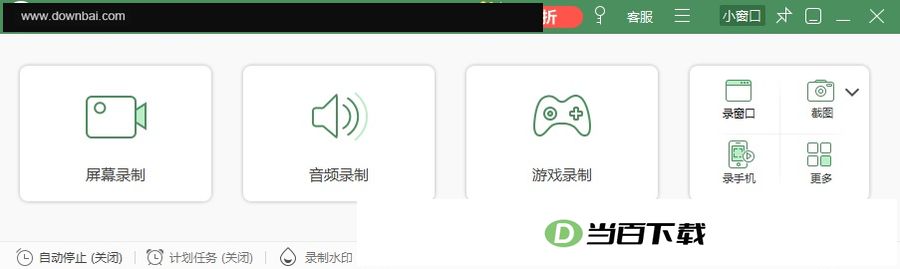
1、上手门槛低,功能贴合日常所需,录制时长不受限制,画面与声音保持同步。
2、一款屏幕录制工具,可切换多种录制模式,兼容不同格式与音源,画质档位也能按需选择;
1、视频输出
可导出MP4、MOV、WMV、F4V、GIF等多种视频格式
2、音频输出
M4A、OPUS、MP3、WMA、ACC、FLAC、WAV 等常见音频格式均在其中。
3、照片输出
4、图片输出
可选的音质档位从低到高依次为最低、低、标准、高、优以及无损。
5、视频编码器
H.264+ACC 与 HEVC/H.265+ACC 两种编码格式均受支持,并可实现 HDR10-bit 画质。
6、麦克风降噪与增强
提升有效信号强度、压低背景噪声,从而改善信噪比。
7、流畅的录制体验
录制过程不添加水印,画质保持原始效果,视频时长不受限制。
8、自动停止
可预先设定录制的时长、文件体积上限以及自动停止的时间点;
1、视频录制模式
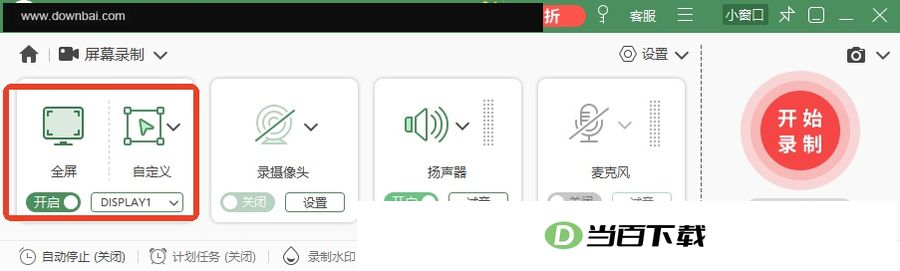
1)录制方式分为全屏与自定义两种。选择全屏模式时,按下开始录制便能将整块电脑屏幕完整拍下;自定义模式则对应区域录制,既能手动框选目标范围,也能直接套用软件内置的尺寸规格来录制。
2)操作流程:进入软件主界面后,找到左侧的【视频录制】入口并切换至该功能页,把录制模式打开,按需选取全屏或自定义范围。结合自己的录制场景,决定是否启用扬声器或麦克风拾音,随后按下REC按钮即可开始录制。录制结束后,点击那个正方形红色“停止”按钮即可完成。
2、 摄像头录制模式
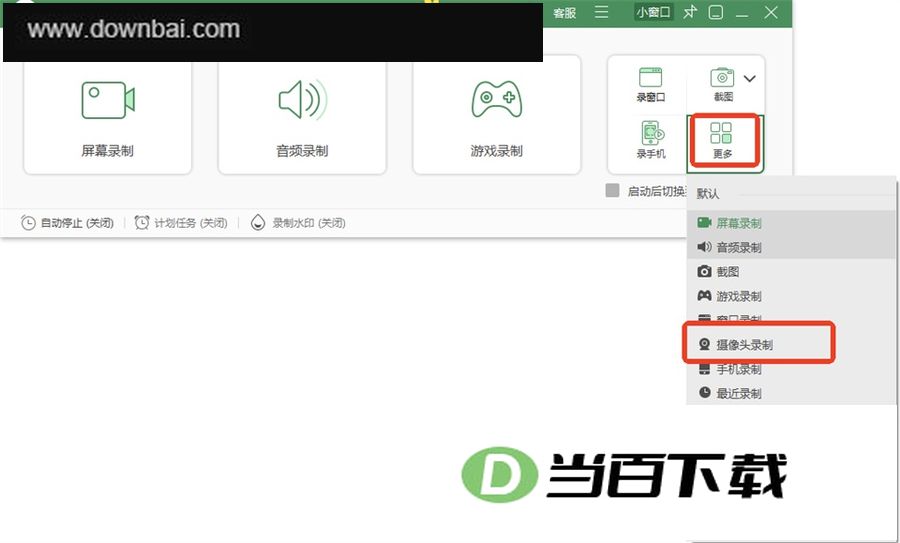
1)该模式面向需要调用电脑摄像头的录制场景,画面来源可以是摄像头单独拍摄,也可以将屏幕内容与摄像头画面叠合起来同步记录,形成画中画效果。
2)操作方式:进入录屏工具主界面后,若只想拍摄摄像头画面,直接选择“摄像头”即可;完成声音相关设置,按下REC按钮便开始录制。若希望摄像头画面与屏幕内容同步录入,建议切换到“视频录制”模式,录制过程中把视频录制与录摄像头两个选项同时启用,就能达到这一效果。
3、游戏录制模式
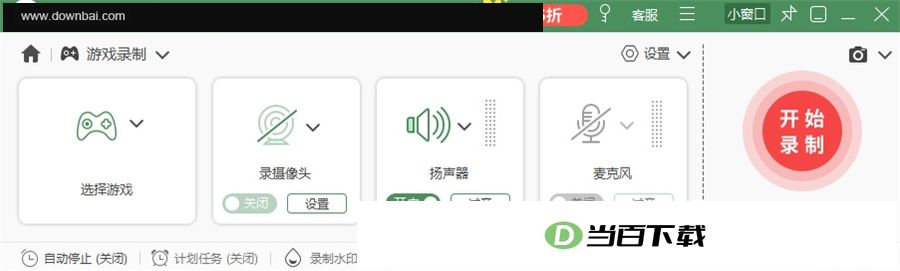
1)游戏录制面向玩家单独设计了一套录制方式:当用户有录制游戏画面的需求时,选中该模式即可,程序会自行判断并对应上电脑中当前正在运行的游戏窗口。
2)操作流程:先启动打算录制的游戏,等游戏进程正常运行后,在数据蛙软件主界面点选游戏录制功能,随后程序会提醒以管理员权限运行。进入游戏后把音量调节合适,按下REC即可开始录制。当游戏窗口被隐藏或者游戏退出时,录制会自动停止。
4、锁定窗口录制模式
1)锁定窗口录制指选定某个窗口后只捕捉该窗口的画面。以PPT演讲为例,录制时仅记录电脑上运行的PPT进程,即使有其他内容弹出,也不会被纳入视频,从而让录制效果更有保障。
2)操作方式:进入软件主界面后,在首页右侧找到录窗口入口并点击,弹出提示框后,从下拉菜单中选择需要锁定的目标窗口,确定选择并完成声音设置,随后点击开始录制即可。需要留意的是,窗口录制模式一次只能选定一个窗口;若想同时录制PPT和Word这类多窗口内容,建议改用“视频录制”模式,遇到不希望被录入的画面,可以通过排除相应窗口的方式处理。
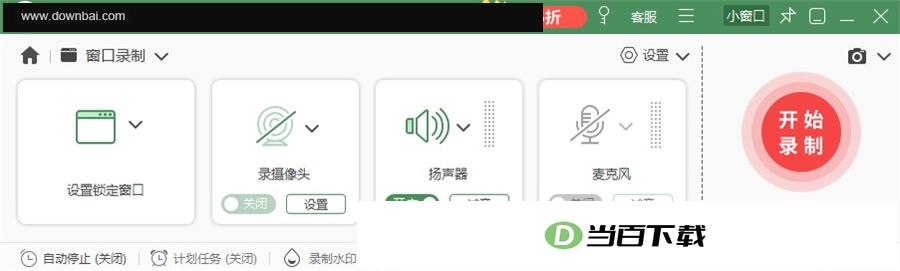
5、排除窗口录制模式
1)窗口排除功能支持将一个或多个窗口从录制画面中剔除,被排除的窗口不会出现在最终视频里。当电脑上有些进程(例如 QQ、微信等)不便被录入画面时,这一功能尤为实用。
2)操作步骤:进入软件主界面后选择视频录制功能,随即跳转至录制窗口;在高级录制区域找到并启用“排除窗口录制”,指定需要排除的窗口,再开始录制即可。补充说明:录制进行时也可调出控制面板,从中开启排除窗口录制。
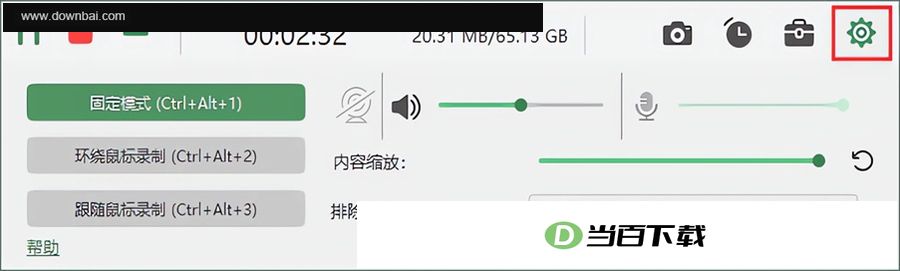
6、环绕鼠标录制模式
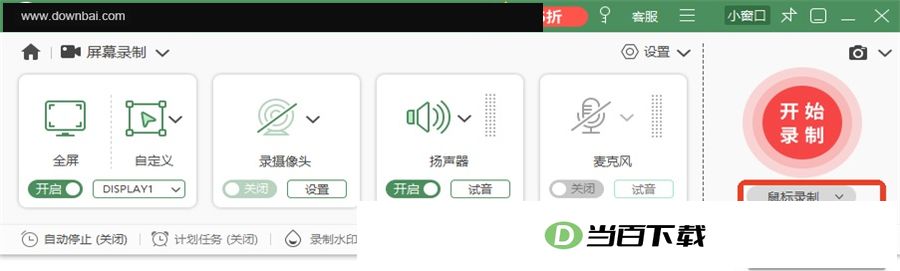
1)鼠标跟随录制将光标所在位置作为画面中心,光标移到哪里,捕获范围就随之移到哪里。当视频只需要维持固定尺寸、但拍摄位置需要不断变化时,这种模式比较合适。
2)操作步骤:进入【视频录制】界面,在【高级录制】选项里定位到【环绕鼠标录制】功能,划定好录制范围,按下REC按钮即可启动录制。







(您的评论需要经过审核才能显示)
0条评论