
Manycam 能把摄像头画面拆分使用,让同一个摄像头同时服务于多个视频聊天场景;当你在 QQ、MSN、Skype 等工具上同时进行视频通话时,只需开启它即可。Manycam 中文版还具备摄像头画面美化能力,可在镜头里加入刮风、下雪、下雨等效果,模拟不同环境;新版本增加了文字与特效功能,让用户调整摄像头时有更多选择。镜头中播放视频是 Manycam 中文版颇具趣味的一项功能,把事先录制好的视频放进去,对方在画面里只能看到你设定的视频内容,视频聊天时若不想露出真实面貌,这不失为一个可行的办法。
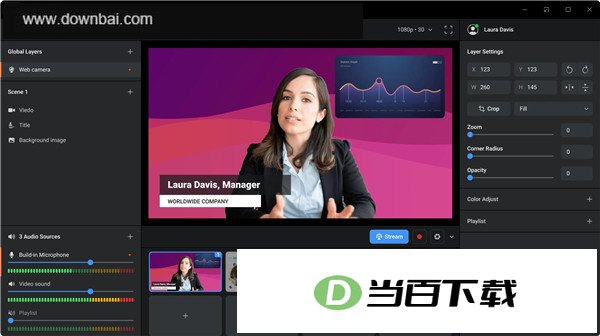
1、多层低三分之一
醒目呈现关键内容,标注自己的姓名与所在位置,并让广播内容更容易被看到。
2、网络摄像头效果
可为视频挑选多种出彩的视觉效果,也能自行创建并加入到视频中。
3、抓屏
把桌面屏幕实时展示给观众,也可以自行录制演示过程,用于制作教程或在线课程。
4、自定义水印
在视频聊天或广播过程中,您可以展示多种水印样式。
1、付款确认已经收到,可订阅信息却查不到,这是怎么回事?
付款成功后,您会在10到15分钟内收到一封邮件,里面写明了订阅的各项信息以及如何进行激活。请您稍作等待。
2、视频会议软件中背景替换与模糊处理的操作方法
ManyCam能自动识别用户身后的环境,并支持对背景进行模糊处理或换成其他图片。虚拟背景设置完成后,将其连接到视频会议软件即可使用。
3、应用程序或浏览器显示的画面清晰度偏低
像Skype这类应用会依据网络带宽状况自动调节画面清晰度。举例来说,即便ManyCam输出的是1080p视频,一旦用户网络速度偏慢或波动较大,Skype便会自行把画质降到360p。别的软件也可能出现类似情况。ManyCam始终按照用户在视频选项卡里设定的分辨率来传送画面,所以面对这种问题它无能为力。
4、把高清视频流推送到网站时,画面出现无法播放或者清晰度明显下滑的情况,该怎么处理?
要流畅播放高清视频,上传带宽往往得达到 4Mbps 以上,才能保证连接质量足以支撑流媒体传输。想确认自己的上传与下载速率,可以前往 speedtest.net 进行测速。
即便对上传带宽有更高需求,约3Mbps的上传速度已足以让720p视频流畅播放。
5、最新版本支持修改自定义视频源的名称吗?
可以。自定义视频源这项功能已经回归,您能够为ManyCam虚拟摄像头的视频来源重新设置名称。
需留意,该功能仅在ManyCam Studio许可证与企业许可证下可用。
6、为什么ManyCam无法识别我的电视捕捉卡?
ManyCam 属于网络摄像头类软件,对于电视调谐器及独立相机设备,其兼容性无法获得保证。不过,能否正常使用往往取决于相机厂商及其配套软件的具体情况,因此仍存在可用的可能。
7、为什么不能同时使用我的4个USB网络摄像头?
网络摄像头往往占用较多USB带宽。把不同摄像头分摊到不同的USB主机控制器上,比如前3后3或前2后4的接法,有可能减轻单个控制器的带宽压力,从而让计算机同时读取更多摄像头。
不妨把相机分别接到不同的 USB 控制器上,系统主机的前置与后置接口都可以利用起来。
8、怎样查看并调整网络摄像头的焦点、曝光等属性?
右键点击主视频窗口,在弹出的菜单中选择“属性”,即可查看并调整网络摄像头的各项设置。
1、视频录制
ManyCam 能帮你完成屏幕录制,也能用于视频通话、视频会议和直播场景。点一下就能开始录,录好的文件会存进相册。录制培训素材、教学短片或者直播内容时,这种方式往往最省事。眼下视频内容——不管是实时播出的还是提前录好的——都是传播范围最广的形式。想做出画质不错的视频、让工作流程更顺畅,可以拿 ManyCam 的录制功能上手试试。
2、虚拟背景
虚拟背景功能让视频连线随时可用,覆盖网络会议、在线课堂与直播等场景。借助图像或视频源,背景可实现虚化、移除与替换,全程无需绿幕设备。
开启色度键后,使用绿幕或蓝幕拍摄的专业直播画面就能将背景替换掉。该选项位于高级设置中,可帮助用户制作出具备专业水准的视频内容。
3、4K 视频支持
ManyCam 可用于 4K 视频的渲染、录制与流式传输。这款流媒体软件能够接入多个视频源并输出 4K 画面,在提升制作效率的同时保证视频质量。内容创作者可以借助它进行 4K 直播和视频通话,让直播画面的清晰度更上一层。只要设备资源充足,最终呈现的画质会相当震撼。
4、虚拟网络摄像头
借助虚拟摄像头替代实体摄像头,用户在视频通话过程中便能腾出本机的其他计算资源。也就是说,通话时可以把图像、视频、屏幕共享内容或其他视频源作为主画面输出。





(您的评论需要经过审核才能显示)
0条评论