
金舟截图软件官方版是一款用途较广的电脑端截图工具,核心用途包括快速抓取屏幕画面、截取网页长图以及记录屏幕上的操作过程。该软件提供全屏截图、区域截图、滚动捕捉等多种截取方式,并配有快捷键操作,方便用户在日常使用中更轻松地完成截图任务。
金舟截图电脑版在截图之外还配有GIF录制、OCR文字识别、屏幕取色、图片编辑与二维码生成等工具,截图之后需要做的处理可以直接在同一款软件里完成,办公记录、教程制作、设计取色、资料整理等场合都能用得上。

1、截图文件默认保存在哪个位置?
默认情况下,截取的图片会存放在 C:\Users\Administrator\Documents\金舟截图软件\Screenshots 这个目录里;保存位置并非固定不变,用户可自行调整到其他路径。
2、截图保存路径怎样更改?
打开软件后进入【设置】里的【程序设置】,找到截图保存位置那一项,点“预览”就能重新选定存放目录。
3、部分图片编辑功能为何会无法使用?
部分功能设有会员门槛,开通相应会员后方可解锁全部功能。
1、全屏截图
支持将当前电脑屏幕的完整画面一键截取下来,显示的这块区域能迅速存成文件。
2、区域截图
支持按需划定截取范围,想截哪块区域由你自行指定。
3、滚动截图
支持对网页及长页面进行滚动截取,屏幕之外的内容也能一并完整留存。
4、屏幕录制
可选定屏幕上的某一范围进行录制,把操作流程输出为视频文件,便于制作教学素材或留存操作记录。
5、屏幕取色
拾色工具可即时捕捉屏幕上的色彩数据,设计人员能借此迅速取得所需的颜色参数。
6、图片合并
可将多张截图或图片拼接在一起处理,便于制作长图或归整图片内容。
7、二维码生成
输入文字后就能立刻得到一个二维码,日常分享所需轻松搞定。
8、图片编辑
可对截图与图片做进一步编辑,涵盖插入图片、裁剪这类基础处理。
1、多种截图方式
多种截屏方式可供选择,包括全屏捕捉、选定区域截取以及滚动页面长图截取,搭配快捷键使用,能够迅速抓取屏幕上的画面内容。
2、截图编辑一体化
除截图之外,该工具还集成了图片编辑、屏幕录制与取色功能,用户无需在多个程序间来回切换即可完成相关操作。
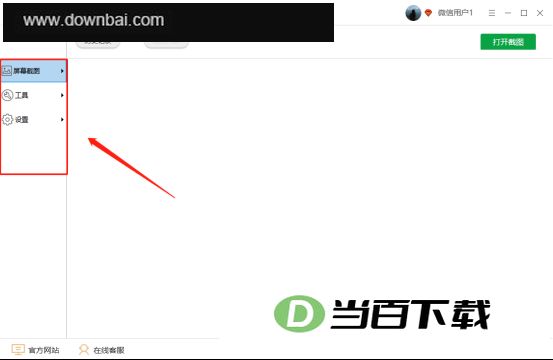
1、功能区域
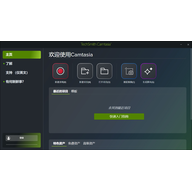
启动软件后,功能区域中陈列着截图、录制及若干辅助工具,想用哪一项都能一目了然、随手选取。
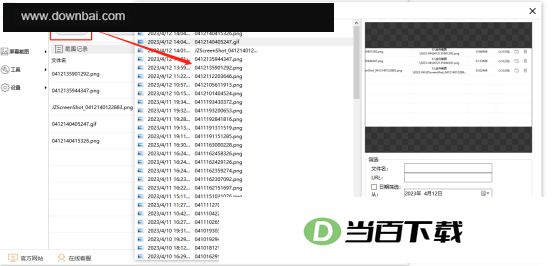
2、历史记录查看
点击历史记录后,之前操作过的截图文件都能在此查看,配合筛选条件可迅速定位到所需内容。
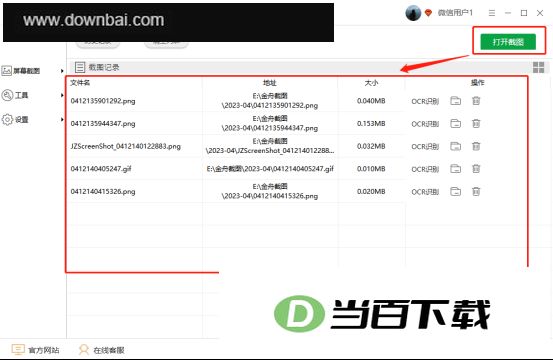
3、截图文件管理
截图完成后,软件会把生成文件的名称、存放路径以及大小等信息一并留存下来,便于日后查阅或继续编辑。
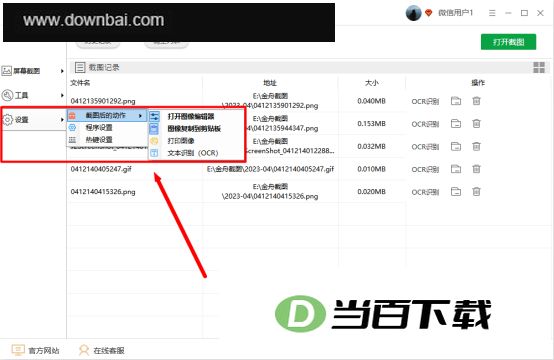
4、截图后处理设置
你可以预先设定截图完成后的动作,比如让它直接进入编辑界面,这样截完图就能马上动手处理,省去中间步骤。




(您的评论需要经过审核才能显示)
0条评论