
Captura 这款屏幕录制工具体积轻巧,用起来也很顺手。它提供三种快速捕捉模式:可以录下整个电脑屏幕,也能自行划定一块区域来录制,甚至只单独收录声音。选择区域录制时,录制范围的位置与大小都能随时调整,操作相当灵活。
Captura 的输出方式不止 MP4、AVI 这类常见视频格式,它还能把录下的屏幕内容直接保存为 GIF 动图,用来做演示或分享都很省事。选择 MP4 输出时,用户可以自行决定是否启用显卡加速,以此减轻 CPU 压力、让录制更流畅。它的界面布局清楚直白,录屏要用到的各类选项基本都能快速定位,同时提供快捷键操作,让整个录制过程更省时省力。
PS:Captura 提供中文界面,语言选项可在软件内部切换;下方附有具体的中文设置步骤可供查阅,有需要的话可以下载试用。
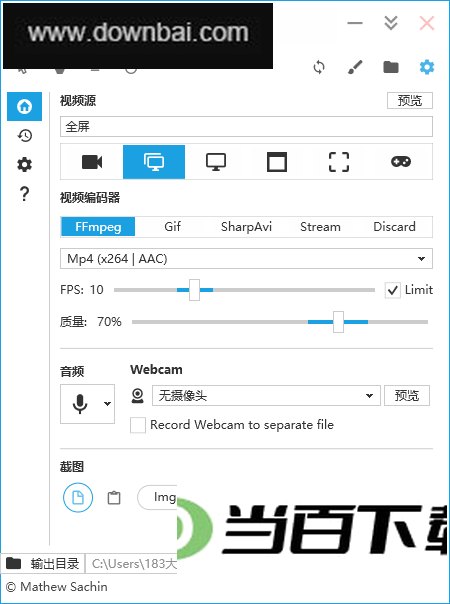
1、具备屏幕截图与剪贴板操作能力,并附带轻量化的图像编辑功能。
2、录制范围可覆盖整个桌面、自定义区域,也能仅采集声音
3、选定录制指定区域后,区域的位置与大小均支持随时调整。
4、配备快捷键操作方式,让使用过程更为高效
5、设定是否显示摄像头画面
6、录制帧数与画质均可自行设定
7、支持将屏幕录像输出为GIF图片;若录制成MP4,还能自行决定是否启用显卡参与录制,以此减轻CPU的负载。
8、录制方式涵盖全屏与区域两种选择
画面录制的各类参数设置就排在【video】区域下面,包括:
1、你可以录整个桌面、只录指定区域,或者仅录制声音。若采用指定区域录制,过程中区域的位置与大小都能随时调整。
2、是否有摄像头画面。
3、录制可选用的视频格式:除 mp4、avi 之外,屏幕录像也能输出为 gif 图片;若选择录成 mp4,还能决定是否启用显卡参与录制,借此减轻 cpu 的压力。
4、录制的帧数和质量。
5、录制后的保存路径。
录制所需的各类选项基本都能在界面中直接找到,设置面板中也有相应参考;启用录制时,还可以借助快捷键完成操作。
1、将压缩包下载并解压后,找到其中的“Captura.exe”文件双击启动,此时界面显示为英文。
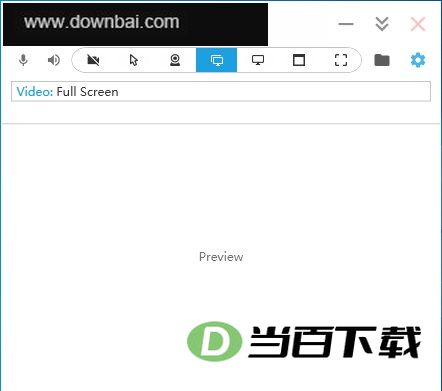
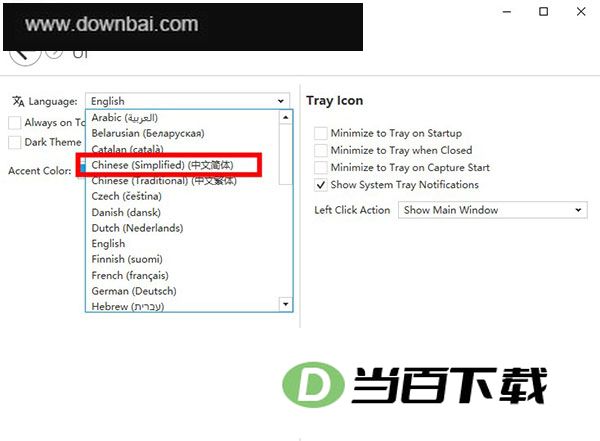
2、左侧栏内提供设置项,点开后在language处选中中文即可。
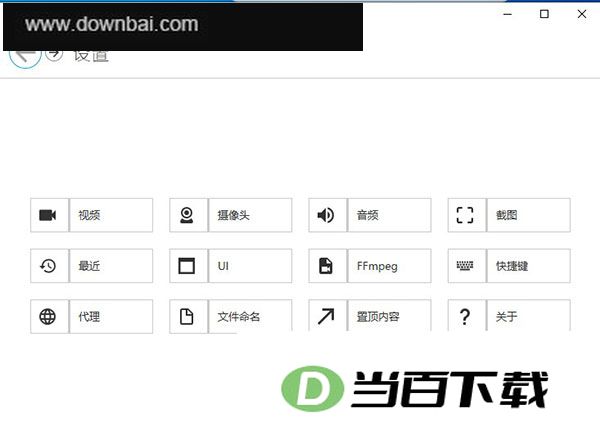
3、此时能够看到软件界面已切换为中文显示。







(您的评论需要经过审核才能显示)
0条评论