
傲软录屏电脑版提供四种录制模式:区域录制、全局录制、摄像头录制和窗口录制。其中窗口录制可锁定指定窗口,即使录制过程中有其他软件遮挡录屏区域,也不会被录入画面。录制画质上限取决于屏幕分辨率,例如2K屏幕即可支持2K录制。
ApowerREC在细节处理上确实有一套,尤其在录制过程中能调用箭头、方框、文字、序号以及一键白屏等多种笔刷工具,做解说类视频时这些工具都很趁手,方便对屏幕内容边录边改。摄像头画面、在线视频、桌面演示操作和各类游戏都能轻松录下来,音画同步表现到位,省时又省心。

1、输出目录
录制完成的视频以及截图,都可以统一存放到用户指定的文件夹里。日后需要翻找某段视频时,直接打开该文件夹就能快速定位,省去逐处搜索的麻烦。
2、悬浮框设置
录制启动时,可将主界面最小化或通过设置将其隐藏。对于不希望录制过程中屏幕上出现其他无关软件的用户来说,这一设置十分必要。
3、录屏设置
录制屏幕时,倒计时提示是否出现、声音提醒是否开启、以及录制过程中能否拖动录制范围,这些选项都集中在“录屏”设置中按需调整。
4、快捷键
快捷键配置完成后,录制视频时不必再调出悬浮框操作。软件内置了若干可直接使用的默认键位;若觉得某些组合键不容易记忆,也能自行调整,换成更顺手的方案。
5、鼠标设置
若需要在屏幕上做动作演示,可在此处挑选合适的鼠标指针样式;鼠标是否显示、点击动作是否被记录、鼠标所在区域是否呈现,也都能按需设定。
6、录屏画质(仅 Windows 版本支持)
视频输出这块,格式、帧速率、比特率都能自己调,编码器和品质参数同样开放设置;音频质量也配有对应的调节项。
1、把电脑屏幕上的内容录制成视频并进行分享。
2、电脑上的各类操作,都能通过傲软录屏软件完整记录下来。
3、录制完成后可进入编辑环节,把片头与片尾的部分裁掉。
4、具备全屏录制能力,可直接对全屏显示的内容进行捕捉。
5、游戏过程同样能录,进入游戏后录制面板不便操作时,用快捷键就能把它调出来。
1、选择录制范围
录制模式提供全屏、区域以及游戏模式三种选项,按下第一个按钮即可启用全屏录制;第二个按钮则允许你按实际需要自行划定录制范围,并拖动录影框调整其尺寸。
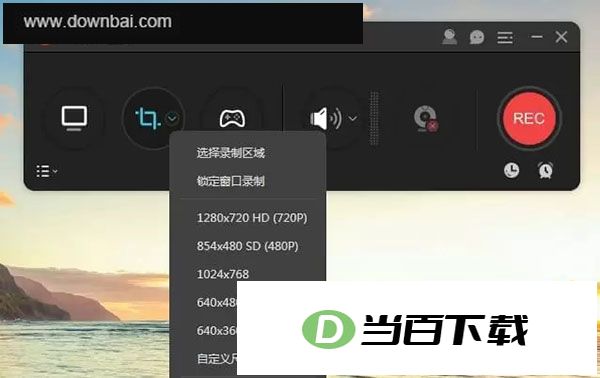
2、选择音源输出
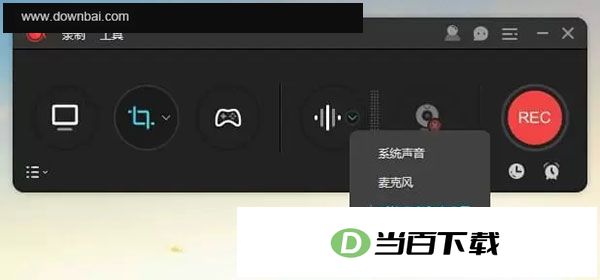
声音录制与否由声音按钮控制,下拉菜单里提供“系统声音”“麦克风”“系统声音和麦克风”三种音源模式,按实际需要选取即可。系统声音与麦克风的音量都能在“选项”中分别调整。
3、摄像头录制
录制画中画时,启动录制后按下工具栏上的摄像头图标,屏幕操作与摄像头画面便会同步记录下来;若只想保留摄像头影像,可从顶部工具栏“录制”项的下拉菜单里选取“摄像头”,倒计时结束即单独开始记录摄像头画面。
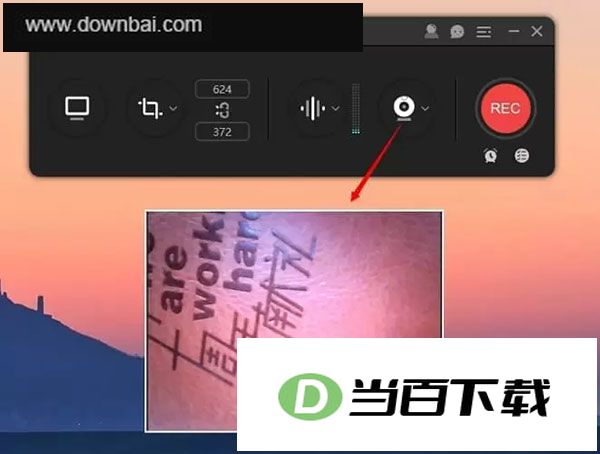
4、按下快捷键F7或点击“REC”按钮即可启动录制,倒计时一结束,屏幕录制便会马上开始。
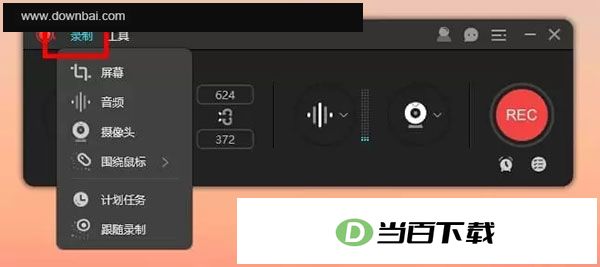
若只需采集声音,可从“录制”菜单进入“音频”选项,倒计时完毕后便开始纯音频录制,不会生成画面。想要让录屏区域跟随鼠标移动的话,点击“围绕鼠标”并设定好画面比例即可实现。







(您的评论需要经过审核才能显示)
0条评论