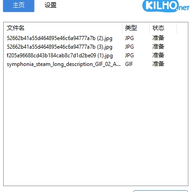
ImageConverter 这款图像格式转换工具体积小巧,只需一次操作即可完成多种格式之间的转换。它借助 MozJPEG 技术保存 JPEG 文件时可获得更高的压缩比,用户还能自行设定宽度,从而按实际需要调整图像尺寸。
ImageConverter 支持 PDF、SVG、AI、PSD、PNG、JPG、GIF、WEBP 与 TGA 这些格式的文件处理。面对缺少扩展名的图像,它同样能借助文件签名信息加以辨别。操作方式很直接,把文件拖放进来就能完成转换,应付需要快速处理图像的场景相当合适。
v2.0.0版本
全新版本的 ImageConverter 已经上线,转换过程比以往更加顺手。
根据个人喜好挑选合适的图片尺寸,操作起来很省心
更新机制经过调整,原有配置在升级后依然可以沿用。
针对 Windows 系统环境下的右键转换操作进行了优化调整
为兼容更多操作系统打下基础
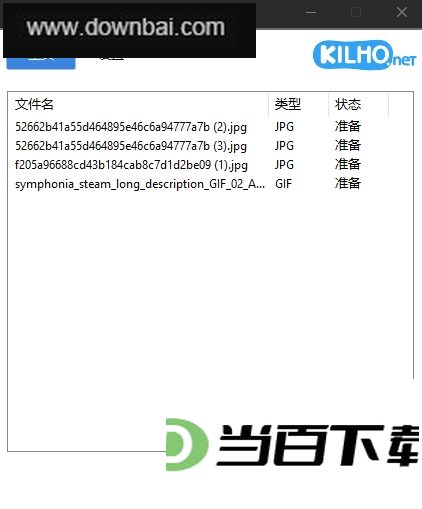
1、把要转换格式的图片拖进程序窗口,就能加入待处理列表;随后按下方的“转换”按钮,处理随即开始。
2、当你需要迅速完成图像格式转换时,挑一款轻量且专业的应用,往往比装上功能繁杂的图形处理软件更省事、更快捷。
3、ImageConverter 能处理多种常见图像格式,并配备了一个轻量直观的应用程序,用于更改图像的文件类型。使用起来非常直接:进入主界面后,把待转换的图像拖放到窗口中即可建立输入列表。需要留意的是,当前版本尚不能借助传统的资源管理器窗口来添加文件,也无法一次性载入某个文件夹内的全部文件。
4、把全部输入文件加入列表之后,点一下按钮就能启动转换。转换开始前,您也可以先进入“配置”标签页,对部分转换选项进行调整。
5、输出路径支持自行指定,默认会在桌面新建一个文件夹来存放结果,省去不少手动整理的麻烦。图像尺寸也能按需要的宽度进行调整,也就是说这款工具在格式转换之外还兼有缩放图片的作用。
6、ImageConverter 可处理 PDF、SVG、AI、PSD、PNG、JPG、GIF、WEBP 与 TGA 等多种常用图像格式。其中对 WEBP 的支持尤为实用——网络上大量图片以该格式保存,往往需要转为更通用的格式才能方便使用。
7、经常处理图像的人不妨备着 ImageConverter 这款应用。它可转换的格式数量不算多,却把主流且常见的类型都覆盖到了,尤其在处理 WEBP 图像转换时表现出色。
格式支持丰富
兼容3FR、ARW、CR2等多种专业相机原始图像格式的读取,同时也能打开JPEG、PNG、GIF、BMP这类常见图片文件。
可将图像导出为多种格式,包括AI、BMP、GIF、JPG、PNG、PSD、SVG、TGA、WEBP等,适应不同场景的使用需求。
转换功能强大
批量转换功能支持一次性导入多张图像进行处理,减少逐个操作所耗的时间,让整体转换过程更高效。
转换品质可靠:借助成熟算法处理图像,尽量降低转换环节造成的画质损耗,使输出结果保持清晰、可供正常使用。
自定义转换参数:分辨率、压缩质量、色彩模式等选项均可按实际需要自行调整,从而让转换结果更贴合具体使用要求。
操作简便
界面设计直观清晰,初次接触的用户也能迅速熟悉操作,上手门槛较低。
拖拽操作即可完成文件添加:把文件或文件夹直接拉进程序窗口,所需转换的图像便能迅速导入,省去逐层查找的麻烦。
其他特色功能
图像预览:转换之前,用户可以先查看图像效果,判断其是否满足自己的需要。
文件管理方面,转换完毕的图像文件支持重命名、删除和移动等操作,便于用户对图像文件进行整理。






(您的评论需要经过审核才能显示)
0条评论