
Contenta Converter 在图像批处理方面表现出色,数千张照片的格式转换、尺寸调整以及水印添加都能在几分钟内完成,让原本繁琐的图像处理流程变得轻松许多。该工具可识别并处理超过60种图像格式,除了JPG、PNG这类常见图片外,CR2、NEF、ARW等相机RAW文件也能直接读取并转换。
Contenta Converter 自带面向亚马逊、Zillow 等平台的图片输出预设方案,可匹配不同平台的上传规范,省去手动修改尺寸的麻烦。

※Windows 11 与 Windows 10 的 64 位版本均可运行;
※面向多核处理器做了性能优化;
※512 MB 内存;
※需要 60 MB 可用磁盘空间。
1、转换60+图像格式
相机RAW文件与网页常用的JPEG、PNG、TIFF、WEBP、HEIC等格式,均可在同一款工具内完成处理,无需切换多个软件。
2、一键平台导出
为亚马逊、Instagram、Zillow 等 20 多个平台自动适配尺寸并完成优化,无需动手逐张调整。
3、AI驱动背景去除
一键去除背景,让产品照片直接达到打印标准,也能快速整理成适合电商上架的商品图。
4、保护您的作品
批量给数量庞大的照片统一加上文字或标志水印,位置、不透明度与尺寸都能自行调节。
5、批量处理数千张照片只需几分钟
批量处理整个文件夹不在话下——转换格式、缩放尺寸、批量重命名、套用效果都能一次完成;任务交给Contenta后,你可以抽身去忙别的。
6、生成PDF格式的相册与联系人列表
可生成具备专业水准的PDF相册,布局支持按需调整,适合用于向客户交付成果或进行资料归档。
1、启动 Contenta Converter 后,在界面左侧找到【Settings】按钮并点击,即可进入设置界面;
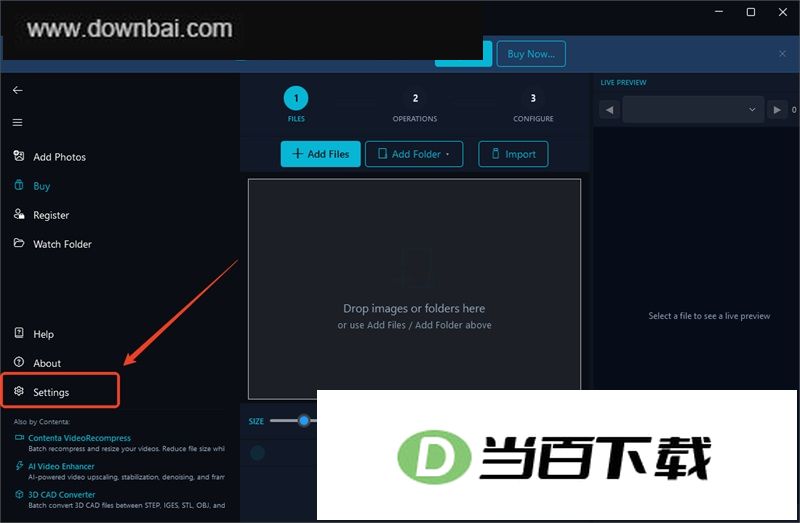
2、进入【LANGUAGE】区域,单击【English】即可展开语言选项列表;

3、选定【简体中文】即可完成中文界面切换。

Q1、Contenta 能识别哪些图片文件类型?
A:Contenta 可读写超过 60 种格式,涵盖 JPEG、PNG、TIFF、WEBP、HEIC、AVIF、BMP、GIF、PDF,并支持 CR2、NEF、ARW、DNG、RAF 等 25 种以上相机 RAW 格式。
Q2、单次批量转换的照片数量上限是多少?
A:数量上不设上限。Contenta 借助多核处理能力,几分钟就能完成成千上万张图片的转换,不少用户单次批量处理的照片量超过一万张。
Q3、能否处理相机RAW格式文件?
A:确实如此。这款软件能够处理佳能、尼康、索尼、富士、松下、奥林巴斯等超过25种RAW格式,并配备了完整的白平衡、降噪与色彩调整功能。






(您的评论需要经过审核才能显示)
0条评论