ReaConverter Lite中文版是一款上手很轻松的图片格式转换工具,市面上常见的图片格式基本都能识别处理。用户把需要转换的图片导入后,点一下转换按钮就能完成格式切换,操作路径很短。面对数量众多的文件格式,它同样能应付——想把图片转成较早的格式,或者转成一些不常见的稀有格式,都可以借助它顺利完成。
ReaConverter Lite 也具备调整图片尺寸的能力,借助这些功能,电脑中的图片可以成批进行处理。不少人在排版图片时都会用到尺寸修改这一操作,把图片统一成相同大小后,排版起来会顺手很多。软件的使用方式同样不复杂,把待转换的图片导入进去,按下转换按钮,格式转换就完成了。转换过程中的信息可以查看,图像也能进一步编辑,例如加水印、套用特效、调节对比度等,程序自带的多种特效有助于让图片更具吸引力。

1、输入与输出位置均可自行设定。
2、参数调节通过鼠标拖动滑块即可完成。
3、按实际使用需要挑选要转换的目标格式;
4、文件位置同样可以通过另存为功能进行调整。
5、覆盖多个国家与地区的操作语言。
6、操作界面清爽明了,各项功能用起来顺手,几步就能完成所需操作。
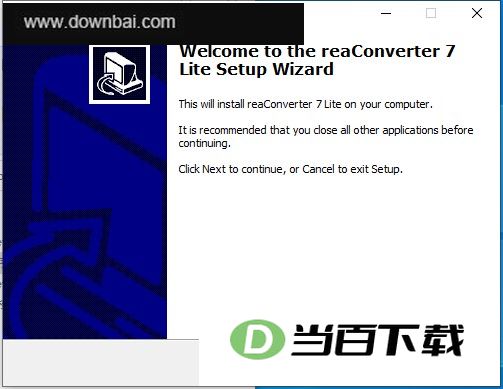
1、先把压缩包解压,然后双击其中的 exe 文件。

2、点“下一步”继续。
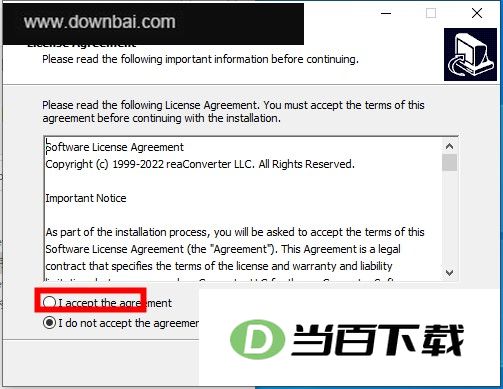
3、需要先点击我,才能继续后续操作。
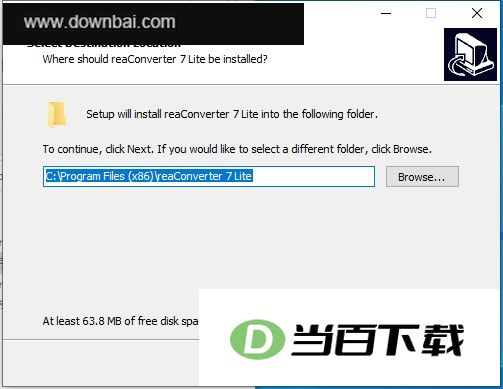
4、软件默认安装在C盘,您也可以按实际需要调整到其他位置。
5、建立桌面快捷方式,然后点下一步。
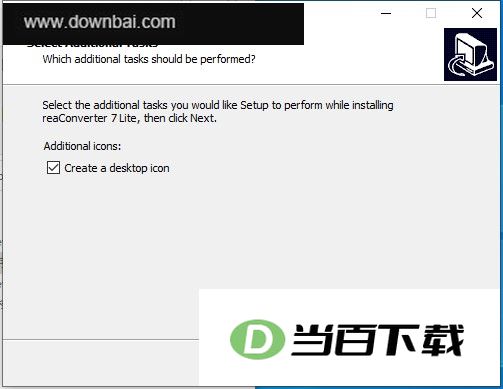
6、请稍候片刻,很快就能完成。
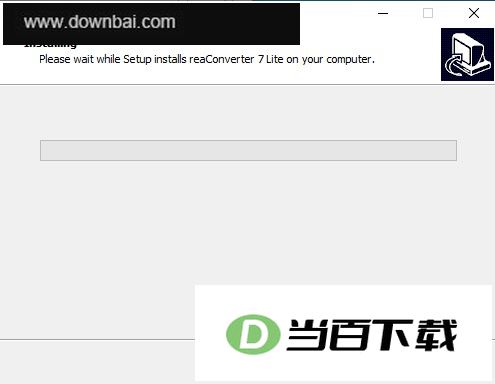
7、安装完成。
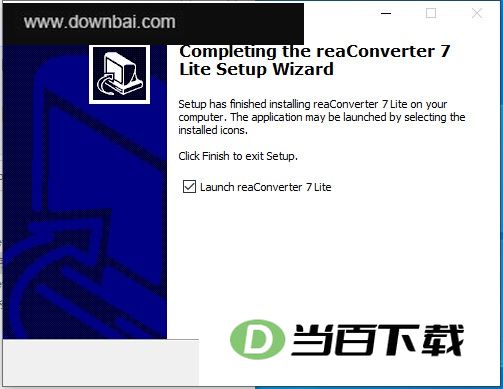
8、软件装好后界面默认是英文,需要手动调整一下:先点开 menu 菜单,再选择 language 这一项。
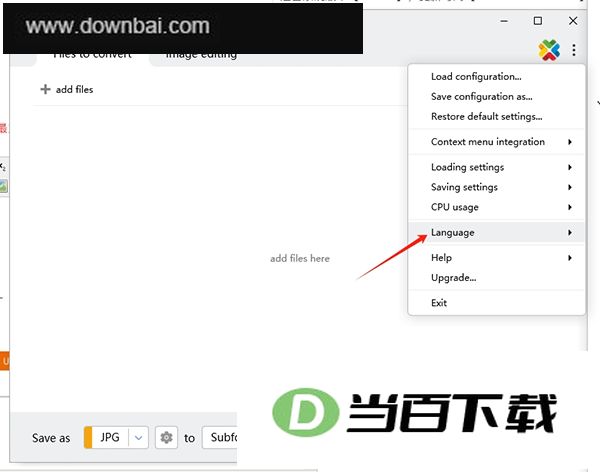
9、找到 simplified chinese 这一项,点一下就行。
1、打开软件后,在界面左侧找到添加文件按钮并点击,随后把需要批量调整尺寸的图片选进来。
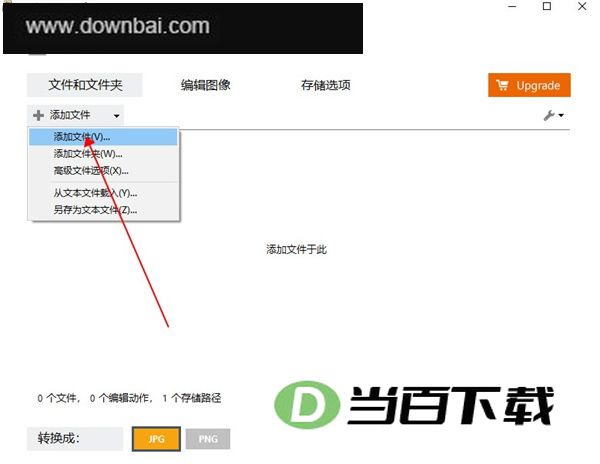
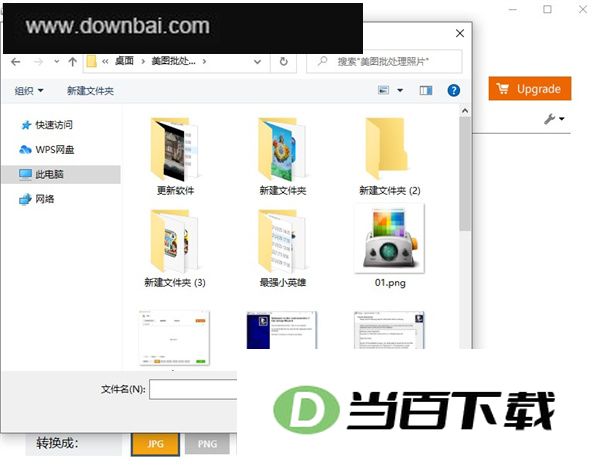
2、点击“添加文件”按钮,随后会弹出文件选择窗口,在其中定位并选中存放待处理图片的文件夹,再点“确定”即可。
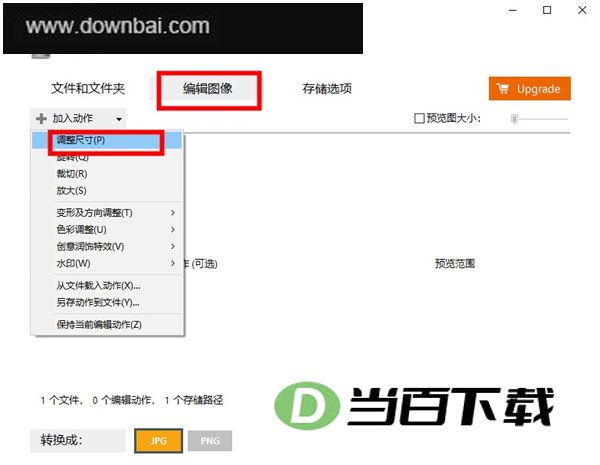
3、确认操作后进入图片编辑界面,找到添加动作的入口并点击,随后在弹出的菜单里选取修改尺寸这一项。
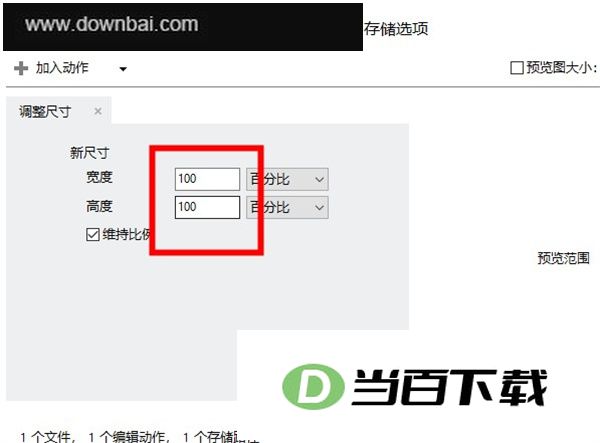
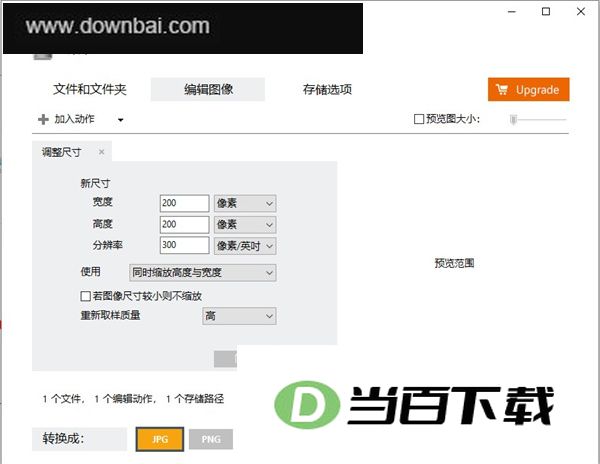
4、进入修改尺寸功能后,界面中便可设定目标图片的宽、高数值,完成尺寸调整。
5、调整好图片尺寸参数后,勾选该选项即可预览修改后的尺寸效果。
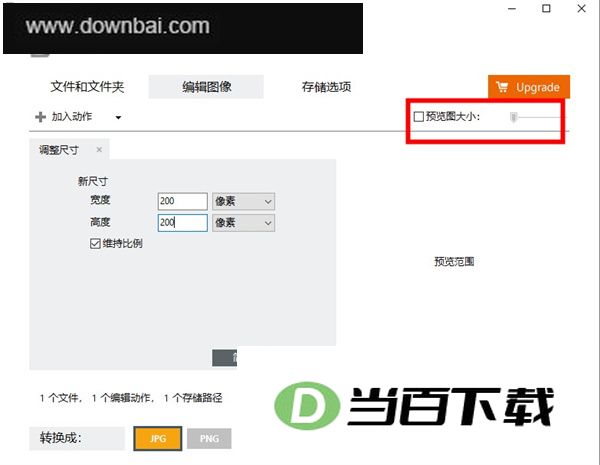
6、预览确认效果符合预期后,点击界面右下角的开始按钮,即可对这些图片进行批量尺寸调整。
1、兼容市面上绝大多数图像格式;
2、标注操作很便捷:把待转换的图片导入软件即可。
3、按下转换按钮,图片格式转换即告完成。
4、可查看转换后的信息,并对图像进行编辑处理;
5、软件自带多种特效,能帮助用户把图片处理得更具吸引力;
6、支持为图片添加水印,并可调节对比度。
1、图片文件添加
该工具具备批量导入图片的能力,只需选中目标文件夹,其中包含的全部图片文件便会自动加入待转换列表。
2、图片转换功能
可将图片导出为多种常见格式,涵盖JPG、GIF、PNG、TIF、bmp等类型。
3、水印添加功能
支持为转换后的图片配置水印,可将水印叠加到输出图片上。
4、图片文件编辑
图片编辑功能覆盖了多种常见处理需求,裁剪、旋转、调色等操作都能直接在软件里完成。






(您的评论需要经过审核才能显示)
0条评论