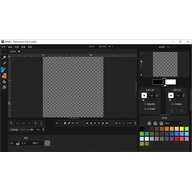
Pixelorama电脑版是一款开源的像素画创作工具,完全免费,界面清爽直观,内置铅笔、画笔、橡皮擦等丰富绘画工具,还允许用户自定义画笔与快捷键,让像素艺术创作更高效顺手。
Pixelorama 的界面以深色为主调,色彩搭配可由使用者自行调整,绘制过程中的效果能够即时呈现,完成的作品既可导出为游戏素材,也能用于其他场景。像素画新手与专业创作者 alike 都能借助这款工具把创意落地,有需要的话可以下载试试。
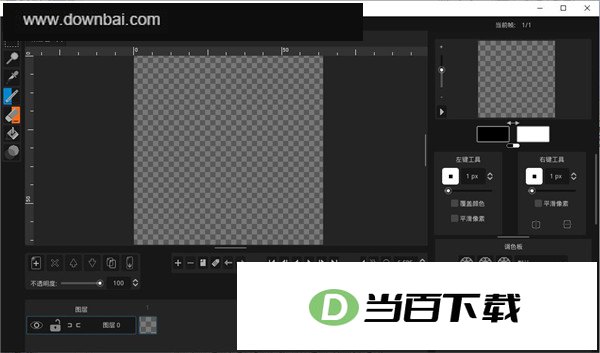
1、可从六种工具中挑选使用
铅笔、橡皮、填充桶、变亮/变暗工具、颜色选择器以及矩形选择功能,均可分别绑定到鼠标左键与右键上。
如果你从事动画创作,这里正好合适。Pixelorama 自带贴合自身操作逻辑的动画时间轴,并支持“洋葱皮”功能。
每个鼠标按键对应的颜色、笔刷尺寸以及笔刷样式都各不相同。
2、自定义画笔
你可以从文件中导入画笔,也可以直接用选择工具在当前项目里指定要用的画笔,这些画笔都会被保存到`.pxo`文件当中。
3、随机的自定义画笔
每次绘制时,期望得到不一样的随机输出
4、Pixelorama 支持多层编辑机制
您能自由增删图层,数量不限;调整它们的上下排列顺序,复制或合并图层也都可行。图层名称支持重命名,不透明度同样可以按需修改。
Pixelorama 支持将图像导入后进行编辑;若一次导入多个文件,每个文件会分别作为独立的动画帧加入项目,Spritesheets 也在可导入之列。
将作品导出成 PNG 图片,Spritesheets 格式同样支持导出项目。
项目可通过 Pixelorama 专属的 .pxo 文件格式进行存储与读取。
5、撤消/重做支持
内置多种主题可选,包括黑暗、灰色、戈多、金色与浅色,用户能从中挑选自己喜欢的风格。
6、水平和垂直镜像图
用于模式创建的平铺模式
分屏模式让您的作品能同时以两种视角呈现,再加上迷你画布预览区,一共可以三处查看同一幅画面。
按住 Shift 键时,铅笔、橡皮以及浅色/深色工具均可绘制出直线;若同时配合 Control 键,角度则会以 15 度为步长受到约束。
7、为您的图像生成轮廓
鼠标滚轮可用来调整视图的放大与缩小比例,需要移动画面时,点击鼠标或者按下空格键即可完成平移操作。
键盘快捷键!对多数人而言,这无疑是打造绘画利器的关键所在。
8、创建新内容
新建画布时,尺寸由你自己设定。
图像可进行缩放、裁剪与翻转处理,并支持颜色反转及去饱和操作。
可切换英语、希腊语、德语、法语、波兰语、巴西葡萄牙语、俄语、简体中文、繁体中文及意大利语界面。
1、Pixelorama支持在哪些平台运行?
Pixelorama 眼下已能在 Windows、Linux 与 Mac 上运行,后续或许会扩展到更多平台。获取安装包可以通过 itch.io 或 GitHub 的发布页面,Windows 用户还能借助 Scoop 安装,Linux 端则提供了 Flatpak 和 Snap 两种渠道。
2、Pixelorama 的研发者是谁?
这款软件出自 Orama Interactive 这支游戏开发团队之手。Pixelorama 能走到今天,也离不开众多热心贡献者的付出——少了他们的参与,它绝不会是现在这个样子。
3、Pixelorama 是基于哪个引擎开发的?其代码托管在何处?
这款软件采用Godot引擎构建,其开源属性意味着任何人都能参与改进工作,相关代码托管在Pixelorama的GitHub仓库中,随时可以查阅。
4、这个项目接受外部贡献吗?
可以,前往我们的贡献方式页面查看详细说明。
5、Pixelorama 未来是否会以 Godot 插件的形式出现?
这款工具起初是以独立程序的形式问世的。现阶段团队把精力放在持续打磨它上面,而非把它整合进 Godot 内部;不过未来某天它转变为插件的可能性,我们并未排除。
6、Pixelorama支持哪些语言?
Pixelorama 的界面以英语为主,同时还支持多种其他语言。所有翻译内容均通过 Crowdin 平台进行托管。
v1.2.3版本
新增内容
查看菜单现已支持锁定导引功能。
拖拽Shift键即可完成赛璐珞的复制操作。
时间线中的切片按钮右键菜单现支持将赛片内容居中显示。#1605
修复了 Pixelorama 在桶工具处于选中状态时发生卡死的问题。
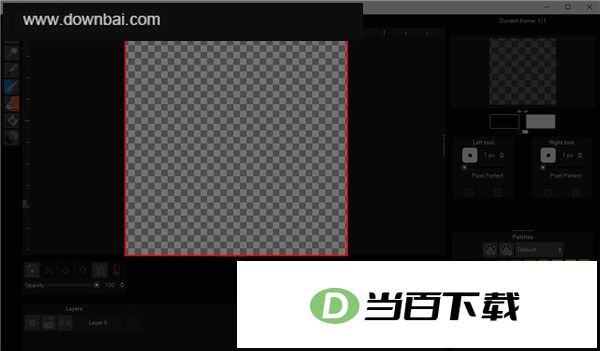
1、画布
画布处于视图中央区域,相当于你用来创作作品的“图纸”载体。系统预设的画布尺寸为64x64像素,且背景保持透明。
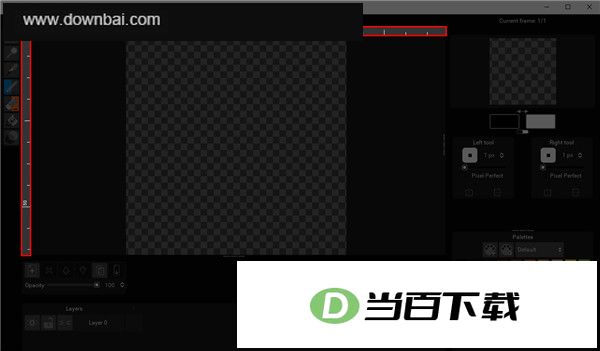
2、帆布尺
画布四周设有标尺,分水平和垂直两种,均以像素为单位丈量长度,用法与普通尺子无异。若想添加参考线,只需用鼠标左键按住其中任一标尺,再将光标拖入画布即可。
3、顶部的菜单栏
顶部菜单栏处在用户界面最上方的位置,包含以下几个菜单项:
文件、编辑、视图、图片
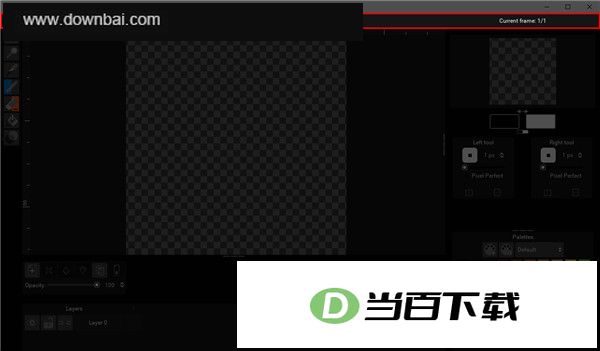
每个菜单的选项各不相同,具体内容会在对应的文档页面中逐一展开说明。
画布中央区域会显示当前缩放比例和画布尺寸的具体数值;当鼠标位于画布内时,该区域还会呈现光标相对画布的精确坐标。右侧则能查看所选框架在全部已创建框架中的位置。
4、工具栏
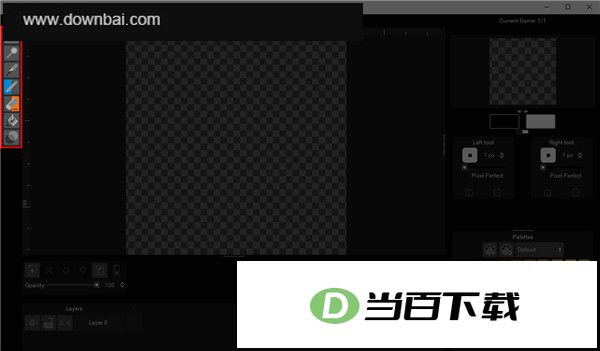
工具栏位于界面左侧,供您挑选需要使用的工具。单击某个工具后,该工具会绑定到鼠标左键;若用右键点击,则会将其绑定到鼠标右键。
画笔工具默认由左键触发,橡皮擦工具则默认由右键触发。
5、该图层选项
左下方区域集中呈现了全部图层选项,具体位置可参照配图。
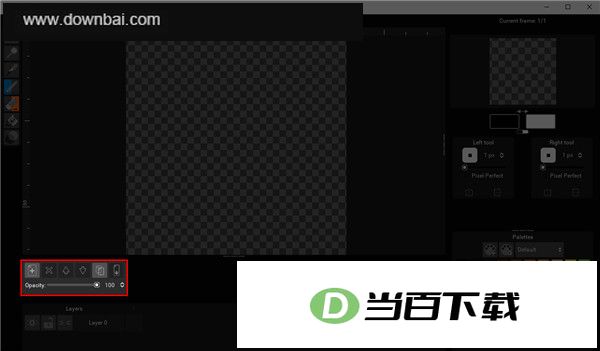
初始状态下仅存在一个图层,此时可点击“添加层”或“克隆层”来增加图层数量;在新增图层之前,“删除层”“向上/向下移动层”以及“向下合并层”这几个按钮均处于不可用状态。
6、时间轴选项
在图层选项右边还分布着另一组按钮,即时间轴选项。这组选项对动画创作者而言尤为实用,借助它们可以完成图层的添加、删除与克隆,也能添加动画标签、回放已制作的动画、调整播放速度以及启用洋葱皮等功能。
需要留意的是,“删除帧”按钮在默认状态下处于不可用状态,原因是一帧是添加更多内容的最低前提,帧数不能低于一帧。
7、时间轴
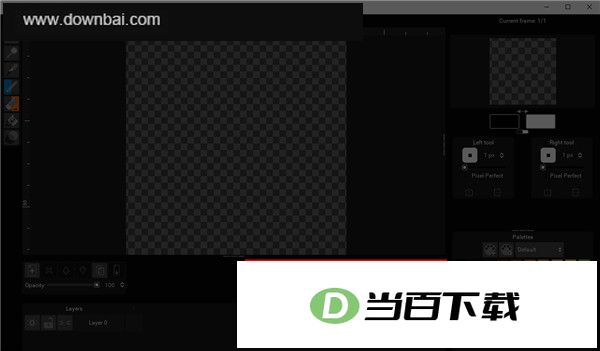
时间线区域集中了发生时间线选项与图层选项。在这里可以精准选定需要的图层及框架,并对其进行相应编辑。界面上还设有三个按钮:可见性、锁定和链接。需要说明的是,后文中提到的“时间线方块”(即某一图层中某一帧所对应的方格)将统一称为cel。
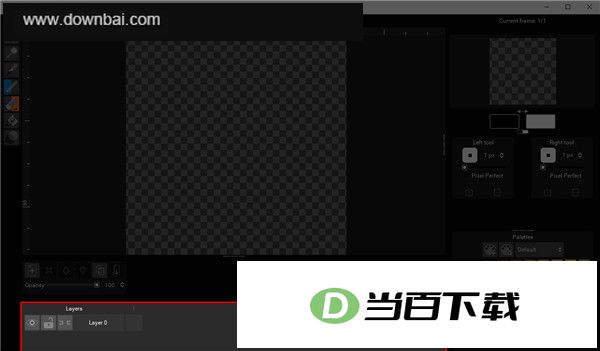
默认状态下,画布中仅显示一个cel,也就是说你手上只有单独一层(第0层)和单独一帧(第1帧)可用。
8、画布预览
Pixelorama 的预览画布目前提供两种操作方式。
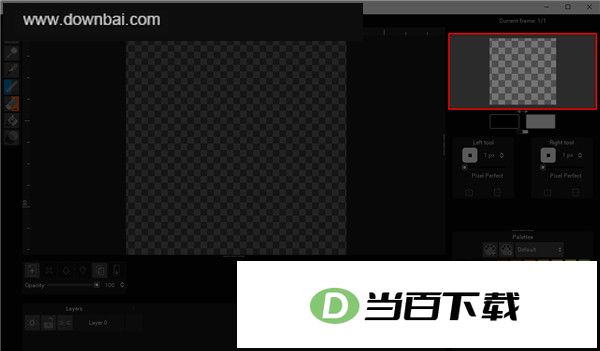
界面右上角设有首次预览入口,操作起来很直观,具体位置可参考上方示意图。
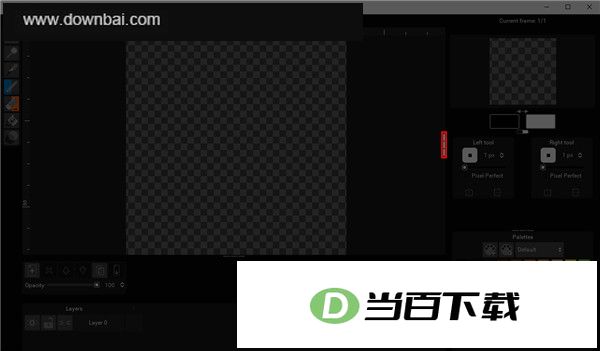
在第二个预览中,需要把界面图示所指的采集卡拖到左侧(该卡默认处于隐藏状态),拖过去后会出现一块新的画布;这块画布仅用于查看,无法在上面绘制或编辑,内容就是原始画布本身。
9、选定的颜色
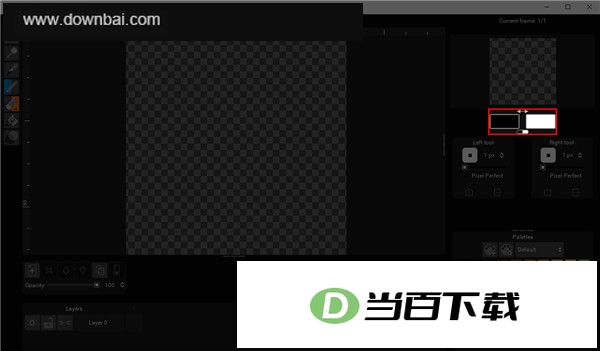
画布预览右下角显示的是当前选中的颜色,左右两个工具都会用到这个颜色。
10、左右工具选项
选定颜色后,左右两侧会显示对应的工具选项,这些选项与工具栏中所选的工具一一对应。
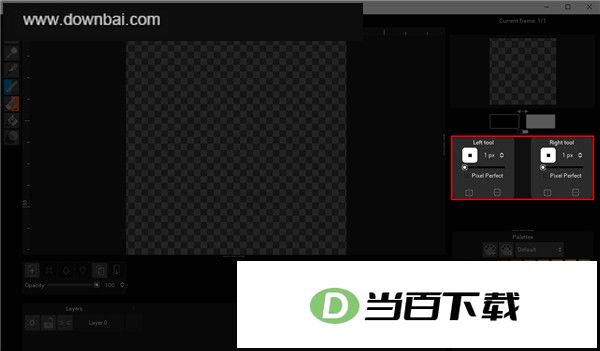
默认状态下,左侧工具位对应的是画笔功能,右侧工具位则对应橡皮擦功能。
11、该调色板
工具选项下方设有调色板区域,其中包含若干调色板选项,可供您进行切换。
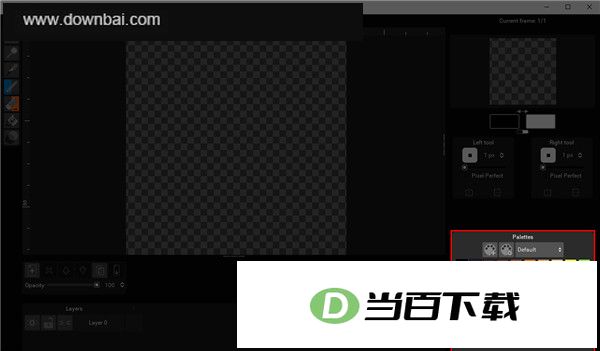
首次启动 Pixelorama 时,界面呈现的那套配色方案就是名为“默认”的调色板。
12、劫掠者
垂直抓取器可用于调出另一层预览,这一点前面已经说过;而在默认状态下,界面里还会显示两个水平抓取器。若想为摆放时间轴或调色板腾出更多余地,直接点住这两个水平抓取器上下拖动,就能把可用界面区域扩大。
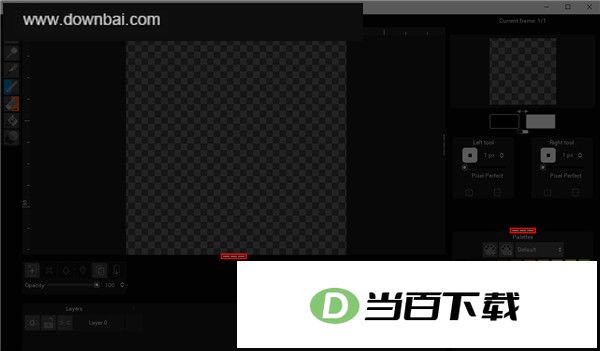
本页对 Pixelorama 当前界面的基础构成做了梳理。各个类别都配有独立的文档页面,便于后续深入查阅;而这里要做的,是让你打开程序后一眼看清眼前的布局,并记住其中各个元素,供日后参照。







(您的评论需要经过审核才能显示)
0条评论