
Aurora 3D Presentation 是一款用于制作三维演示文稿的工具,操作逻辑与 PowerPoint 较为相似。用户可在页面中嵌入文字、图片、视频和三维模型,并生成具备立体感的展示页面。该软件自带多种模板与展示模式,既支持对既有内容进行修改,也允许自行添加正方体、球体、圆柱体等三维形状。文字与图片能够组合呈现,并可配合动画效果,使演示内容更具层次感。
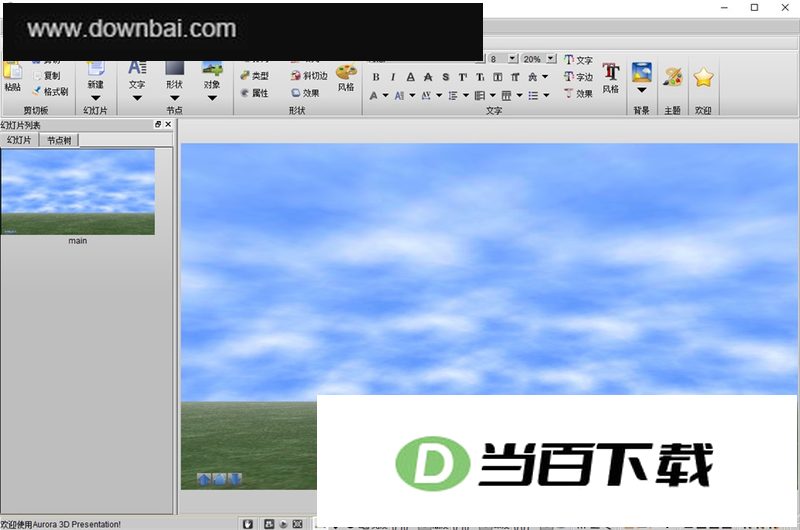
1、炫酷3D特效
在 Aurora 3D Presentation 里,只需几步简单操作,便能做出令人眼前一亮的 3D 视觉效果。
2、节省时间
Aurora 3D Presentation 让高质量演示作品的产出速度明显提升。它的功能虽然丰富,操作界面和交互方式却设计得相当直白,上手并不费劲。一个中等体量的演示项目,往往几分钟到几小时就能收尾,不必再拖上好几天。
3、多格式发布导出
可直接播放预览,图片、视频与独立可执行程序(EXE 文件)也都能导出。
1、F1:打开帮助文档
2、F2:对选中节点的内容进行编辑
3、F3:切换交互窗口的显示与隐藏状态
4、F4:预览演示文稿
5、F5:全屏预览
6、Tab:用于切换当前选中的对象节点
7、Ctrl+N:创建空白演示文稿
8、Ctrl+O:调出文件打开窗口
9、Ctrl+S:将当前文件保存下来
10、Ctrl+Z:撤销上一步操作
11、Ctrl+Y:恢复被撤销的操作
12、Ctrl+X:对已选中的幻灯片、对象、文字或动作执行剪切操作
13、Ctrl+C:对选中的幻灯片、对象、文字或动作执行复制操作
14、Ctrl+V:执行粘贴操作
15、Ctrl+A:一键选中当前幻灯片上的全部对象
16、按 Ctrl+M 可在当前幻灯片下方插入一张新的空白幻灯片
17、Ctrl+B:将选中文字设为粗体
18、Ctrl+I:将文字设为斜体
19、Ctrl+U:给文字添加下划线
20、方向键↑↓←→:用于挪动对象节点。
21、Shift+↑/←:快速挪动对象位置
22、Shift+↓/→:以较小幅度挪动对象
23、方向键配合 Ctrl 键:对目标进行小幅度位置调整
24、Home:返回首张幻灯片
25、End:跳转到幻灯片末尾
26、PageUp:跳转到上一张幻灯片
27、PageDown:切换到下一张幻灯片
28、切换幻灯片的快捷键只能在预览模式下使用
29、Alt+F4:退出当前程序
1、支持多种素材类型
图像、文本、视频、三维模型、表格、导航组件、图片墙、数据图表以及粒子特效。
2、依托模板快速制作
汇集了丰富的成套演示文稿模板、幻灯片样式与动画方案。
3 、多格式导出发布
播放预览无需额外步骤,同时支持将内容输出为图片、视频或图像序列格式。





(您的评论需要经过审核才能显示)
0条评论