
VidMorph 这款动画变形工具功能丰富,核心用途是把静态照片和图像变成鲜活有趣的动态画面。它能把人物变成动物或怪物,也能呈现成长轨迹、产品演变,还可以把不同的视频片段衔接起来;JPEG、GIF、PNG 等常见图像格式都在支持范围内。操作上并不复杂:挑两张图片,调用变形功能,很快就能得到视频或 Flash 格式的动画,做出有创意、带娱乐感的变形效果。

1、变身视频:对静态图像与动态视频中的画面进行变形处理,依托专业的变形技术实现效果。
2、图片与图片之间的变形处理,具备高水准的变形质量要求。
3、MULTY 变形功能,可在同一变形项目下创建一组变体样式。
4、在预览变身效果之前,对最终项目的呈现方式进行确认。
6、作物形变区域,涵盖图像与视频素材。
7、对视频画面进行放大处理,并设定剪辑片段的起始帧与结束帧。
8、可设定持续时间,并控制每个变形片段在整段输出视频中的时长。
9、支持为变形结果新增声音轨道。
1、将软件压缩包下载完成后,双击运行“VidMorph”程序,通过点击Browse按钮来导入第一张图片。
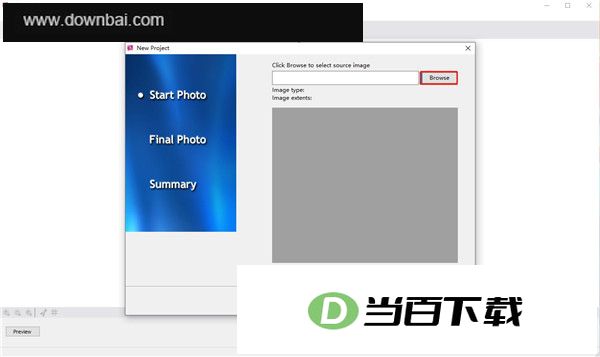
2、添加完毕后,点击“下一步”继续。
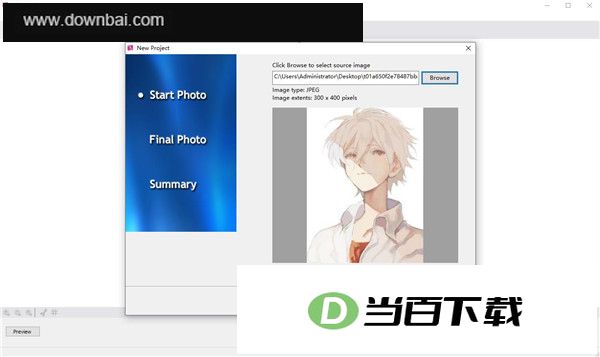
3、接着点 Browse 按钮,把第二张图片选进来。
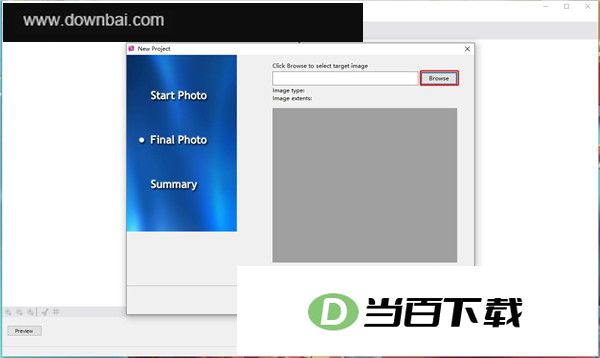
4、选好后点“下一步”继续。

5、调整图片变化。

6、调整完毕后点选红色选框,各项参数可按实际需要自行设定。
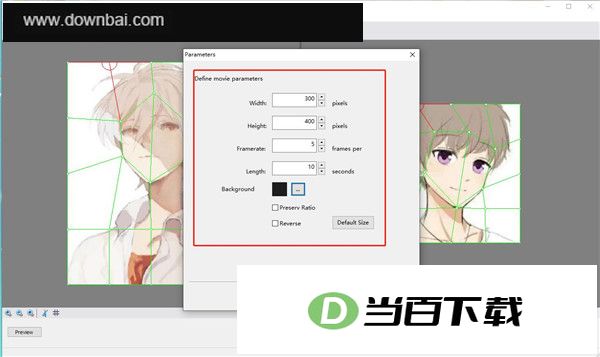
7、挑选视频保存时所采用的格式。

8、设定好保存路径后,点一下完成按钮,制作就结束了。

1、面向需要快速制作GIF动画文件的场景而打造。
2、制作专业级 .gif 动画并不费力,还能把 .jpeg、.bmp 格式的图片直接转成 .gif 文件。
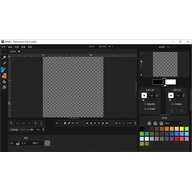
3、打开程序后就能直接使用它那套操作简便的界面。
4、支持透明背景效果,每帧的停留时长可自行设定,帧的播放次序也能随时调整。
5、兼容各类GIF动画格式,在压缩动画GIF图像时兼顾高压缩率与高质量表现。
6、可便捷制作动画横幅、图片与按钮,兼容多种常见图形格式。
7、涵盖BMP、JPG、PNG、GIF、TIF、ICO、PSP、PSD、TGA、EMF等格式。
8、可将.jpg、.ico、.bmp等图像格式自动转为.gif,并可设定动画循环次数与每帧显示时长。
9、支持从零开始制作动画GIF图像,可对动画帧进行管理,生成效率高,并能预览GIF动画效果,整个GIF创建过程通过五个步骤的工作流程得以简化。
10、可调节动画播放速度,界面直观易上手,无须专门培训或具备相关知识。
11、五步流程即可完成GIF制作,动画播放速度可自行调节,界面直观易上手,不需要专门培训或具备相关知识。






(您的评论需要经过审核才能显示)
0条评论