
SwishMax4 中文版是一款面向 Flash 动画创作的二维动画工具,图像、声音、视频、文本等常见格式都能直接导入,省去不少前期转换的麻烦。它内置了六类效果:关闭时的效果、从位置消失的效果、回到起始的效果、显示到位置的效果、核心效果和连续循环的效果,每一类下面包含的特效各不相同——核心效果里有爆炸、漩涡、变形、挤压,关闭时的效果里则有电影-星际大战、疯狂-拍打、疯狂-火焰跳跃等,编辑时都能随时调用,具体用法可以自行摸索。制作过程中还能往动画里插入声音、视频、图像、文本等元素,让内容更丰富。软件自带一百多种预设效果和大量素材,复杂的文本、图像乃至声音都能较快完成,不需要注册,界面为简体中文,上手门槛不高。

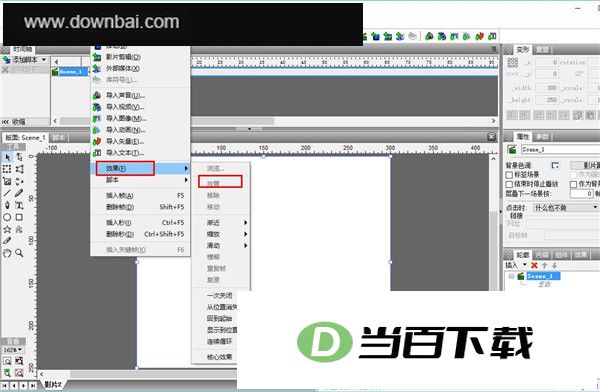
1、放置特效
这个类别主要涵盖放置(place)、删除(remove)与移动(move)三类特效。所谓放置,指的是把对象添加到影片的时间线上;删除则是将对象从时间线上移除。
移动特效能够让对象从一处位移到另一处。掉。下图效果上方的三个
2、基本特效
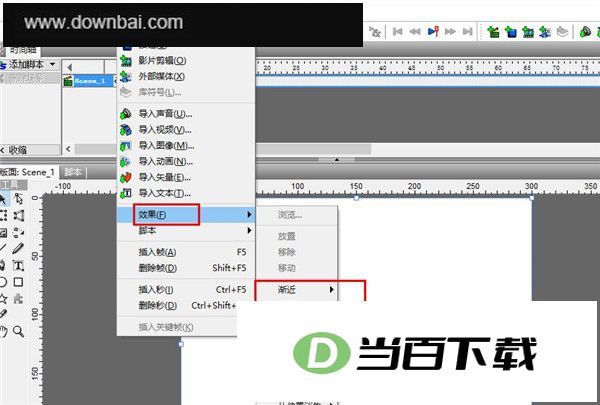
该分类下涵盖渐变(Fade)、缩放(Zoom)、滑动(Slide)、模糊(Blur)、重复影格(Repeat Frames)、复原(restore)等几类效果。
下图效果中间的六个
3、共通特效设定
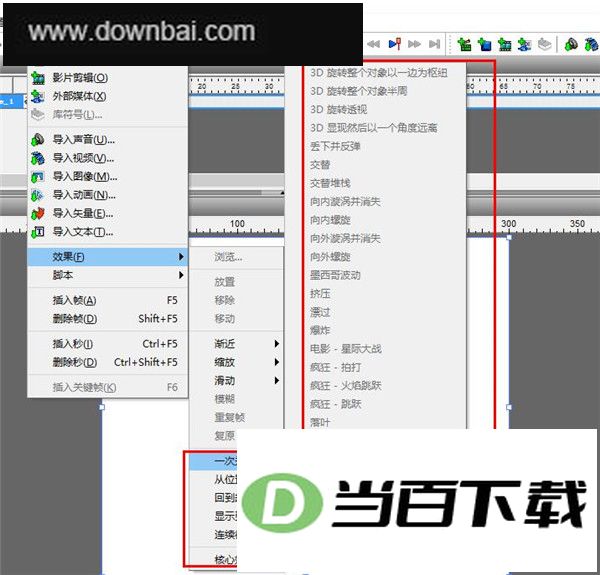
该分类下涵盖一次性关闭、返回起点、从所在位置消失、连续循环以及显示至指定位置等几种情形。图中红圈标注处共有五个。
4、核心特效
该类别涵盖变形、挤压、交替、曲折、爆炸、3D旋转、3D波浪、旋涡、波浪以及打字等多种类型。
1、阴影滤镜
该阴影滤镜与模糊滤镜共用同一套中线算法,区别在于它仅作用于 alpha 通道,从而生成一个阴影像素平面。角度参数按放射方向定义:取值为 0 时,阴影落在对象右侧。距离以像素为单位;若采用子像素数值,阴影像素平面中的像素值将进行双线性插值。阴影强度默认为 1.0 的定点数,其作用方式是将阴影像素平面上的每个值逐一相乘。该阴影提供多种组合选项,可支持常规模式与淘汰模式下的内部及外部阴影。
每个像素的色彩值,是将其RGBA色彩通道与阴影像素平面上对应关联值相乘后得出的;随后,所得像素值会依照指定的合成模式之一,在原始输入像素平面上完成合成。
2、发光滤镜
这种发光筛选的运行机制和阴影滤镜相同,区别在于它不具备距离与角度这两个参数,正因如此,它的执行速度更为轻快。
3、斜角滤镜
斜角滤镜能够为清单中的显示对象生成柔和的斜角边缘。
渐层发光及渐层斜角滤镜
渐层发光与渐层斜角这两类滤镜,是在普通发光和斜角滤镜的基础上扩展出来的,区别在于可以指定渐层来替代单一颜色。它不再把阴影像素平面值乘以某个固定色彩值,而是让该平面值直接映射到渐层斜面上,从而得出结果色彩像素值,随后按选定的合成模式进行组合。
4、静态文字
静态文字用于在影片中呈现文本内容。未勾选「目标核取按钮」时,它作为复合对象存在,充当字母的集合体;一旦勾选该按钮,它便转为指令码对象,同时不再保留复合对象的属性。文字中的每个字母,则称为该文字对象的一个元素。
5、动态文字
动态文本属于一种对象类型,其文字内容可在影片播放过程中通过 ActionScript 指令进行更改。该对象具备简单对象的属性特征。
注意:若让动态文字对象持续追踪某个“target”,又在指令码中未使用它时为其指定变量,Flash Player 便会执行一些本可避免的操作,进而造成 CPU 占用偏高,并令 SWF 出现短暂变慢的情况。
6、输入文字
输入文字物件用于在检视影片过程中录入文字内容,常见于用户填写表单的场景。该物件具备简单物件的基本特性。
注意:SWF4 的导出存在一项限制。假如你设置了目标输入文字栏位并为其关联了变量,又想通过指令码将该变量初始化为空字符串,那就必须确保这个文字栏位本身的文字内容同样为空——也就是说,文字面板中供你输入内容的编辑框应当是空的。否则,你在文字面板里填写的内容会在播放时显示于该文字栏位中。对于 SWF5 及以上版本,将变量初始化为空字符串则不会出现这个问题。
一、工具栏
在工具栏里,我们需要熟悉六个插入按钮以及三个播放按钮。这六个插入按钮的功能分别是:添加场景、加入文本、导入图片、插入内容、放置按钮以及添加精灵;三个播放按钮则用于预览影片、查看时间线动画,以及播放各项特效的动画效果。
二、基本操作区
时间线面板在这里提供了多种操作入口:添加特效、移除对象以及调整面板的显示方式都能完成。其中最关键的当属添加脚本按钮——点击它就能向时间线上插入各类面向时间线的动作脚本语句。若当前已选中某个对象,该按钮会切换为添加效果,展开后可见230个特效供选用。
时间线面板的作用跟Flash里的时间轴面板差不多,两条黑线中间的区域代表一秒内需要播放的帧频,各种特效的名称和对应帧数都能在这个面板上直接看到。
概要目录区以树状形式呈现场景内全部元件——形状、文字、精灵等——以及它们彼此之间的嵌套层级,同时支持为每个元件切换显示、关闭、锁定这三种状态。
三、工具箱面板
Swishmax4 内置的绘图工具比 Flash 更顺手,借助它们画五角星、椭圆按钮之类的图形并不费事。工具箱底部那几个按钮可以调整场景的显示比例。稍显遗憾的是它没提供橡皮擦功能,一旦画错,只能重新绘制,或者借助修改工具来补救。
四、工作区
这里对应的是 Flash 里的场景区域,正是你尽情施展创意的地方。
属性面板包含九个按钮,各自承担的功能如下:
1、内容
与Flash的库类似,SWISHmax里各类元件——声音、图片、精灵等——都集中存放在此处统一管理;将元素从场景中移除,并不会同步清除内容库中的对应条目。
2、导出
导出文件时,可针对 swf、脚本、html 等格式分别设定各项参数。若导出为 swf,版本建议选 swf6;在 Flash 中制作元件的情况下,需勾选第一、三、五项;若直接生成 swf 文件,第二项则不必勾选。
3、调试
按下清除按钮即可将面板内容清空,适合用来测试脚本语句和动态文本等。
4、电影
主场景的尺寸、背景颜色以及帧频等参数,都在这处进行设定。
5、场景
这个区域在九个面板中占据核心位置,会随所选目标的变化而切换,可能呈现为场景面板,也可能显示外形面板或精灵面板等内容。
6、变形
指示元件的大小、位置、缩放比例与倾斜角度等参数;锚点决定元件运动时所围绕的中心,点击锚点旁的小三角即可设定锚点的具体位置。
7、色彩
更改颜色和透明度。
8、排列
将对象整齐排布,并确定若干已选对象之间的相对关系;在主场景中,上一级排列用于确定对象在场景中所处的位置。
9、指导
设置网格和标尺的参数。
1、制作快速,操作简便
2、具备基础图形绘制能力,并可据此生成flash动画
3、可输入星形、心形、环形、波浪形等特殊符号,涵盖2D与3D样式
4、配备钢笔、切割等常用工具,图形绘制更便捷
5、可导入图像、声音、视频、文本等多种格式的文件
6、具备脚本控制能力,可完成基础层面的交互操作
7、内置大量文字及多种特效,即便是复杂动画也能快速搞定
8、可导出 swf、gif、exe、avi、png 等多种格式
1、编写程式码
无需编写任何代码,借助简洁的菜单式操作界面,即可将各类互动对话内容逐一添加进去。
借助 SWiSHscript,可实现较为进阶的脚本控制能力
脚本编辑器为进阶用户提供了直接编写程式的入口。
调试工具能够帮你更轻松地定位并修正脚本中的问题
脚本画面
2、特效
内置特效超过230种,随软件一并提供。
文字、影像、图形与音效均可借助特效迅速且便捷地实现动画效果
可自行创作特效并进行发布传播
所有特效会立刻被复制成多个独立对象。
3、特效画面
功能强劲的绘图工具
配备多种实用绘图功能,涵盖线条绘制、画笔涂鸦、贝兹曲线、文字添加、椭圆与圆形、矩形与正方形,以及自动成形等工具。
形状编辑功能提供了丰富的调节方式,方便你调整图形的比例、大小、旋转角度与倾斜程度,也能处理透视效果,并把图形分割成薄片或拆解为多个片段。
自动成形功能支持新增与编辑复杂形状,制作3D立方体这类效果也能轻松完成。
输入框与动态文字的组合,让新增输入表格这件事变得轻松简单。
参考线、网格、抓图与对齐设置
4、绘图工具画面
具亲和力的操作介面
界面简洁却性能出众,任何人都能在几分钟内做出让人眼前一亮的Flash动画。
所有物件、框架与特效均支持统一添加、编辑,也可在时间轴上直接移除。
影片、场景以及精灵的组织与调度变得更加简便。
5、操作界面画面
兼容Flash格式的导入与导出操作
加载SWF影片后,便能以此为基础打造各类其他的Flash应用程式。
支持便捷导入音频、图像与文本文件
SWF 影片由 SWiSHmax 生成后,能够方便地导入到别的 Flash 应用程序中使用。
压缩能力较为出色,能把SWF文件的体积进一步缩小。







(您的评论需要经过审核才能显示)
0条评论