Folder Colorizer2 能在 Windows 系统上给文件夹换颜色,用户通过给不同文件和文件夹指定不同色彩,就能轻松完成分类,让目录结构在视觉上更直观。
Folder Colorizer2 让文件夹外观调整变得直接:在文件夹上点右键,从右键菜单里挑一种颜色就能完成换色。它在前代版本的基础上延续并拓展了整体思路与设计,可选的色彩方案更丰富,便于用颜色做标记、分类和整理文件。
Q1、Folder Colorizer2 在实际日常使用过程中,有没有遇到哪些问题?
A1:颜色标记仅保存在本机,不会跟随云盘同步,属于纯本地设置。
Folder Colorizer2 调整文件夹外观的方式,其实是从自身图标资源中选取带颜色的文件夹图标,再将其替换到系统原本的文件夹图标上。
有用户去信询问开发商:若在另一台电脑同样激活 Folder Colorizer2,OneDrive 云盘里的文件夹颜色标记能否一并同步?对方答复,该软件仅在本机离线运行,这种做法行不通。
实际使用中,当你在另一台电脑上登录并打开已标记颜色的云盘文件夹时,里面那些带颜色的文件夹图标依然会正常显示。
Q2、有没有别的替代方案呢?
A2:可以的。以Files为例,安装完成后就能借助这款软件自带的文件颜色标签功能,给文件或文件夹加上标记,操作方式类似于macOS中Finder的标签管理。
实际用下来,我在做标签标注和平时打开文件夹这两件事上,总觉得响应不够顺滑,中间会卡一下,操作起来有断续感,后来就没再继续用了。
Q3:有人说不支持,那Folder Colorizer2在Windows11上到底能不能用?
A3:在Windows 11系统上实测可用。
软件激活完成后,先定位到目标文件夹,再通过右键菜单调出“Colorizer!”选项,接着从颜色列表中挑选所需色彩,即可完成对该文件夹的标记。
给文件夹打上标记后,图标本身的图案保持原样,改变的是整个文件夹的颜色,最终呈现的就是你想要的那种标记色。
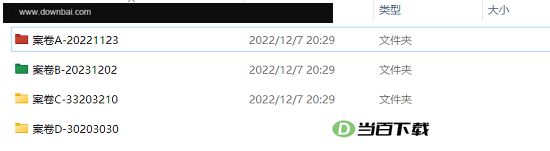
你可以用几种自定义颜色来区分案卷文件夹的性质,比如:
红色代表“在办案件”;
蓝色用于标识那些需要留意、或需调取查阅的已办结案件。
绿色表示“近期已办结案件”;
已经彻底结案的旧案子,再点一次“Colorizer!-Restore original color”,整个文件夹就会回到原先那种浅黄色的样式。
文件夹标记的颜色控制在三种以内比较合适,数量再多反而容易让使用变得混乱。
1、0.67 秒,完成从单调到多彩的切换。
Folder Colorizer 2 在右键菜单里加入了配色入口,对任意文件夹点击右键即可调整它的颜色。按照官方的测试结果,为 Windows 文件夹更换配色平均耗时仅 0.67 秒。
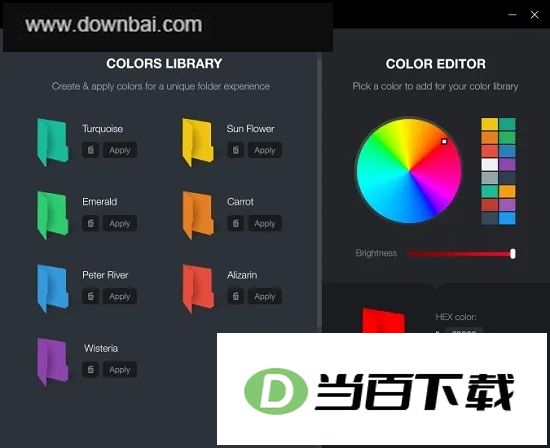
2、一千六百万种色彩,随心挑选
Folder Colorizer 2 自带一款颜色编辑工具,能够识别 HEX 颜色代码,可选色号多达 1600 万种,色彩范围相当丰富。你也可以自行取色,把选中的颜色套用到文件夹上,让每个文件夹呈现你想要的外观。
3、让文件夹结构清晰、一眼就能看明白
用 Folder Colorizer 2 给文件夹标上颜色之后,路径和名称就不再需要你费心记忆,鲜明的色彩本身就能让它们一眼可辨。
4、占用极低,系统运行不受拖累
设置好的文件夹颜色在开机后会一直保留,无需每次启动 Folder Colorizer 2 重新应用,因此对系统运行和性能都没有任何负担。






(您的评论需要经过审核才能显示)
0条评论