
Label Design Studio 是一款面向标签制作需求的专业设计工具,界面走的是简洁直观路线,用户面对的设计环境并不复杂,能够比较轻松地完成各类标签图像的创建。功能层面,它内置了数量可观的标签模板素材库,覆盖地址标签、运输标签、CD标签、名称标签、危险标签、通行证等多种用途,可直接取用。用户也能自行添加文本、背景、数据、动态形状等内容,组合出带有个人风格的标签图像。工具本身配备了细致专业的刻度体系,操作响应追求精准与高效,设计元素储备充足,只需一步操作即可生成符合要求且兼具便利性与趣味性的标签。
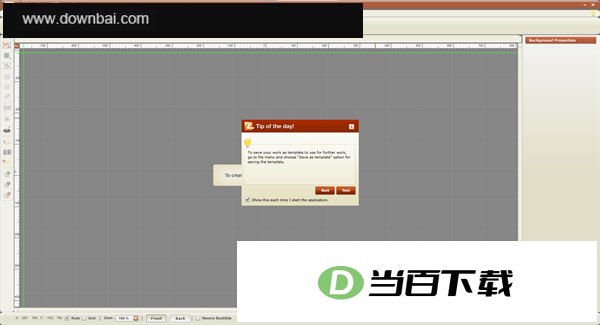
1、各种各样的标签模板
这款软件内置了多种用途各异的模板,其中标签类模板覆盖了丰富的尺寸与外形,可适配地址标注、物流运输、光盘贴纸、姓名牌、警示标识、通行证件等不同场景的设计需求。
2、多样化的图形、形状与字体选择,能让您的标签呈现更生动的视觉效果
它内置了图像库,里面既有精美照片,也有剪贴画。字体方面也提供了多种选择,可用来突出标签内容。形状同样能自由添加,圆形、正方形、椭圆形、菱形等都在可选范围内,方便做出带个人风格的标签。
3、轻松打印标签
这款工具让用户在家用电脑上就能方便地完成标签打印。面对大批量标签需求时,它内置了平铺功能,能把多枚标签安排在同一页纸上输出。若需要交给专业打印服务处理,还可以将标签导出为图像文件后再发送过去。
4、以多种格式导出标签
您所创建的标签支持导出为 JPG、PNG、TIFF、BMP 以及 PDF 这几种格式。
5、导出和编辑数据
当前标签内的数据同样能够回传至多种类型的数据库。数据文件在软件内部即可完成编辑,新增数值也可按实际需求随时补充。
6、自动插入数据标签
该工具支持从指定文件中导入数据:您可浏览并选中需要提取内容的Excel表格、字符分隔类文件(.txt、.csv)或Access数据库文件(.mdb),标签制作软件随后会自动用这些数据填充标签,省去手动录入的环节,帮您节约时间与精力。
7、为标签赋予多种视觉呈现效果
这款软件支持对图像与文字进行编辑处理,让内容呈现更富吸引力。在基础的对齐、缩放、排列、旋转、翻转及轮廓工具之外,还提供亮度、对比度、阴影与透明度等效果调节。
8、保存并重复使用标签
您可以把自己做好的贴纸留存下来,日后需要时随时再次调用。
9、标签尺寸不受限制,海报、信头、传单等也都能借此制作出来。
软件除内置的预设规格外,还支持用户自行设定标签尺寸。借助这一设定能力,你既能制作标签,也能用它来生成海报、信头纸以及传单。
一、Label Design Studio 是一款什么样的软件?
这款软件可用于制作个人或职业场景下的标签,贴纸效果能快速呈现。用户还能按自己的偏好,从数据库中选取文字、背景、数据与动态形状,组合出符合需求的定制标签。
二、Label Design Studio能否导入文本文件?
不干胶标签确实支持承载多种类型的信息字段,比如图形,以及内容取自文本文件的文本——这些文本可以是固定长度格式或逗号分隔格式——也可以是任何由软件程序生成的通用数据库数据。
三、Label Design Studio兼容哪些文件格式?
可读取逗号分隔的 CSV 文件、纯文本文件以及 Microsoft Excel 表格,支持的扩展名包括 .csv、.txt 和 .xls。
四、用户能否把自己的图片加入标签里?
用户图片确实能够被加入贴纸之中。操作时,找到左侧菜单里那个名为“浏览图片”的图标,点击它便会弹出“图片面板”。在这个面板里,用户可以从自己电脑中选取图片并添加到标签上;裁切程序也能用来对图片做裁切处理。
五、模板背景支持更换吗?
该程序确实支持更换模板背景。若从空白项目起步,可直接借助背景面板内提供的功能与工具调整背景颜色;若以现成模板为基础,则通过切换填充类型选项来实现背景模板的替换。
六、如何打印标签?
1、在程序栏中点击“打印”图标即可开始打印标签,点击后会弹出一个名为“打印预览”的新窗口,其中包含多种可选设置:
2、页面尺寸设定:小滴中列出了多种页面规格,需由用户指定打印机所用的纸张尺寸。若选择自定义选项,用户可自行确定页面大小,其中高度与宽度须以英寸为单位填写;这两个数值的输入项已根据程序内可选的页面尺寸预先填入。
3、打印功能:用户可自行选定需要输出的页面区域,系统提供背面、正面以及裁剪标记三种模式供选择。
4、边距:该功能包含若干子选项,分别为右(从页面右侧留出边距)、左(从页面左侧留出边距)、底部(从页面底端留出边距)、顶部(从页面顶端留出边距)、填充(在两次打印之间保留页边距)以及细胞组(在细胞之间保留余量)。打印机按照以英寸为单位的固定尺寸,在页面上打印标签并留出相应边距。
5、平铺:借助该选项,用户能够按照设定的份数,让标签按行列方式排列打印。该选项下还包含多个子选项可供选择。
6、标签数量:打印多少张标签由用户自行设定。该选项始终可用,并不依赖平铺功能是否开启;其余子选项则不同,只有在用户启用平铺选项后才会生效。
7、行数设置:发布多少行由用户自行决定。若单页无法容纳全部行,多出的部分会延续到下一页打印。标签行的摆放需与页面尺寸相匹配;当末行只能显示一部分时,应适当调低行数。
8、列:发布时显示多少列由用户自行设定,实际可打印的列数则受纸张尺寸制约;若工作表末尾那一栏只露出了一部分,应把列数调小一些。起始行:用户可在此指定从哪一行开始打印,例如希望从第三行起打印标签,就在该处填入 3。起始列:用户可在此指定从哪一列开始打印,例如希望从第三列起打印标签,就在该处填入数字 3。
9、数据库:用户可借助该功能直接从系统已存的数据中打印标签,并按照个人偏好调整打印方式。其下设有若干子选项:记录范围——用于指定需要打印的数据区间,即从某个编号到另一个编号(如1到20)。举例来说,若想把编号1至20的数据全部打印出来,只需在“从”一栏填入1,在“至”一栏填入20,系统便会输出1号到20号的记录。每条记录的副本数——用户可自行设定每条记录需要打印几份。
10、光栅与矢量格式:所选格式直接关系到打印效果。光栅属于常见的打印格式,输出品质不错,不过放大后画面容易出现像素点。矢量格式则多用于图片场景,打印质量较高,但它无法呈现透明效果。
设置好全部打印参数后,点击“打印”按钮,随后会弹出打印窗口。在这个窗口里,需要选定所要使用的打印机,指定页面范围,并填入对应的页码或份数。确认无误后,点“打印”即可开始输出;若不想继续,则选择“取消”。





(您的评论需要经过审核才能显示)
0条评论