
Axialis IconWorkshop 面向图标设计领域,可针对 Windows、macOS、Linux、iOS、Android、Windows Phone 等主流平台产出专业图标;PSD、SVG、PNG 等源文件能直接导入,并自动转成 ICO、ICNS、PNG、WebP 等多种图标格式。该工具覆盖图标制作的完整环节,自带多图层编辑器,具备 Alpha 通道、图层混合模式与智能对象,还配有矢量绘图工具及 200 多个预置矢量素材,用户可借此直接绘制或拼合出复杂图标。
IconWorkshop 在批量处理方面同样表现出色,能一次性输出多种尺寸与格式的图标文件,省去反复操作的麻烦。界面设计借鉴了 Photoshop 的布局思路,上手直观,工作区与快捷键均可按个人习惯调整;它还提供 Visual Studio 插件,让图标在开发环境中即可完成实时编辑与同步。
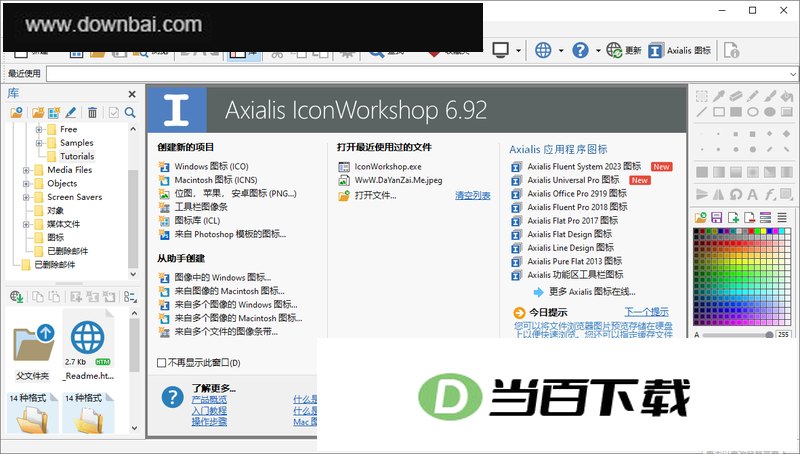
v6.9.7.0版本
图标分析/清理 – 该清理流程会先扫描现有图标,找出其中常见的制作缺陷,比如几何图形偏离网格、描边参数不统一、遗留的隐藏元素、空白分组以及未被引用的 defs,再针对每类问题给出具体的修复方案。这项分析能力同样开放给 AI 客户端调用。
IconVectors MCP 服务器已将对外工具名称调整为 Claude 可识别的形式,从而能够在 Claude Desktop 与 Claude Code 中正常调用;早期那种带点号的工具调用方式也依旧被支持,老版本用法不会失效。
细节优化——本次更新针对工作流程、打包环节以及 MCP 辅助文件做了些许完善。
修正了多项缺陷,解决了大量异常情况。
1、面向 Windows(R)、Mac OS(R) 与 Unix(R) 系统打造高品质图标
Axialis IconWorkshop(TM) 作为一款图标编辑工具,能够帮助用户制作适用于 Windows®、Macintosh® 以及 Unix® 系统的图标,覆盖当前主流操作平台的图标需求。
Axialis IconWorkshop 能制作尺寸最高达 768×768 的 Windows 图标,面向 Windows 10 使用;Macintosh 图标则可做到 1024×1024,对应 Mac OS 10.7 狮子系统;Unix 环境下采用 PNG 格式图标。借助该工具,用户只需几次点击即可生成带 alpha 通道的 PNG 图像,素材也可直接取自现有的 Windows 与 MacOS 图标。
当前这代图标已经支持可变透明度(也就是 alpha 通道),借助这一特性,可以做出边缘柔和、带有阴影的精致图标。不过要制作这类图标,得有一款足够专业的工具才行。Axialis IconWorkshop(TM) 的定位很明确:把图标质量放在首位。
支持多种图像格式,可直接从原始图纸制作图标,画质不受影响,编辑功能相当强大。
2、全面兼容 Windows Vista(TM) 的 png 压缩图标
IconWorkshop(TM) 可加载、创建、编辑并保存适用于 Windows Vista(TM) 的图标。该操作系统引入了一种 PNG 压缩的图标格式,借助这一格式,用户能制作尺寸最大达到 256×256、带有 alpha 通道且文件体积更小的图标。
Axialis IconWorkshop(TM) 已全面兼容这一新格式的各项特性,涵盖版本管理、自动生成格式、批量生成、批量转换以及格式规范化等操作。无需再等,即刻就能着手为 Windows Vista(TM) 制作图标。
3、图像条带图标的创建与编辑工具栏
Axialis IconWorkshop(TM) 在图标编辑工具中独树一帜,能够创建并编辑工具栏所需的图像条带。开发人员若还在为宽位图烦恼,不妨直接将其在 IconWorkshop 中打开,再逐个图标分别处理。
该工具能够解析 BMP 与 PNG 两类图像条,对于 32 位像素深度的图像,它借助 Alpha 通道来呈现透明效果;而 24 位及更低像素深度的图像,则依靠设定一个固定背景色来实现透明处理。
图像条中的图标支持添加、复制、移动与删除操作。借助几次拖放,还能以现有图像对象为基础生成新的图像条。对象包“生活工具栏”可用于为工具栏制作风格清晰的图标。
4、创建,编辑位图图像
Axialis IconWorkshop(TM) 也能用来生成或调整 BMP、PNG、JPEG、JPEG2000 以及 GIF 这几种格式的位图图像。对于 32 位每像素(BPP)的图像,它借助 Alpha 通道实现透明效果;而 24 BPP 及更低色深的图像,则通过设定固定背景色来达成透明处理。
该功能适合为网站或应用制作插图,同时也能打开图像并将其转换为 GIF、JPEG 等不同格式,且支持面向 Web 的优化处理。
5、借助 Visual Studio(R)2005、2008、2010 插件提升工作效率
Axialis IconWorkshop 提供了一项便于协作的功能,专门面向 Visual Studio(R) 环境设计。其实现方式是在 VS IDE 与 IconWorkshop 之间建立一条直接的通道。借助这条通道,解决方案里包含的图标可以直接在 IconWorkshop 中编辑:先在 Visual Studio(R) 的资源编辑器里打开目标图标,再执行对应的插件命令,图标便会自动载入 IconWorkshop,随后可按实际需求进行处理。在 IconWorkshop 中完成保存后,VS IDE 会自行刷新该图标文档。
6、借助图像对象打造更具吸引力的图标
IconWorkshop 支持以图像对象的方式构建图标,这是它区别于其他工具的一项特色能力。只需几次鼠标拖放,短短几分钟内就能做出具有专业水准的图标。具体做法并不复杂:软件库内预置了丰富的基础图像对象,把这些对象相互叠加、组合起来,就能拼出符合自己需求的图标。
图像对象出自专业设计师之手,采用 256×256 高质量 PNG 格式交付。借助这些素材,您可以方便地生成多种尺寸的图标,最大可达到 256×256,并适配 Windows®XP、Windows Vista(TM) 以及 MacOS® 环境。
7、在 macOS 与 Windows 两种系统之间完成图标的互转
MacOS(R) 平台的设计师向来高产,图标设计领域尤其如此。IconWorkshop(TM) 能够识别 MacOS(R) 图标并将其转换为 Windows(R) 格式,兼容从早期版本到 OSX 10.4 Tiger 及 OSX 10.5 Leopard 的各类 Macintosh(R) 图标。
从事软件开发的人可以把图标转换后用于 Windows(R) 与 Macintosh(R) 平台的应用程序开发;使用 Windows(R) 系统的人则能将 Macintosh(R) 图标放到 Windows(R) XP 桌面上使用。
IconWorkshop(TM) 还提供了批量转换图标的能力,可在两套系统之间一次性处理多个图标文件;同时,它兼容 MacBinary 格式,使图标在 Macintosh(R) 与 Windows(R) 平台间的传输更为便捷。
8、自动从图像创建图标
Axialis IconWorkshop(TM) 自带功能完备的编辑工具,不过遇到已有图片时,直接拿现成图像来生成图标往往更省事。PSD、PNG、BMP、JPEG、GIF、JPEG2000 等多种格式都能导入使用。
图标生成环节支持一次性输出多种图像格式,整个处理流程由程序自行完成:Alpha 通道会被保留,256 色格式所需的调色板自动计算得出,连带透明效果的 16 色格式也能一并生成。
9、把图标导出成图像,用来展示您的网站
经营网站或维护博客的人都清楚,配图在吸引访客、提升浏览体验方面起着关键作用。IconWorkshop(TM) 提供了一项实用功能:可以把 Windows® 或 Macintosh® 图标中所含的图像提取出来,另存为外部位图文件。
导出时可选多种面向 Web 的图片格式,JPEG、GIF、PNG 以及 JPEG2000 都在支持之列,操作起来并不复杂。
名为“Web 2.0 图标”与“Web 插图”的对象包,能让您在短短几秒内为网站制作出插图图像。
10、兼容图形行业标准
支持导入 Photoshop(R) 中保留图层信息的 PSD 文件,还能基于应用程序或企业标识快速生成多种分辨率的图标。
在 Photoshop 与 Illustrator 之间传递图像时,插件会直接在内存中完成数据交接,省去了生成临时文档的环节;制作图标也只需轻点几下鼠标即可完成。
借助 10 套现成 Photoshop 模板,您能像专业图标设计师那样制作图标。在 Photoshop 中用其强大的绘图工具绘制不同格式的图标,再把整份图稿导入 IconWorkshop 导出。图标数秒内自动生成,并涵盖全部嵌入格式。您也可以自行设计模板。
11、批处理程序
IconWorkshop(TM) 内置了多种批处理工具,能够对大批量文件自动完成操作。举例来说,用户可借助一组 PNG 文件生成 ICO 图标文件;多个图标在 Macintosh® 与 Windows® 系统之间的转换也能在数秒内自动完成。
12、带预览功能的库与资源管理器
可停靠的库窗口让媒体与图标文件的管理变得简单:把工作中用到的图像、图标和库集中存放于此,随时进行移动、复制与提取,窗口还能隐藏起来不占地方。
内置文件浏览功能可用于查看磁盘内容,并能检索图像以及各类包含图标的文件。该浏览器支持缩略图方式呈现文件,单击一次即可在查看器或编辑器窗口中打开所选文件。






(您的评论需要经过审核才能显示)
0条评论