
MSTech Folder Icon 能帮用户更换文件夹图标的样式。如果觉得现有文件夹颜色不够合眼,用这款软件就能直接调整。它内置了多种颜色模板,选中一个文件夹后,把软件自带的配色套用上去,文件夹的颜色样式便随之改变,操作起来很省事。喜欢给文件夹换个个性化颜色的用户,会比较适合用它。
MSTech Folder Icon 让文件夹图标的更换变得省事:只需几步操作就能完成替换,软件自带种类充足的图标资源,供你按需挑选。用它可以为 Windows 文件夹配上合适的图标,图标数量不设上限。功能上覆盖了图标设置的主要环节,操作门槛低,可选图标样式也多,能方便地改动系统默认图标外观,让文件夹呈现出更丰富的色彩。把同一类文件夹统一成相同颜色后,日后翻看时一眼就能辨认出文件夹属于哪一类。软件还支持从任意来源建立不限数量的图标包,目的是让你自定义目录图标的外观,从容处理各类图像与颜色搭配。
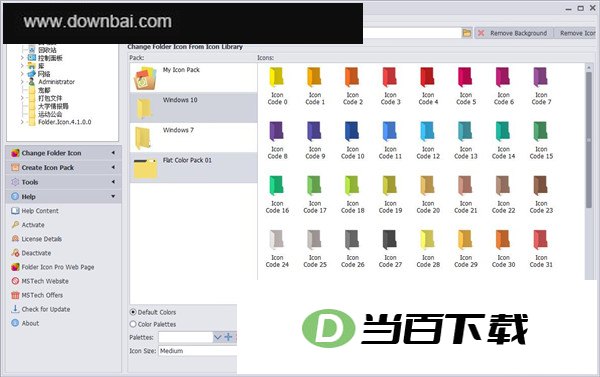
1、将软件压缩包下载完成后,双击其中的“Setup.exe”文件即可开始安装。
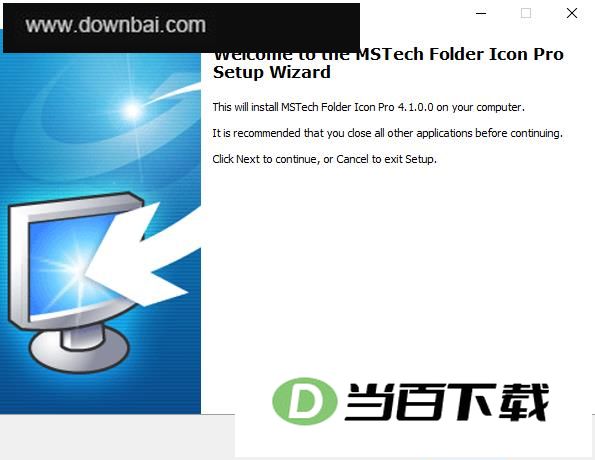
2、请先浏览软件的许可协议内容,确认无误后勾选“我接受许可协议”选项;只有同意该协议,安装流程才能继续进行。
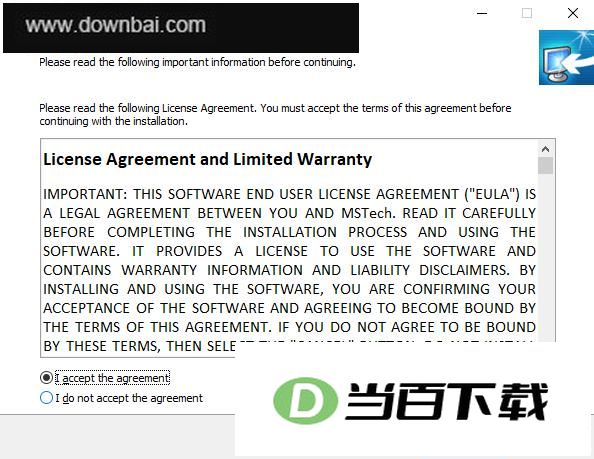
3、点击Browse按钮即可重新指定软件的安装目录。
安装向导预设的软件安装目录是C:\MSTech (Modern Software Technology)\MSTech Folder Icon Pro。
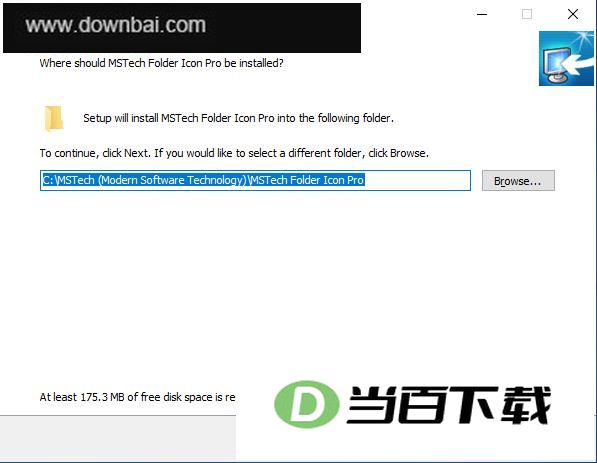
4、根据实际需要选择是否使用桌面图片:若希望快速启动该软件,就勾选此项;不需要启动则不勾选。
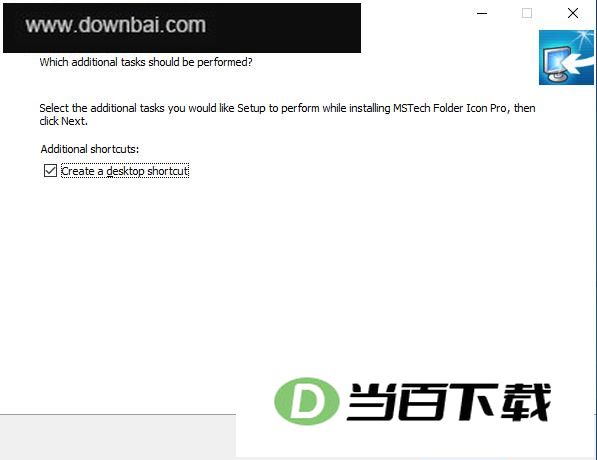
5、核对安装配置无误后,点按install按钮开始安装
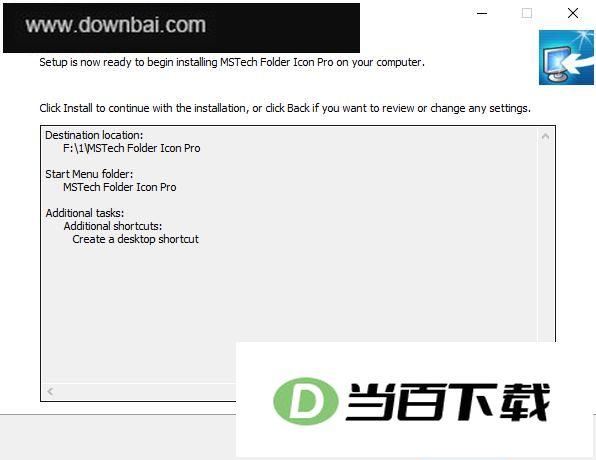
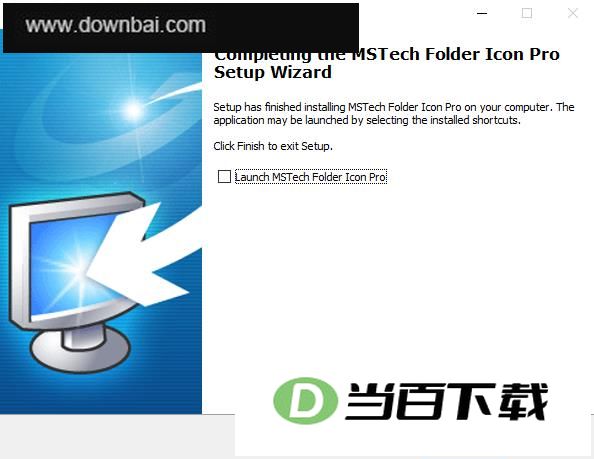
6、软件装好后,安装向导会给出完成提示,此时把勾选取消,再点 finish 即可。
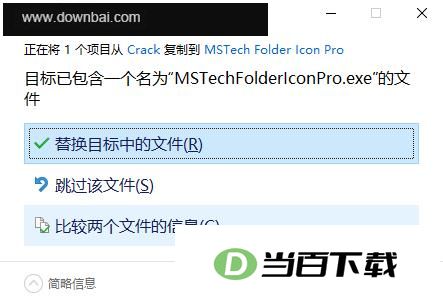
7、把Crack文件夹里的文件拷贝到软件安装目录,遇到提示时选择替换目标位置的文件。
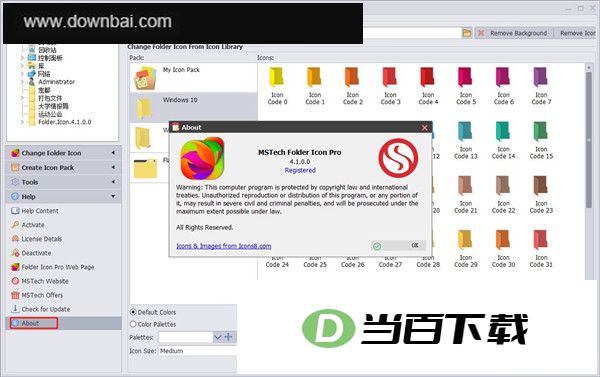
8、双击启动该软件,进入界面后找到并点击图中红框标注的 about 选项,出现下图所示状态即表示安装已顺利完成,此时便可正常使用该软件。
1、深度整合 Windows Shell,提供更丰富的右键菜单选项
Windows 上下文菜单中,“主要收藏”图标列表旁会有一个“MSTech文件夹图标”子菜单,该子菜单最多可容纳 3 个软件包。
2、图标资源库(MSTech图标集)
它提供基础版与专业版两种免费图标包,Pro版另有更多专属自定义包可供使用,这些包能从网站获取并加入图标库。
3、Windows Shell 菜单配置
您还能按自己的喜好调整 Windows Shell 菜单,并把库中任意其他图标包加入其中随意使用。主图标包会出现在主下拉菜单里,三个附加包则以子菜单形式呈现,点一下就能从包含 60 个图标的列表中选取所需图标。
4、系统预置图标样式
软件除了提供图标库里的全部图标包,还能读取当前计算机所装操作系统版本对应的Windows默认图标,借助这些系统自带图标,同样可以完成文件夹图标的替换。
5、创建图标包
图标包资源数量庞大却无法直接获取,这一点同样需要留意;图标文件周边的其他资源文件也能一并调用。
6、支持常见的图像格式
除了此前介绍的各类选项,您还能借助预设的文件夹图标模板,或者自行准备任意图标图像,来替换文件夹的默认图标外观。
7、可将任意文字或图像套用到您的图标上
您可以从预设的文件夹图标模板中挑选,也能使用任意自定义图标,把文字或图片应用到文件夹图标上。
8、访问其他资源
MSTech Folder Icon Pro 支持从可执行文件(*.exe)、动态链接库(*.dll)以及图标库(*.icl)中提取图标资源,用户可据此为任意文件夹指定喜爱的图标样式。
9、Windows 系统自带图标
Windows 系统本身支持用户把“计算机”“文件夹”等对象的图标换成自定义样式,但真要动手制作和调整这些图标,通常得借助更专业的工具才行;而 MSTech 文件夹图标就能直接搞定这件事。
10、文件夹背景(仅限 Win 7)
Windows 系统本身并不提供直接设定或替换文件夹背景的入口,而借助“文件夹图标”这款工具,只需对任意图像文件轻点两下,就能为指定文件夹添加背景,再次操作同样可以将其移除。
1、该软件会呈现本地资源管理器的界面,用户可通过它浏览C盘、D盘以及桌面内容。
2、先在左侧点选一个文件夹,再从官方颜色模板里挑一个套用。
3、修改文件夹颜色只需几秒钟,操作上毫无门槛
4、提供图标管理能力,文件夹图标可由用户自行更换。
5、既支持直接调用官方内置图标进行替换,也允许自行添加新图标导入软件完成更换
6、软件内置颜色调试功能,官方预设的配色如果不合心意,可以直接在程序里自行调整。
7、在添加图标的过程中,可以为其配上文字,文字的相关参数也能自行设定
8、把文字应用到图标设计中,用自定义图标替换 Windows 默认的文件夹图标






(您的评论需要经过审核才能显示)
0条评论