
管理小箭头工具专注于清除快捷方式图标上的小箭头,常被用来调整界面外观,让用户按个人习惯重新设计屏幕上的箭头图标。借助这款工具,箭头图标的位置、透明度、动画效果等属性都能自行修改与设定,具体怎么调完全取决于使用者的偏好。它还一般配有快捷键和快速切换机制,方便在不同程序与界面之间迅速更换箭头样式。
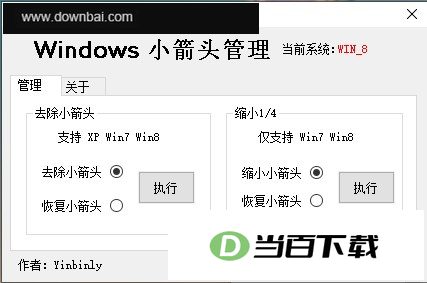
获取一个用于管理Win10快捷方式小箭头的程序文件(.exe),可从网络下载。
下载完成后找到该程序文件,双击运行,其文件图标如下方截图所示:
3,右键选择“以管理员身份运行”
程序启动后会显示两个按钮,分别用于移除和恢复快捷方式上的小箭头。
一、借助DOS命令移除快捷方式小箭头
1,点击“开始”菜单中的“运行”,也可以按下 Win 键加 R 键调出运行窗口。
以“Win键+R”这一组合键的操作为例
在“打开”或“运行”窗口中,键入下列命令:
以管理员身份打开命令提示符后,先执行 reg delete "HKEY_CLASSES_ROOT\lnkfile" /v IsShortcut /f 清除快捷方式图标的注册表标记,接着用 taskkill /f /im explorer.exe 结束资源管理器进程,最后通过 start explorer.exe 重新启动它,使改动即时生效。
请输入需要改写的软件介绍段落,我会按你的要求处理。
当 cmd.exe 命令窗口弹出后,就说明桌面快捷方式的小箭头已被成功移除。
因为小箭头已被移除,系统会弹出错误提示。
二、借助杀毒软件清除快捷方式小箭头
市面上各类安全防护工具的界面与名称虽不一致,核心操作逻辑却基本相通,下面拿电脑管家来做个示范。
启动杀毒软件后,进入“安全诊所”界面。
2,选择“快捷方式”
3,将快捷方式小箭头设为去除状态
三、通过注册表调整去除桌面图标快捷方式标记
1,使用win+R快捷键调出Windows10的“运行”对话框,在其中键入regedit并确认,进入注册表编辑器后定位到HKEY_CLASSES_ROOT\lnkfile这一项。
2,定位到lnkfile项后,找到其中的IsShortcut键值,在该键值上点击右键并选择删除。
3,重启电脑后,桌面快捷方式图标上的小箭头消失不见了。
四、借助IE浏览器清除桌面图标小箭头
启动IE浏览器,把窗口缩到适当尺寸、别开得太大,点一下“开始”按钮,按住Ctrl键不放,在开始菜单的“所有程序”列表里找到目标应用程序,用鼠标左键按住它的图标,拖到浏览器窗口内任意空白处再松手;随后系统会弹出一个询问框,让你选择打开程序还是存到磁盘,这时选“保存到磁盘”并点“确定”,接着出现保存对话框,把存放位置指定为桌面,再点“确定”。做完这些去桌面看一眼,该应用程序图标的快捷方式小箭头是不是已经不见了。
五、借助第三方工具清除快捷方式上的小箭头
1 目前口碑较好的工具是魔方2,进入“桌面设置”后勾选“移除快捷方式箭头”就能完成操作,用起来很顺手。






(您的评论需要经过审核才能显示)
0条评论