
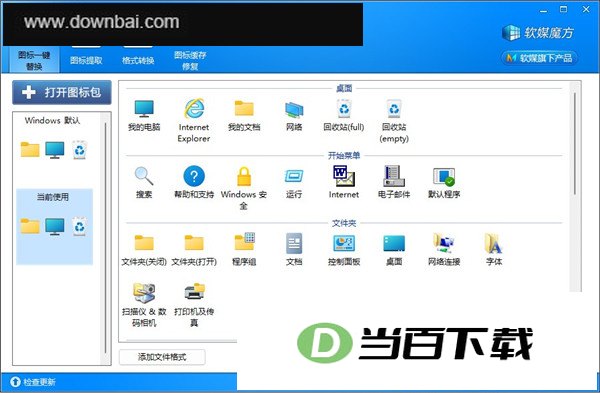
魔方图标大师原本是魔方电脑大师里的一个子模块,后来被单独拆出来使用,主要用来提取程序图标或替换软件图标。它允许用户按自己的喜好调整系统图标,并能从exe、dll文件中抽取图标资源。该工具集成了图标提取、图标替换、格式转换以及图标缓存修复这几项能力,可以一键更换系统图标,也支持批量提取和转换图标,还能重建图标缓存。新版本在此基础上加入了对PNG格式的支持,操作门槛不高,程序本身绿色安全,不带广告或插件。
格式转换
1、先备好已经设计完成的桌面图标图片。若手头文件为.jpg或.bmp格式,需用Photoshop之类的工具转成.png;同时把图像像素比例调整为1:1,避免出现失真。下图便是事先准备好的128×128像素.png文件。
2、魔方图标大师的功能选项中准备了多种分辨率供用户挑选,按实际需求选取即可。从下图可以看到,图标格式、像素大小等参数都能自行设定。需要说明的是,该工具同样具备把 .ico 文件转为 .png 格式的能力。
3、准备妥当后,用魔方图标大师把事先设计好的.png文件转成.ico格式即可。操作时,把128×128像素的图标图片直接拖入软件左侧的待转换区域,参照下图所示。该工具还支持拖入文件夹、批量转换与批量输出。
4、从下图可以看到,把整个文件夹拖入软件后,魔方图标大师会对其中所有.png文件执行批量转换,统一输出为.ico格式。本次演示中,该工具直接将自身的png图片文件转成了.ico图标文件,生成的.ico尺寸为128×128,能够直接拿来当桌面图标使用。
桌面图标一键替换
1、若想一次性更换整套 Windows 系统图标的外观,图标大师里的“图标一键替换”功能就能完成操作。需要获取系统图标素材的话,魔方电脑大师那边收录了多种风格的图标资源,可以自行前往下载使用。
2、若要在系统里新增一种文件格式并为它指定图标,可在上图中直接加入该格式,随后按下图所示,用鼠标对图标样式进行自定义替换。
3、点开浏览按钮,在格式转换环节已将图片转为.ico文件,从中挑出所需图标即可。以魔方图标大师为例,选中它的.ico图标后按确定,再点击应用到系统,操作便结束了。
图片提取
1、点“打开文件”,定位到存放待提取图片的文件夹路径并选中目标图片。
2、点一下扫描按钮,下方区域便会把目标文件夹里的图片逐一识别并列出。
3、单击“保存选定”或“保存全部”即可。
1、支持从 dll、icl、exe 三类文件中提取图标
2、支持在ico、png、icns三种图标格式之间相互转换。
3、支持对电脑默认图标进行一键替换,并可批量提取或单独提取图标
4、能够重建图标缓存






(您的评论需要经过审核才能显示)
0条评论