
IconCool Studio Pro 官方版是一款在图标设计领域口碑不错的专业工具,尺寸方面从 16×16、32×32 一直覆盖到 255×255,都能顺利完成;配色模式涵盖单色、16 色、32 色,全彩效果同样可以呈现。软件对点、线这类基础图形的算法做了优化,绘制精美图标时更加得心应手。它带有 Photoshop 插件能力,内置 21 种滤镜与 13 种特效,图片既能从 Photoshop 导入,也能导出到 Photoshop 里继续加工。附带的小工具除了提升制作效率,也能带来一些设计思路上的启发。文件兼容性方面,BMP、JPG、JPEG、ICO 等格式均可导入,成品可另存为 BMP、CUR、GIF、JPG 等多种格式,作为图标制作工具相当实用。
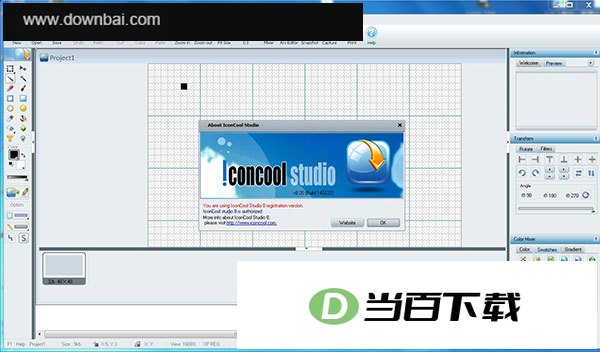
1、可呈现GIF动态图标效果。
2、图像支持格式众多。
3、内置多种滤镜与图像特效,种类丰富。
4、可制作并支持WINXP风格的半透明图标。
5、兼容PSD格式,可在Photoshop之间双向导入与导出文件。
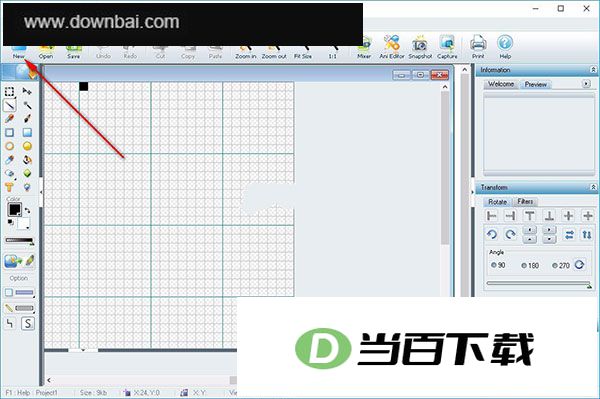
1、打开软件后,在左上角找到并点击“NEW”,即可创建一个空白图纸。
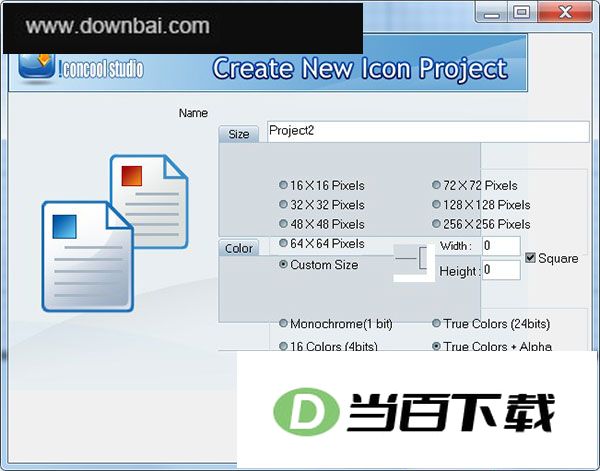
2、接着设定空白图纸的尺寸与色彩模式,确认后点击OK。
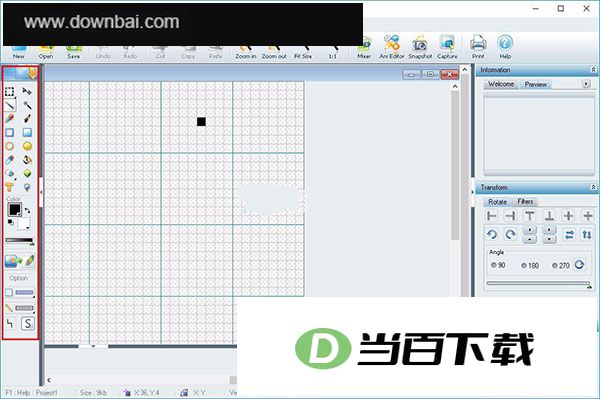
3、借助左侧提供的绘制工具,在画板区域内完成图标的绘制;
4、若需应用颜色,可从右下角的颜色面板中进行选取。
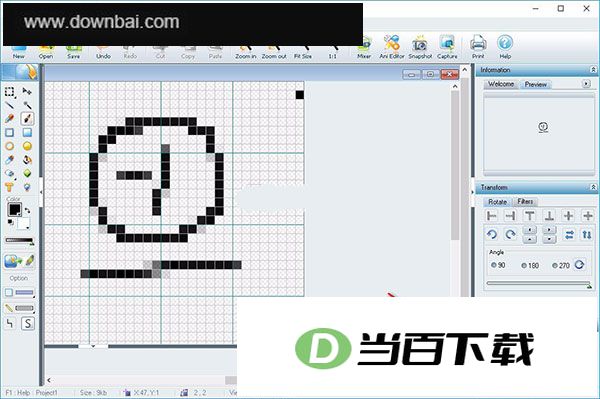
5、直方图窗口可用于大致预览图标的形状;
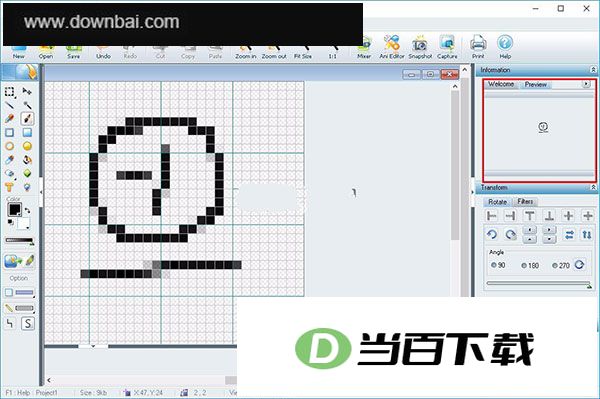
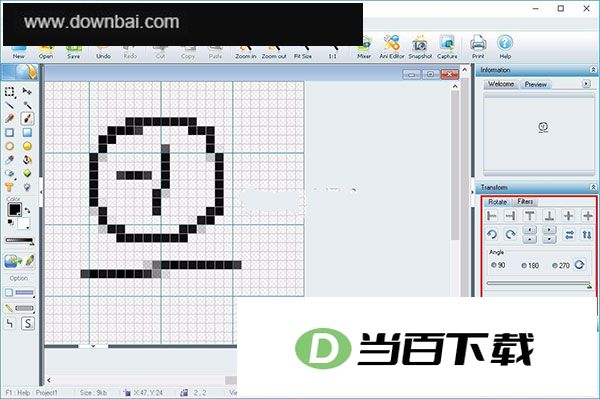
6、直方图窗口提供采访相关操作,图标可旋转、可翻转,用户按需调用对应功能即可。
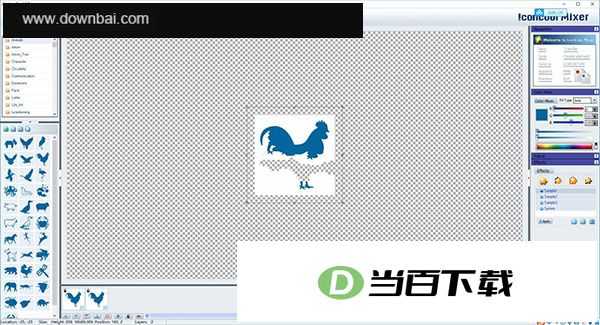
7、若想借助模板完成图标设计,可进入菜单栏选择Mixer功能进行操作。
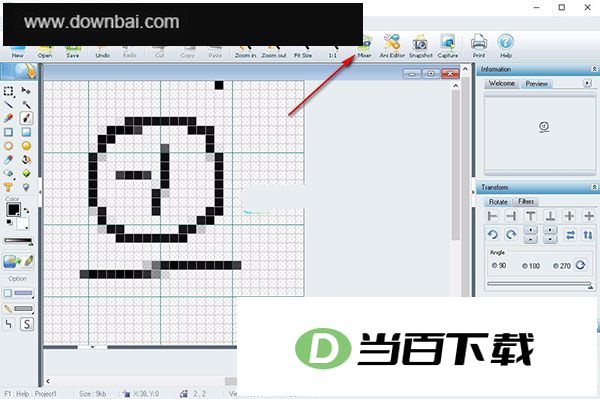
8、借助该界面提供的模板,即可完成图标的设计工作。
1、在iPhone与Andriod设备上便捷地处理图片
IconCool Studio Pro 是一款较新的图标编辑工具,能够为各代 iPhone、iPod Touch 以及 iPad 制作高质量图标,也支持为 iPhone、Android 和 Unix 应用生成位图图像。位图图像只包含单一格式,即固定的大小与颜色,并可保存为多种文件类型,包括经过优化的 BMP、PNG、JPEG 和 GIF。
2、强大的选框操作
在IconCool Studio 6与IconCool Editor 6的基础上,iconcool studio pro 8对选取框工具做了改进与增强,让画布上任意元素的选取变得更方便、更灵活。矩形选框、椭圆选框和多边形选框三类工具均包含在内,操作时的顺手程度与快捷感受,与Adobe Photoshop中的同类功能相当。
3、一分钟内即可完成三种状态图标的创建
IconCool Studio Pro 能为正在编辑的图标自动生成三种状态,分别对应“打火机”(活动)、“当前拾取”(有效)与“灰度”(无效)。借助这一机制,制作一套软件工具栏按钮会变得省时省力。
4、可见的过滤器操作
软件内置十余种滤镜效果,调整好 Adobe Photoshop 的滤镜偏好设置后,打开预览面板即可查看实际效果。
5、渐变调节与色彩管理更灵活
这款工具内置了多种实用且上手简单的色彩功能,涵盖颜色面板、前景色工具、背景色工具、样本色工具以及透明度调节工具。用户还能把当前使用的颜色灵活切换为透明、白色或其他任意色彩,满足不同场景下的配色需求。IconCool Studio 8 同时配备了便捷的渐变工具,创建、保存、调用和管理渐变的方式与 Adobe 系列软件相仿。
6、可导入导出多种文件格式
编辑区域支持导入多种文件类型,包括PNG、BMP、JPG、JPG2000、GIF、PSD、TIF等。导入功能提供了多项实用选项,让图像导入过程更加简便。图标还可导出为BMP、GIF、JPG、JPEG2000、WMF、PNG、TGA、TIF、EMF、PSP等多种格式。
7、方便的快捷键执行
对部分存在争议的快捷键做了调整,让操作过程更顺手。
8、便捷生成.CUR格式与动态.ANI动画文件
这款工具本身就能独立完成.CUR与.ANI文件的制作,不需要借助其他软件,让鼠标光标呈现出更生动的效果。
9、在 Photoshop 中收发图像
IconCool Studio 8 支持把当前图像直接交给 PhotoShop 处理:在弹出菜单里选中“将此图像发送到PhotoShop”,图像便会进入 PhotoShop 的编辑区域。
10、界面亲和易上手,操作过程轻松顺畅
界面设计直观,操作门槛低。考虑到不少设计人员平时惯用PhotoShop、Flash、Fireworks这类工具,IconCool Studio 8在界面布局与操作方式上做了相应匹配,用起来更顺手。软件经过独立编码与优化处理,运行稳定性和执行效率都有较好表现。
11、把图像便捷地添加到当前项目里
需要处理画布之外那些尚未显示出来的图标时,IconCool Studio 8 支持把外部图标导入当前项目,方便查看和编辑。
12、轻松捕获屏幕区域
启动 Capture 后,用鼠标左键单击并拖动选取框,就能自由圈定需要截取的画面区域。
13、神奇的魔杖工具
用魔术棒工具在图像上点一下,就能把颜色接近的区域一并选中,不必再沿着目标区域的边缘一点点描轮廓。对于需要选取色调一致部分的情况,这种方式省事又省时,选中范围也更准确。






(您的评论需要经过审核才能显示)
0条评论