MRIcron 面向神经科学场景,是一款开源医学影像处理与分析工具。它能够读取 DICOM、NIfTI 等多种医学影像格式,界面设计直观,功能覆盖脑成像数据的查看、编辑与分析,为科研人员和临床医生的工作提供支持。
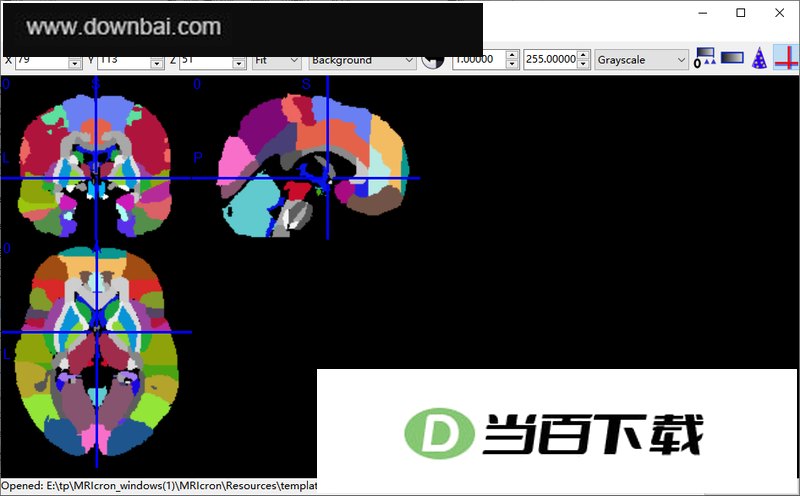
1、格式转换
该版本附带 dcm2nii 组件,能够把 DICOM 格式的医学影像数据转成 NIfTI 格式,方便后续开展分析工作。
兼容 SPM、Analyze、NIfTI 等多种医学影像格式,导入与导出均可使用。
2、三维可视化
具备强劲的三维渲染能力,可围绕脑部结构进行多视角的观察。
图像可裁剪、缩放与旋转,便于从多个角度观察和分析影像内容。
3、图像处理与分析
图像配准(Registration):能够将来自不同来源的影像数据在空间位置上进行对齐匹配。
将影像数据对齐到 MNI 等标准空间,这一步称为标准化。
图像去噪功能可用于削弱画面中的杂色干扰,从而改善影像的整体质量。
4、统计分析
可对功能性磁共振成像(fMRI)数据开展统计分析,并据此生成激活图。
支持组分析(Group Analysis),可对不同组别的影像数据展开对比。
5、ROI 分析
支持用户圈定感兴趣区域,既可通过手动方式划定,也能借助自动识别来完成 ROI 的绘制。
支持对指定区域做ROI统计分析并提取该区域的影像特征;多幅影像可叠加显示并相互对照,便于查看不同时间点或不同条件下的影像差异。
6、其他功能
支持显示MNI坐标与地标(Landmark)信息。
可对图像的亮度与对比度进行调节。
可叠加多个图层,便于将多幅影像放在一起对照查看。
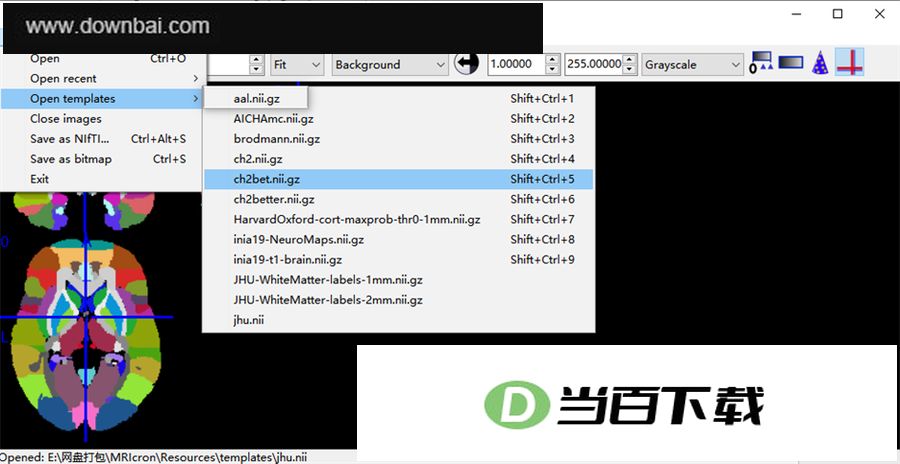
1、先挑选背景图像,从 file 菜单中执行 open templates 命令,会看到多种背景底图可供选择,此处选中 ch2bet.nii.gz 作为背景底图。
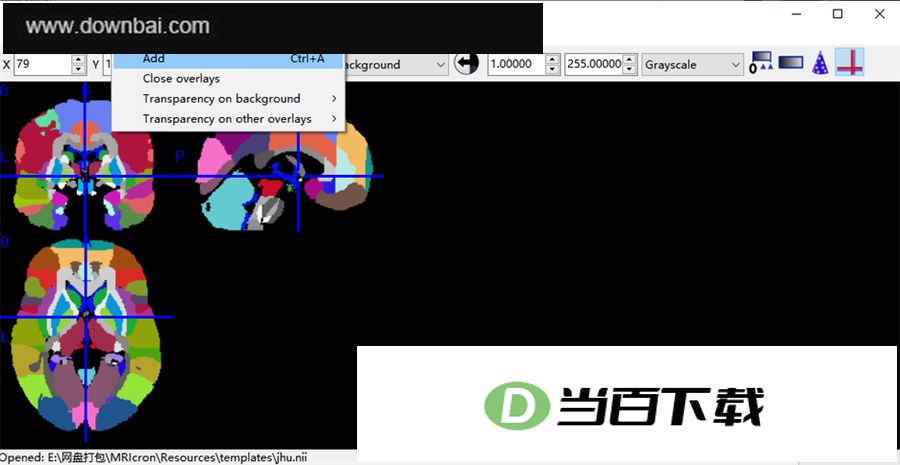
2、若要在背景图上叠加其他图像,选择 overlap 中的 add 图像功能即可。以自定义的 example.nii 图像为例,通过该操作便能将其显示在背景图 ch2bet 之上。
背景图像(Backgroud)通常采用 Grayscale 灰度配色;点击即可把右侧的 Grayscale 灰度方案应用到该背景图像上。数字代表图像强度区间,范围为 45 到 120:低于 45 的部分显示为全黑,高于 120 的部分显示为白色。
打开 colorbar 后,就能查看图像数值的分布区间,操作入口是:
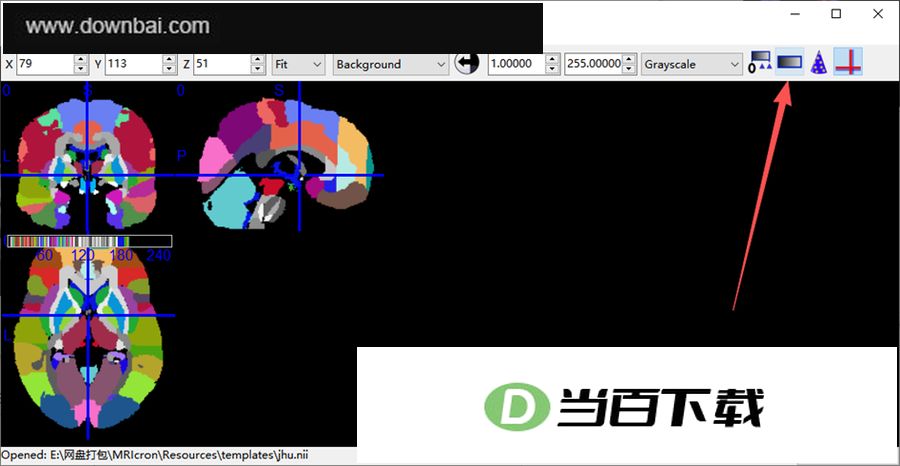
显示colorbar:
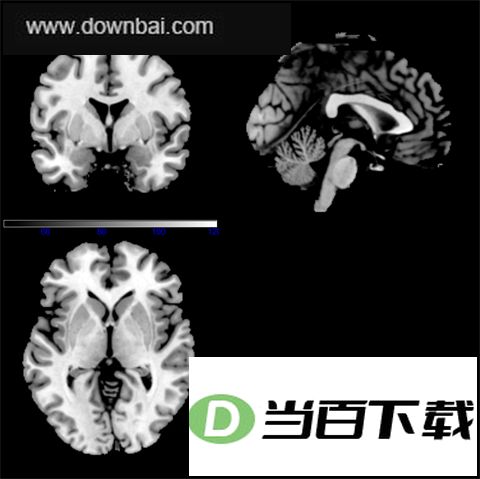
色标条上超过120的数值会显示为白色,低于45则完全变黑。单击色标条时它呈横向排列,右键点击则切换为纵向。该控件左侧的按钮用于关闭色标条的显示。
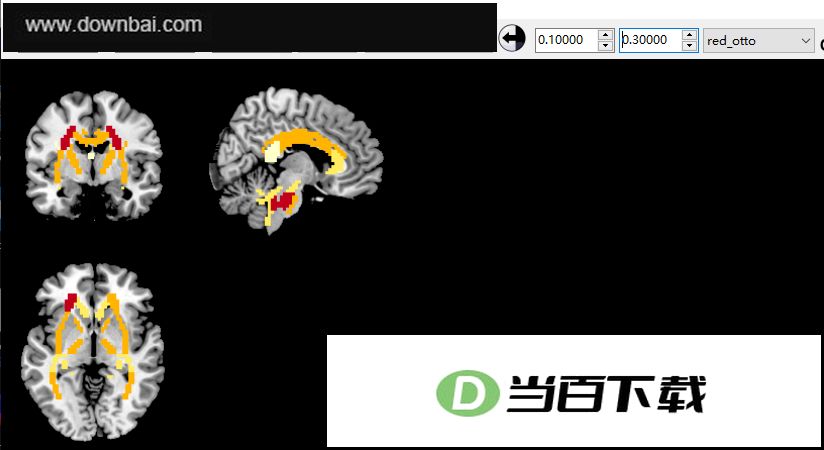
接下来可以为叠加层换用别的配色方案。以example.nii为例,选择red_otto配色,把配色范围设为0.1至0.3,然后点击右侧的red_otto配色将其应用到example.nii图像上,叠加图就绘制完成了。






(您的评论需要经过审核才能显示)
0条评论