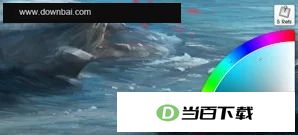
ArtRage 将传统手绘的质感搬进了电脑屏幕,借助油画、水彩、铅笔、蜡笔等丰富的笔刷类型,还原出接近纸面作画的创作感受。调色刀工具能够对颜料进行混合与涂抹,使色彩之间的衔接显得更为顺畅,画面整体呈现出更贴近真实手绘的视觉效果。
ArtRage 提供图层编辑、自定义快捷键以及脚本录制等能力,可导入导出多种常见图片格式,便于应对不同的创作与设计场景。这款软件适用于插画绘制、艺术创作和数字绘画练习,新手与专业创作者都能较为轻松地开始使用。
ArtRage 中文版已完成汉化,界面与操作更贴合中文用户的使用习惯,上手起来轻松不少。

1、我的 ArtRage 文件能否在产品不同版本中打开?
ArtRage 绘画文件能在该产品的各个现行版本中正常开启。若所打开的文件里含有当前版本尚未支持的特性,相关图层将无法使用。
2、用 ArtRage 画的画可以拿去卖吗?
完全可以——这里只提供创作工具本身,你用 ArtRage 做出来的任何内容,都可以按自己的想法随意处置。
3、画出的线条呈现出晃动不稳或锯齿阶梯般的形态
若您绘制的线条呈现出明显的阶梯状折角,不妨先确认“snap to grid”(对齐网格)功能是否处于关闭状态。具体操作是进入 View 菜单并点开“Grids”子项,倘若看到“Snap to grid”已被勾选,将其取消勾选即可。
4、画布最大能支持到多大尺寸?
桌面版 ArtRage Vitae 对画布尺寸不设硬性上限,真正制约创作规模的,是电脑自身的内存容量,以及用拟真颜料绘制大幅画面时不断攀升的性能开销。
5、怎样更换当前显示的光标绘制样式?
在 ArtRage 里调整光标样式,需要先进入 Edit 菜单,点开 Preferences 后找到 Cursors 选项。这里提供了三种光标类型供挑选。平时也可以直接按键盘上的 1、2、3 键,快速切换到 precise、outline 或 tool 光标。
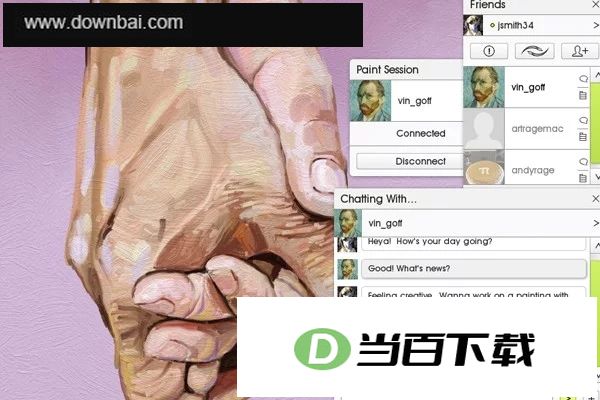
【与朋友合作绘画】
借助 PaintLink 帐户,工具与图层均可正常使用,你的改动朋友能即时看到,对方的改动你同样可见;如有需要,图层所有权还能互相转移。合作绘画会话可随时暂停、随时续接——协作状态与图层信息都会随项目一并保存。
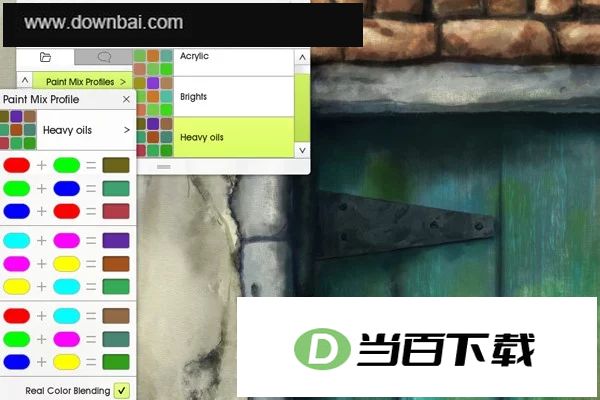
用户可自行组合的混合配置文件
现在可以通过自定义的色彩混合配置文件来实现真实的混色效果——建立与涂料介质相匹配的配置文件组。这些调色配置文件支持脚本编写,并能借助 PaintLink 消息分享给他人。
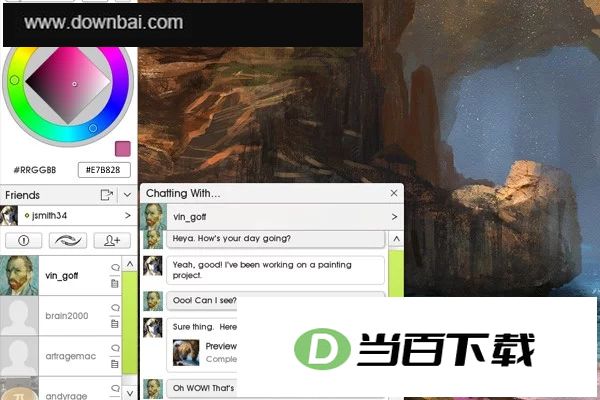
【与朋友分享内容】
借助 PaintLink 信息服务,可将 ArtRage 工具、参考图片、颜色集及其他内容直接发送给好友,收到的内容也能直接融入绘画过程。
【平铺画布功能】
开启水平或垂直方向(也可两者同时启用)的平铺模式后,你便能在画布边界处实现无缝衔接的绘制效果。这一功能很适合用来制作游戏或演示中能够无限滚动的背景画面。
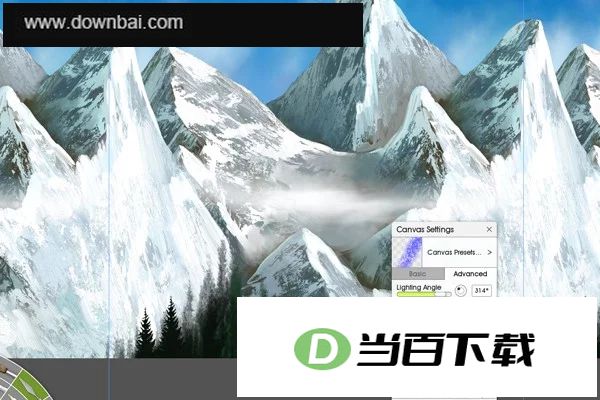
1、写实绘画工具:
油彩刀、水彩刀与调色刀均可用于涂抹颜料、混合色彩,并帮助使用者轻松塑造出自然的纹理效果。
2、深度定制刷漆:
可为自定义画笔的笔触增加体积感,也能把任意自定义画笔转作橡皮擦使用。
3、层次和群体:
图层与组是绘画内容的组织方式,可对其运用混合模式等多项功能。
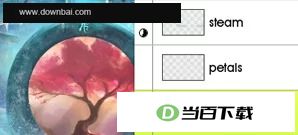
4、参考和追踪图像:
工作时可将图像导入作为参考,或用作跟踪图像,为笔触走向与色彩选取提供指引。

5、易于使用:
挑好画笔就能直接落笔——ArtRage 把重心放在绘画本身,那些繁琐的工具参数并不需要你花时间去逐一翻找。
6、脚本:
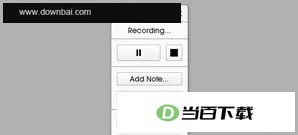
将整个绘画过程记录为脚本,之后随时调取回放,完整还原您作画时的每一笔。






(您的评论需要经过审核才能显示)
0条评论