
GridPlayer 把多个视频画面放进同一窗口里并排呈现,底层借助 VLC 的解码能力,因此本地常见的音视频格式基本都能顺利播放。它提供 2×2、3×3 等不同规格的网格排布方式,让多路视频可以同时铺开观看。
GridPlayer 允许用户通过一次操作让多个视频的播放、暂停与进度拖动保持同步,各画面之间能够实现帧级别的时间对齐,对照观看时不会出现偏差。每个视频窗口又可单独调整,音量、播放速度、画面比例和缩放尺寸都能分别设定,既支持整体统一管理,也保留了单个窗口的灵活调节空间。
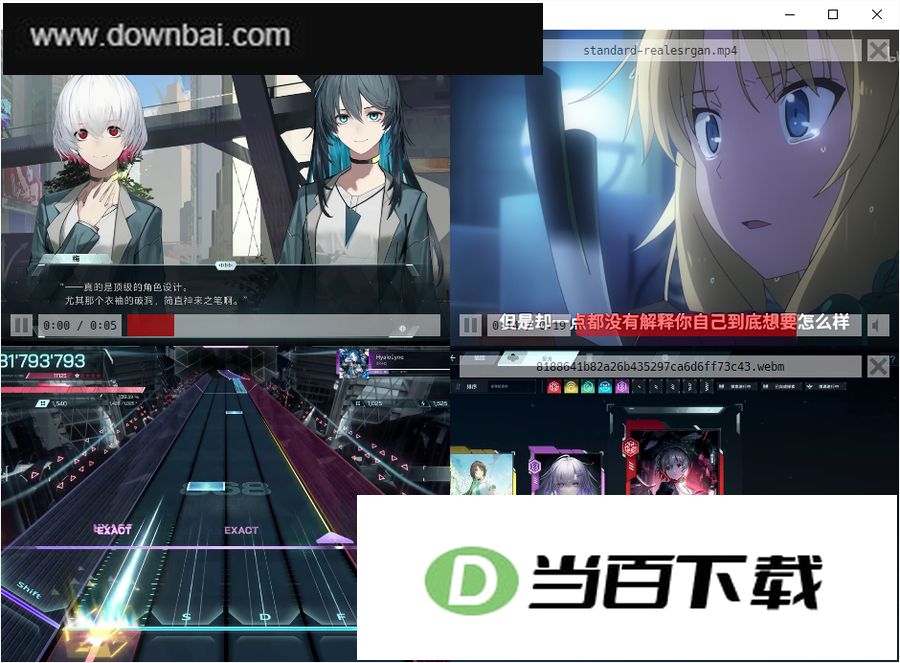
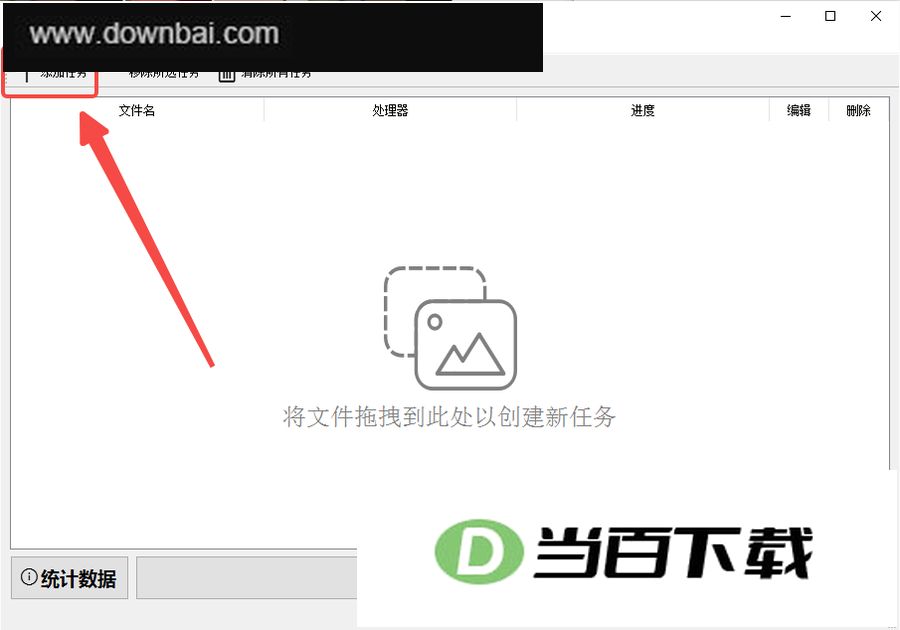
1、启动GridPlayer后,在播放器主界面点击鼠标右键,通过【添加】菜单中的【添加文件】选项来导入视频;多个视频文件也可以直接拖拽到软件窗口中,批量导入同样支持。
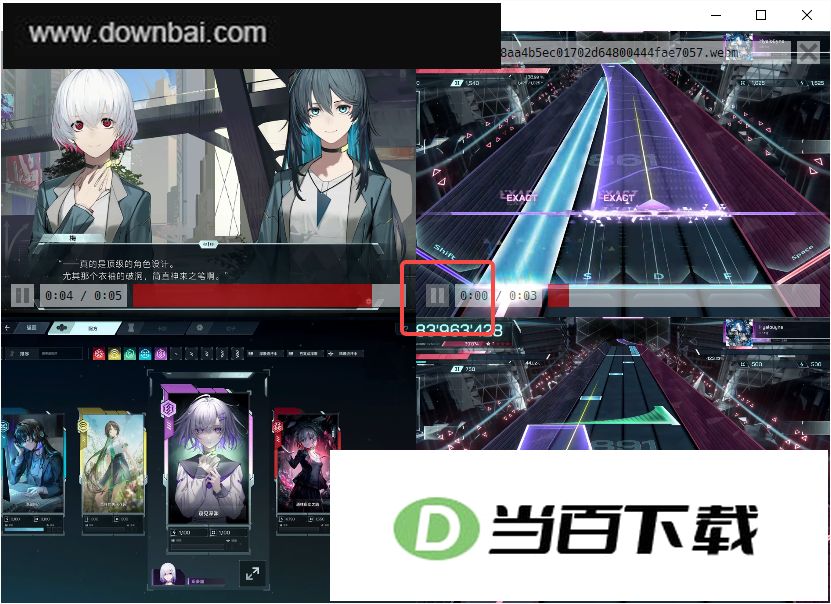
2、视频上传完成后,播放界面支持对单个视频进行控制——点击暂停按钮即可让该视频的画面定格。
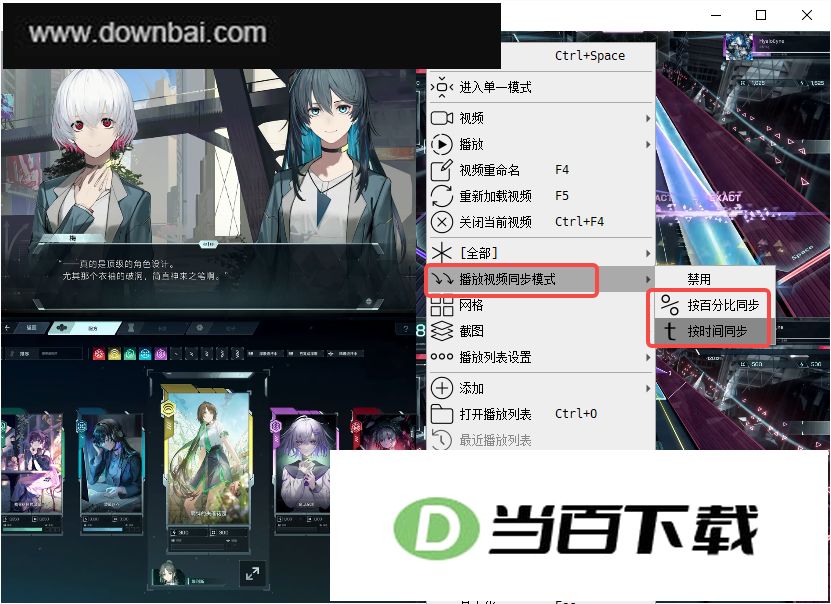
3、想让多个视频保持同步播放,可在画面上点击右键,选择【播放视频同步模式】,随后按百分比或按时间进行同步设置,使各个视频的播放进度保持一致;
4、比对结束后,想删掉某条视频的话,点一下该视频右上角的删除按钮就行,界面布局会随之自动重新排列。
5、GridPlayer播放器如何播放并排视频,操作步骤已经讲完了。
1、跨平台;
2、兼容各类视频与音频格式;
3、几乎兼容所有流媒体地址(streamlink + yt-dlp);
4、硬件与软件视频解码;
5. 可对视频画面进行控制,调整播放速度与画面缩放。
6、具备帧解析能力的集合环片段;
7、可配置网格布局;
8、拖拽即可快速互换视频位置;
9、播放列表会记住每个视频各自的设置。
适用于 Windows 7、8、10 与 11 各版本系统。
1、视频剪辑与内容创作人群
在剪辑前后需要比对不同调色、不同清晰度或不同字幕版本时,把多个视频放在同一画面里并排播放,比反复切换几个播放器窗口要直观得多。对于要对照“原片与调色版”“横版与竖版”或者“不同剪辑节奏”的人来说,这种方式能让人更快看出差别所在。
2、多机位拍摄团队
婚礼、活动、访谈、演讲、课程录制等场合往往会安排多个机位。Grid Player 能让团队成员把不同角度的素材放在一起同步浏览,便于挑选最理想的镜头,或核对某一时刻的画面情况。
3、面向研究、训练及动作分析领域的专业人员
在舞蹈练习、体育训练、设备测试或实验录像等场合,常常需要对动作之间的差异进行反复比对。借助同步播放、速度调节、片段循环以及截图这几项功能,观察细节会变得更加便捷。
4、监控录像查看人员
当需要同时查看多路摄像头的录像时,Grid Player 支持将多个视频画面并列呈现,便于进行日常的画面比对与时间线梳理。该工具并非完整的专业监控管理平台,不包含录像权限设置、报警联动、摄像头接入管理等企业级监控功能。
5、活动现场与大屏呈现环节的工作人员
在展会、发布会、演出、课堂或展厅等场合,若需要将多路视频同步呈现于大屏之上,可先通过扩展或复制显示器的方式,再以网格布局对多路画面进行播放。
6、希望把多个视频片段集中观看的普通用户
旅行途中录下的多段视频、家人传来的几段录像,或者想对比不同手机拍出的画质差异,都能借助 Grid Player 把多个文件同时打开来查看。这款工具并非专为专业用户打造,它真正擅长的地方在于满足“多画面同步播放”这一需求。
v0.5.5版本
1、更新翻译;
2、对 streamlink 与 yt-dlp 进行了版本更新;
3、防止语言选择对话框内的复选框被缩小;
4、在Windows 11上设置默认图标时,强制加载应用图标以规避相关问题;
5、修复播放列表的URI解析功能;
6、修复了从最近列表里选取缺失的本地视频时出现报错的问题;
7、剪贴板导入环节强化了文件校验机制;
8、保护播放位置更新。



(您的评论需要经过审核才能显示)
0条评论