
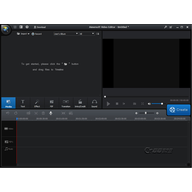
360公司推出的快剪辑电脑版是一款视频剪辑工具,内置专业与快速两种操作模式。专业模式允许用户添加多条音频轨道,适合短视频剪辑等需要精细处理的场景;快速模式采用向导式流程,帮助用户迅速完成视频制作任务。
360快剪辑电脑版操作门槛不高,把要处理的视频或图片导入后就能开始编辑,背景音乐和声音特效都有多种类型可选,本地音乐同样可以加载进来;字幕、贴图、滤镜、水印这些元素也能加到视频或图片上,处理完直接导出保存即可。软件内置了智能功能,现阶段只提供了智能去水印、智能去字幕和视频旋转三项,文本剪视频等功能还在规划中,尚未上线。
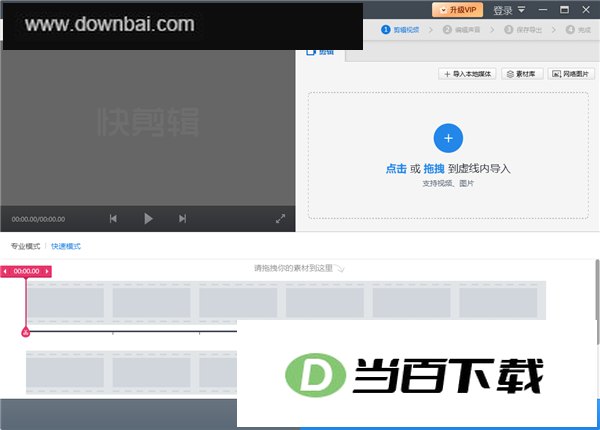
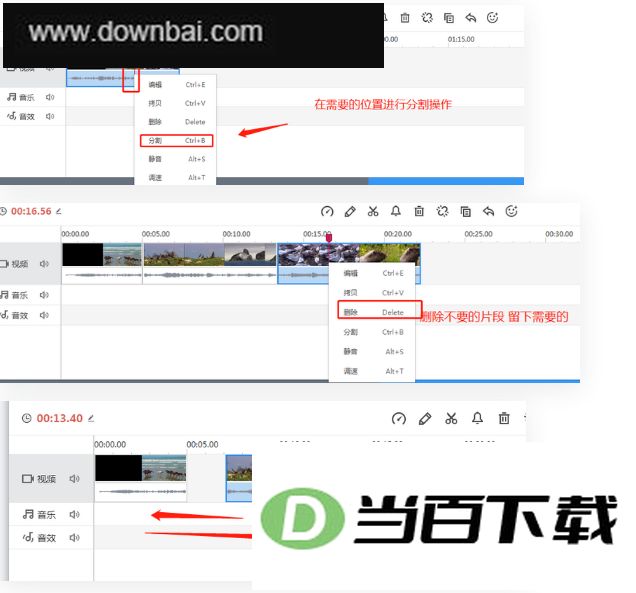
1、怎样快速截取视频中间的一段内容
A:除了拖动片段两端的起止点之外,也可以用小剪刀(分割)功能把视频切开,再把不需要的部分删掉,时间轴上按时间顺序保留想要的片段就行。这里以专业模式做示范,快速模式的操作也差不多。
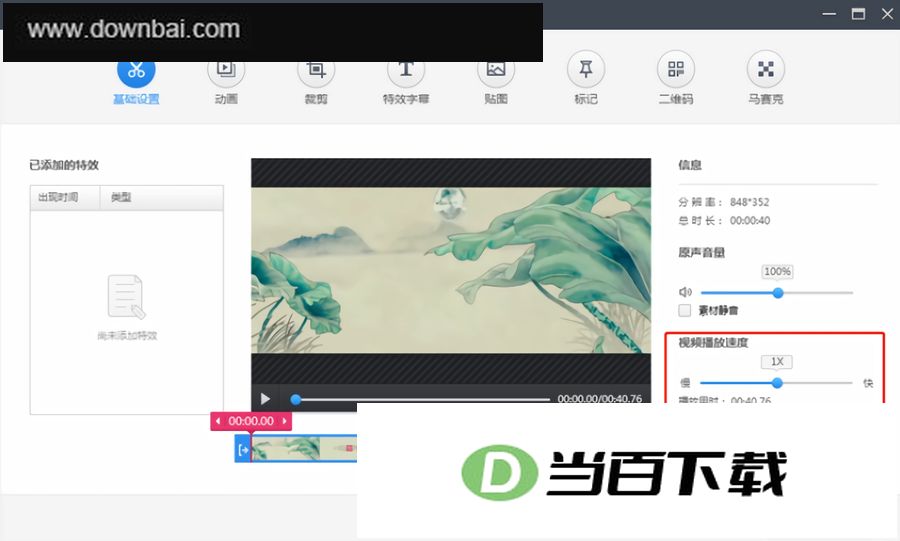
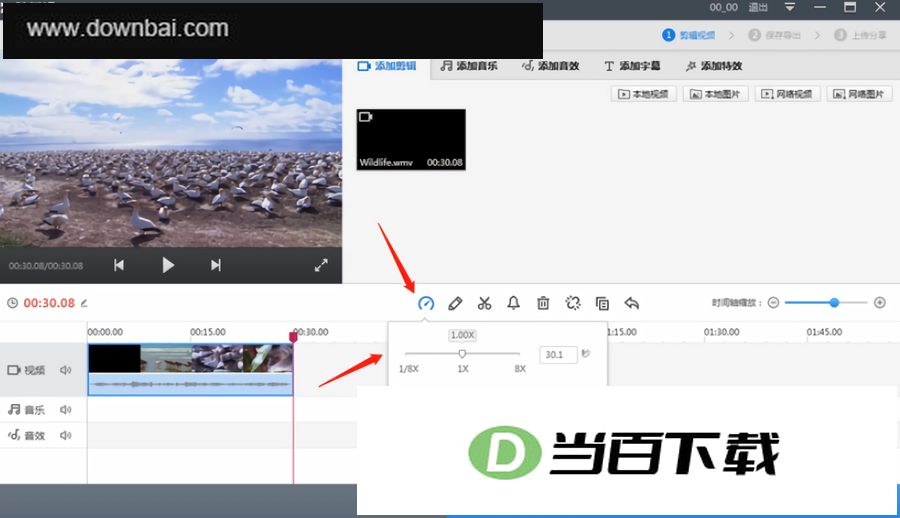
2、怎样给一段视频加速或减速,实现速度的平滑调节(调速、无极调速)
①快速模式:在时间轴上双击素材片段,或点击小铅笔图标,即可打开视频片段的基础设置界面,从中挑选所需的视频播放速度。
②切换到专业模式后,按下“调速”按钮,就能设定视频的播放速度。
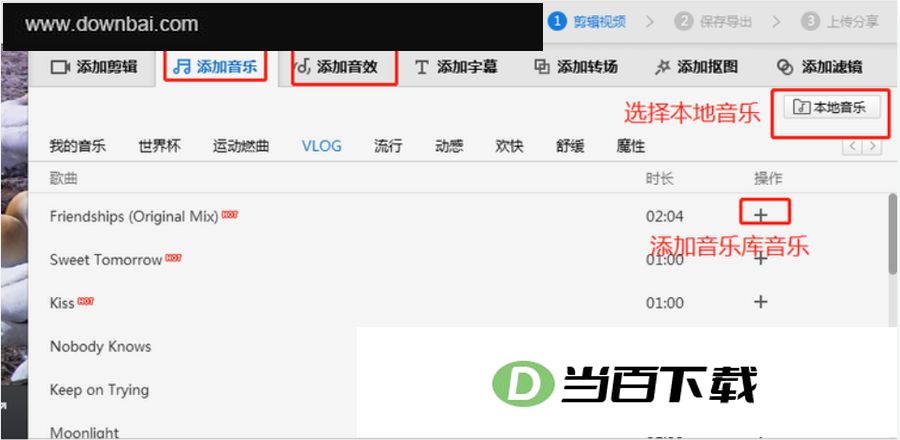
3、如何添加音频?
A:音乐可从音乐库或音效库中选取,本地音频同样支持导入;专业模式与快速模式下的具体添加方式分别如下。
1、上手门槛低,剪辑新手也能迅速掌握
短视频后期处理常被多数创作者视为麻烦事,快剪辑却把这道门槛降得很低:既不必先学剪辑理论,也无需弄懂时间线、非线性编辑这类专业术语和操作,照样能剪出像样的作品。软件内置的模板与特效,让用户按自己的想法随意安排画面。
2、录制范围可自由设定,高清画质输出不费劲
常看视频的人大多清楚,画面清晰度与分辨率高低密切相关。“快剪辑”这款在线视频编辑工具支持高清录制与剪辑。电影、电视剧或综艺节目,只要拿到网页链接,就能录制下来并导出高分辨率视频。录屏框的尺寸也能自由调节,便于按需获取素材。
3、剪辑美化一步到位 视频包装省时省力
一段出彩的视频往往依赖特效与创意字幕来支撑。以谷阿莫式解说为例,制作者得先静音影片原声,再于后期配上自己的音效;若是做成MV风格的短片,则要把歌曲嵌入画面充当背景音乐。对毫无剪辑经验的新手而言,这些步骤既耗时间又费精力,换成“快剪辑”就轻松许多。软件自带丰富的素材库,能让人迅速为视频叠加各类特效、优化画面质感,从而把剪辑耗时压下来。
4、常见视频格式全面支持,自由互转不受限
视频导出这块,“快剪辑”把MP4、AVI、FLV、GIF这些常见格式都囊括了,不用再额外装什么解码工具,剪辑过程不受格式限制。导出时还能按需切换格式,想转成哪种就转成哪种。举个实际的用法:要做一套“民国弟弟”表情包,先找好在线视频素材,把录屏范围调好开始录制,最后导出成GIF就完成了。
5、片头片尾不带水印,专属logo可自由设计制作
快剪辑把片头片尾的决定权交给用户,不搞强制添加那一套,你可以按自己的偏好设计并加入片头、水印、logo等内容,有创意就能借助它呈现出来;若一时没有思路或赶着出片,软件内也备好了多种片头特效供免费调用,点一下就能做出大片观感。去水印、加马赛克这类日常操作同样配了快捷入口。
6、多平台一键发布,视频分享畅通无阻
视频制作完毕后,创作者往往得挨个平台去上传作品。而“快剪辑”提供了多平台同步分发的能力——用户只需勾选目标渠道,就能把短片一次性推送到多个站点。目前该工具已经接入爱奇艺、优酷、今日头条等媒体渠道,让创作者的发布环节更为省时省力。
按 Ctrl+E 可切换至剪辑界面。
复制与粘贴的快捷操作,靠的就是Ctrl+C和Ctrl+V这对组合键。
Ctrl+B分割
Ctrl+F调整滤镜
Ctrl+Del 组合键用于删除所选滤镜。
Delete删除片段
Alt+S静音
Alt+T调速
Home 与 End 键可用于调整时间线。



(您的评论需要经过审核才能显示)
0条评论