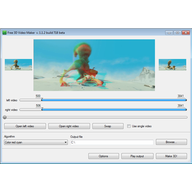
Free 3D Video Maker 是一款操作简单的3D影片制作工具,可以载入视频文件并处理出立体3D效果,界面支持简体中文。它最大的特点在于既能用两个有水平位移的视频合成,也能只靠一个源文件直接生成3D视频,省去双机拍摄的麻烦。整个流程围绕打开文件、设定位移、选择算法和输出位置展开,配合立体眼镜就能预览效果。
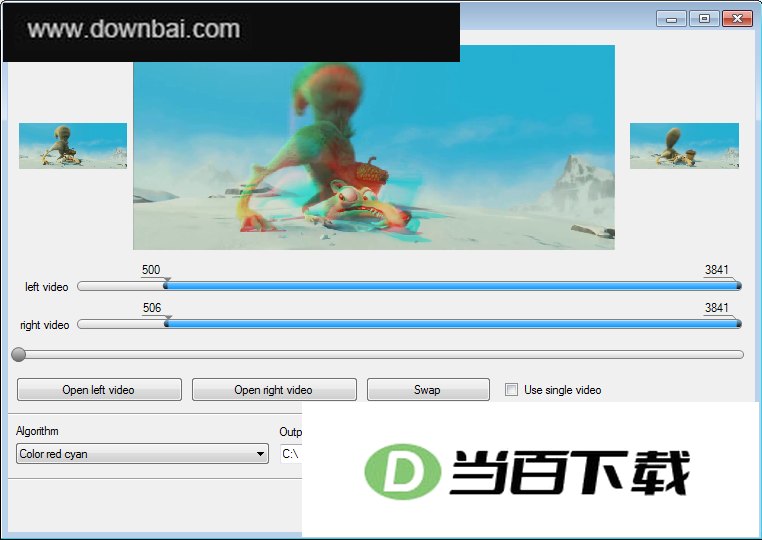
1、 操作界面设计得比较直观,初次接触也能较快找到对应按钮
2、 提供立体选项,可以在处理时调整与3D显示相关的参数
3、 支持预览播放影片,转换前能先确认画面位移和效果
4、 能够较快地生成3D影片,减少等待时间
这个工具比较特别的地方是,你可以只用一个视频源文件来创建3D视频
操作上并不复杂:把两个视频之间做一点水平位移,再交给程序处理,就能得到类似拍摄3D电影的效果。如果只有一个视频文件,同样可以完成。打开程序后选择文件,勾选“使用单视频”选项,再单击“制作3D!”按钮即可
步骤1:获取并安装程序。这是一款完全免费的程序,不包含间谍软件或广告软件,安装和运行都比较安全
步骤2:启动程序。可以从开始菜单进入所有程序,找到对应程序组里的Free 3D Video Maker,或者直接双击桌面上的Free 3D Video Maker图标。界面本身很简单
步骤3:选择输入视频文件。点击“打开视频”按钮,在弹出的窗口中选择输入文件。注意,如果是用两个视频拍摄,两个视频之间需要有一个小的水平移动,通常距离保持在2到3英寸比较合适。独家功能:你可以从一个源视频文件生成3D视频,勾选“使用单视频”对话框即可
步骤4:定义帧间转移。拖动滑杆两端的控制点,可以定义左右边框之间的位移,也可以选择视频中想要转换为3D的片段。如果视频里有静态图像,可以把位移调大一些;如果画面变化很快,就不需要太大的位移。可以多试几组不同的组合,戴上立体眼镜比较后再决定哪种更合适
步骤5:选择算法。在算法列表中选择一种来创建立体3D视频,可用的算法包括:颜色(红蓝)浮雕、正则束蓝色浮雕、真正的(暗)浮雕(输出的图像比原始画面暗)、灰色的浮雕(输出图像为灰度,亮度更均匀,但没有颜色显示)、优化的浮雕(输出图像的色彩平衡得以保留,相对灰色和真正的浮雕而言,复杂计算带来更好的色彩再现)。你也可以选择显示来自左侧或右侧的源视频图像
步骤6:选择输出位置。点击“浏览…”按钮,选择想要保存3D视频的位置,然后单击“保存”
步骤7:选择选项(可选)。有一些选项可以按喜好设置,例如设置“保持纵横比”来显示或校正图像中心。在选项窗口中还可以选择视频编解码器,以及更改程序的语言
步骤8:制作3D视频。单击“制作3D!”按钮,等待3D视频转换完成。之后戴上立体眼镜观看输出的视频即可




(您的评论需要经过审核才能显示)
0条评论