
奥维互动地图电脑版集成了多种地图资源,卫星影像与电子地图等模式均可自由切换,各地点标注的位置精度表现可靠,日常查看或出行参考都挺顺手。
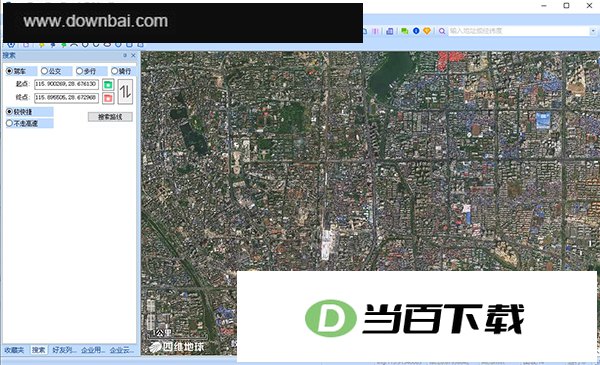
奥维互动地图PC端配备高性能路径规划引擎,用户设定起点与终点后,系统会迅速给出推荐路线,并支持按不同出行方式切换查看,操作省时省力。该软件的位置检索能力同样出色,能帮用户快速查找某一地点附近的银行、超市、酒店等场所信息。
v10.7.3版本
优化与改进
对七参数计算界面的布局与操作逻辑进行了改进。
支持从关联点批量导入至已知点点,并对页面布局进行了重新编写。
双击列表中的条目即可对已经添加的点进行编辑。
单点添加或从关联点添加时,中央经线均会自动计算得出;
2.优化三参数计算
通过关联点导入数据时,系统会自行推算中央经线;若点击计算后中央经线显示为0,则表明程序已根据经度输入内容自动完成了中央经线的计算。
3.可适配自定义地图的七参数/四参数添加;部分界面下平面坐标不会显示,非平面坐标则无法进行参数设置。
4.云收藏夹内的文件夹同样可以批量编辑调整
系统-数据管理-标签附件库管理-列表模式:在列表中修改附件名称后,当前选中项仍会停留在原先修改的那一条上,不会跳回其他位置。
6.模型纹理管理支持批量删除操作
7.调整了图形名称的显示规则,横向区域的权重有所提高,同时现在点数低于100万的图形均会参与计算。
图形面积采用缓存机制:已计算过的结果不会再次运算,仅在图形发生改动时重新计算。
9.剖面图保存相关操作成功后,系统会直接跳转到文件所在的目录(例如执行另存为ORG这类操作时)。
系统-数据管理-标签附件库管理中的列表模式已优化:重命名附件后,列表的选中项会停留在刚才修改的那一项上,不会跳回其他位置。
调整:本地收藏夹中被锁定的文件夹现已支持删除操作。
问题修复
解决了将图片拖入时程序无反应的问题
解决导入img文件时出现失败的问题
修复了底层七参数计算存在偏差的问题
修复导出模型时,与之关联的 omsrv 企业服务器网络模型会被清空的问题
修复了以下问题:从地图上打开企业收藏夹中的模型后,将其移动到其他企业文件夹时操作不生效。
企业服务器环境下模型保存后不会自动上传的故障
图片导出为dwg格式时,在国内区域无法设置为cgcs2000的问题修复
8.修复了导出ovjson文件时,因地图动画过滤处理有误而造成文件夹结构错乱的问题
修复了3ds模型导入后纹理ID顺序错乱的问题,该问题还会造成模型纹理管理中重命名操作无法成功。
1、应用内置多种工具,支持在地图界面直接完成各类规划与设计操作。
2、地图可同步呈现数以百万计的实时景点与坐标信息,并承载最高256TB规模的地图数据。
3、可适配多种平台,数据彼此连通,操作体验更为顺畅。
1、线路搜索
内置的路线检索能力可依据步行、公交或自驾等不同方式,为您规划出合适的通行路线。
2、信息检索
周边银行、酒店、超市、加油站、餐馆、停车场、景点景区、公共厕所等各类场所信息,以及地点、道路、公交和指定位置附近的相关查询,都能帮你找到。
3、 交互式语音导航
搜索得到的公交、步行或驾车路线支持语音指引;地图上会同步呈现好友的实时位置变化,多人结伴出行时,彼此所在方位一目了然。
4、 位置分享
您可以将自己的实时位置发送给选定的家人或朋友,对方打开地图就能清楚看到您当前所在的地点。
5、 好友间信息传递
支持与好友即时对话,功能类似QQ、MSN;在交流过程中可附带位置标记、出行路线以及手绘地图,对方收到后轻点即可在地图上看到,信息呈现清晰直接。借助好友发来的位置,你能在地图上快速画出一条路线并发回给他,路线会直观地呈现在对方地图上,起到指路作用。
6、 实时跟踪
结伴出行时,只要好友把位置分享给你,就能通过这项功能同时看到多位同伴的实时移动路线,不同好友的轨迹会用不同颜色的线条标出,再也不用担心车队走散跟丢人。
7、 实时定位
基站定位、WiFi热点定位与GPS定位三种方式均可调用,即便设备未配备GPS模块,也能随时掌握自己所处的位置。
8、 多种类地图切换
在天地图、四维卫星图以及四维地球电子地图之间,您可以随意切换查看,从而获取更为详细的地图信息。
9、收藏夹
收藏夹可以收纳各类信息,方便随时调用,省去重复搜索的麻烦。
10、离线地图
地图范围可由用户自行划定,选定区域内的各类地图资源均可获取。
11、自绘地图
在 Windows 版本中,这项功能可用来绘制详细的景区地图,绘制完成后能分享给好友,好友在手机端即可查看该地图。
12、生活服务信息
可查询万年历、天气及股票等日常信息。
1、打开应用
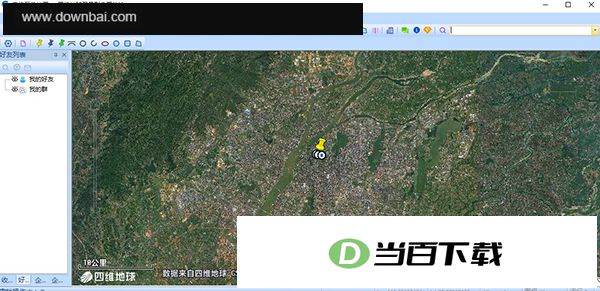
打开应用后,首先看到的就是地图界面;前提是用户已从本站完成下载并安装。
2、切换地图
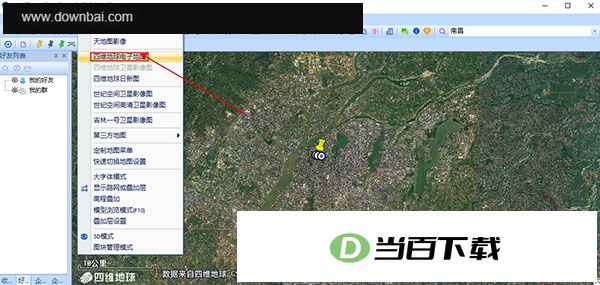
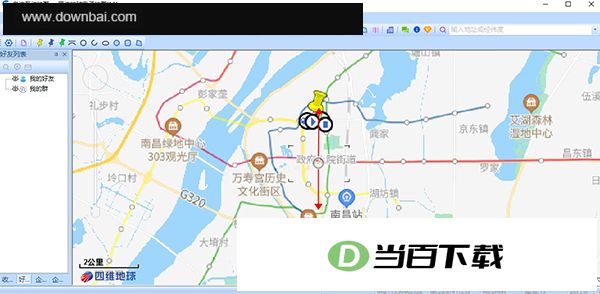
起初界面呈现的是电子卫星图,只需点击顶部的“地图切换”按钮,就能将其转换为四维地球电子地图,画面观感会明显更加清晰。
3、搜索地点
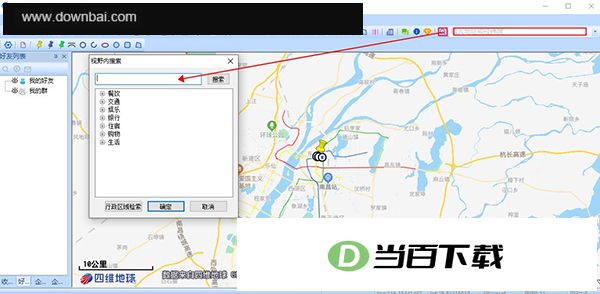
接着,在界面右上角找到搜索按钮并点击,就能查找自己想去的地点。输入时既可以填精确内容,也可以只写大致范围,例如城市名之类的信息即可。
4、地图缩放
定位到目标地点后,通过滚动鼠标滚轮即可调整地图显示比例,从而查看更精确的位置详情。
5、起点
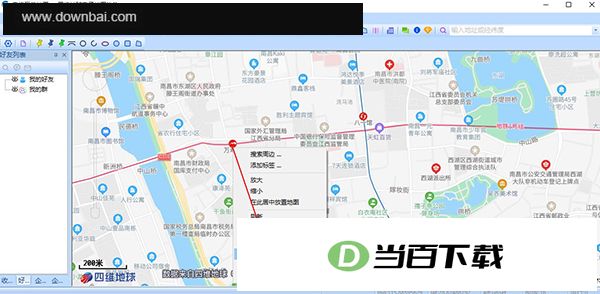
随后把鼠标移到自身所在位置,或需要作为发送路线起始的地方,右键单击并选中“起点”即可。
6、终点
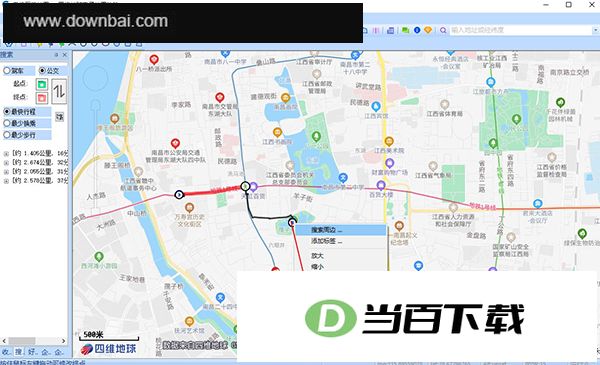
随后,用户先选定出发位置,再以相同方式把要前往的地点设为终点。
7、出行路线
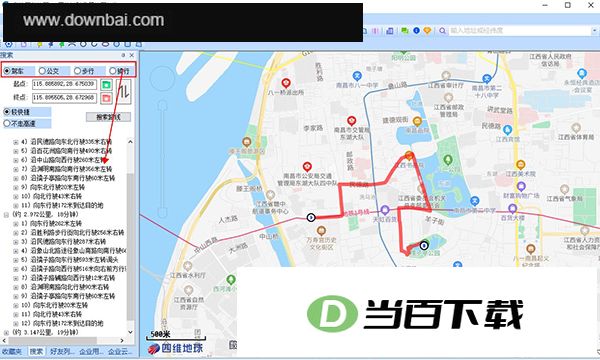
随后在地图左侧即可查看出行路线,选定出行方式后,点击下方的路线选项,便会呈现多条推荐路线供你使用。






(您的评论需要经过审核才能显示)
0条评论