Ann Video Converter 是一款兼容性强的视频转换软件,市面上常见的视频格式基本都能处理。它可以把各种格式统一转成 AVI、DVD、VCD、MPEG、MOV、WMV、RMVB 等,也能把视频里的音轨单独提取出来保存为 MP3。软件内置了针对移动设备的输出方案,选定设备型号就能直接得到对应的视频格式。除此之外,它还带有剪切、裁剪、调色、加水印、加字幕和旋转等基础编辑能力,转换和简单处理可以一次完成。
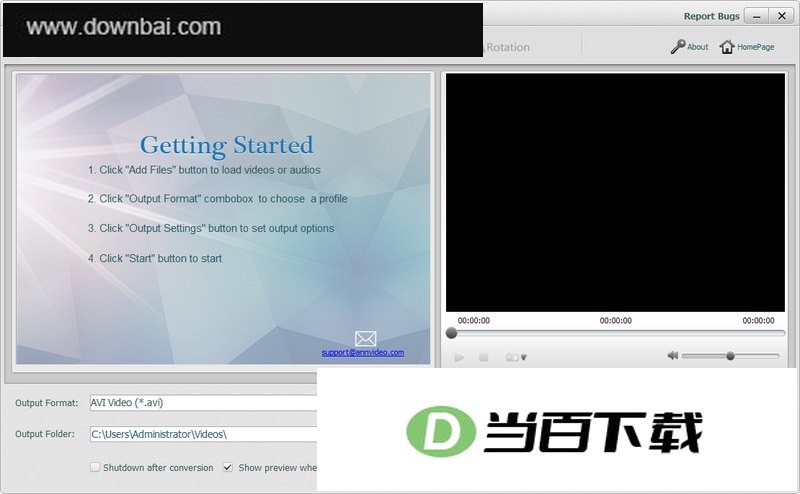
转换时支持多个文件同时处理,并且会根据电脑硬件和系统环境的不同,让转换速度提升到原来的 3 至 6 倍
编辑功能是 Ann Video Converter 的基本功能之一,能剪切视频片段、裁剪画面位置和面积,还能调整亮度、对比度和饱和度。水印、旋转和字幕这几项可以帮助用户按自己的风格处理视频
用户可以把视频转成平板设备支持的格式来观看,比如 iPad mini、新 iPad、iPad 2、影驰,或者 iPod、Zune 播放器、PSP 这类媒体播放器。软件也覆盖智能手机,比如 iPhone 5、iPhone 4S、iPhone、HTC、摩托罗拉、黑莓、诺基亚、三星、索尼、LG 和 Windows Mobile 等,这只是其中一部分,基本能满足各类设备的播放需求
高清视频:DIVX XVID(AVI)、MKV、MPEG-2、DVD HD VOB、H.264 MP4、TS、WMV
常见视频:MP4、AVI、WMV、RMVB、MOV、AMV、ASF、DVD 光盘 NTSC PAL、MPEG MPG1/2
在线视频:Facebook 视频、FLV、SWF,以及 Vimeo、雅虎视频、YouTube 视频(HD)MP4/WMV
应用:iTunes、QuickTime MOV、点击视频、DVD 制造商、Song Vegas AVI、WMV PowerPoint
常见音频:MP3、M4A、WAV、WMA、OGG、AAC、AC3、AIFF、AMR、MP2、SUN AU(UNIX)
第1部分:导入视频文件。点击“添加文件”按钮浏览电脑,从硬盘中找到要添加的视频或音频,打开文件夹后就能在主窗口界面里选中视频剪辑。需要添加多个视频或音频时,重复上面的步骤即可
第2部分:输出设置。在主窗口底部可以完成三件事:1、选择一个视频或音频;2、选择输出格式;3、设置输出目录,用来保存转换后的文件
第3部分:开始转换。输出设置配置好之后,点击“开始”按钮就能开始转换视频或音频。软件允许设置转换完成后自动关闭电脑,这样就不用一直守在旁边等待
第4部分:剪切视频和音频剪辑。要从当前标题或章节中截取片段,点击“剪切”按钮打开修剪窗口,拖动滑块设定开始时间和结束时间,就能修剪当前标题或章节
第5部分:裁剪视频和音频。要去掉黑边或只保留视频中的特定区域,可以点击“剪裁”按钮对当前标题或章节进行裁剪。指定区域时,可以拖动视频帧的左右位置,也可以直接设置裁剪数值:上、下、左、右。在裁剪面板上方还能选择输出宽高比,可选保持原始、全屏、16:9 和 4:3
第6部分:视频效果。想调整影片的视频效果,点击“效果”按钮,拖动各项效果的调整滑杆,设定视频的亮度、对比度和饱和度
第7部分:水印。点击“水印”,可以载入图片,也可以输入自己的水印文字
第8部分:字幕。点击“字幕”,把字幕文件加载到视频中
第9部分:旋转。点击“旋转”,按需要旋转视频画面
1、 首先运行压缩包中的安装程序,安装原版程序
2、 把压缩包中 Crack 目录下的所有文件复制到安装程序目录,覆盖同名文件
3、 启动程序,如果仍然提示未注册,就选择注册,随意输入任意数字字符都能成功注册






(您的评论需要经过审核才能显示)
0条评论