
DPlot官方版面向科研与技术领域,服务于科学家、工程师、研究人员及技术专业人员,主打技术科研场景下的高质量图表绘制与可视化呈现。该软件能够应对多维度的数据绘图需求,涵盖散点图、等高线图、粒径分布图等专业图表类型。软件内部集成了基础科研数据处理工具集,可完成FFT傅里叶变换、数据滤波等常见分析操作。
DPlot官方版可导入TXT、CSV等以多种分隔符组织的数据文件,并配有专用的Excel插件,借助该插件能直接读取Excel表格中的数据来绘制专业图表,对多种数据布局方式均有良好适配。
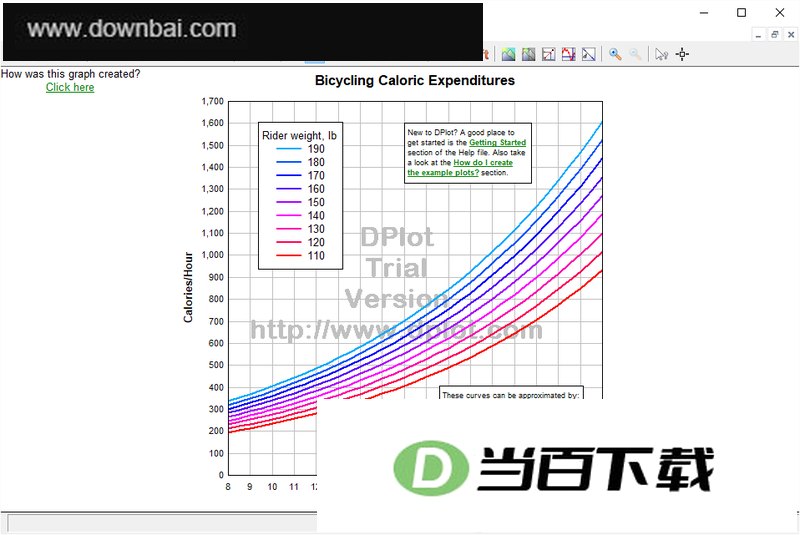
Q1、能否借助DPlot生成空白方格纸?
确实可以做到。DPlot 默认只绘制含有数据点的图表,但只要把线条样式和符号样式都设为“无”,这些数据点在画面上就不会显示出来。下面这套操作能帮你做出适合出版使用的空白方格纸。我们会把整个流程录成一个宏,以后需要同样的空白纸时直接调用即可,不必重复设置。示例用的是对数对数方格纸,若想换成别的比例类型或相近的缩放参数,只需对宏里的轴设置稍作调整。
Q2、我最多能画多少个数据点?
A:日常工作中,我们常会遇到单张图里包含多条曲线、每条曲线数据点超过两百万个的情况。真正卡住上限的,是系统能划出的最大一块连续可用内存(这一块往往不到2Gb,还得扣掉DPlot自身代码、资源以及已加载DLL所占的部分)。在内存或虚拟内存足够充裕的多数机器上,能处理的总点数大致落在七千万到九千万之间。
Q3、怎样把CSV(逗号分隔值)格式的数据导入到DPlot中?
若手头的数据是 XY 格式——第一列为 X 值、其余各列依次为 Y 值——直接将 CSV 文件拖入 DPlot 窗口即可,程序能准确识别列含义,单曲线时连标题和轴标签一并处理,多曲线时则自动生成图例条目。这类多列文件同样能通过“文件>打开菜单”命令载入,只需在打开时选择多列文件类型。DPlot 对三维(x,y,z)数据同样支持;面对 XY 数据时,用户可以自行指定参与绘图的列、哪一列作为 X 轴,也可以声明数据按 X、Y 交替排列,而非 X、Y、Y、Y 的顺序。严格来说,此处用“CSV”称呼略显含糊,因为 DPlot 同样接受以制表符或空格分隔的列。数据也能由 DPlot 导出为 CSV 文件,Microsoft Excel 可直接打开读取。
Q4、打开 Excel 的时候弹出运行时错误“438”,这到底是什么原因造成的?
A:Excel 工具栏忽然不听使唤,多半是此前某次操作留下的影响。可按下面的办法把它恢复过来:
打开 Excel 后,从工具菜单里找到“自定义”这一项。
在“自定义”对话框的结果界面里,选中工具栏选项卡即可。
在工具栏列表的最下方位置,能够看到“工作表菜单栏”这一项。点击选中它,使其呈现高亮状态。
※按下重置按钮,系统会弹出确认提示,此时选择“确定”即可。
※点击关闭按钮后退出Excel,再重新启动该程序。
若此前为消除该错误提示而停用了 DPlot 插件,可进入“工具”菜单下的“插件”选项,将 DPlot Interface 对应的复选框重新勾选,再按“确定”即可恢复启用。
Q5、怎样调整坐标轴的朝向?
数值在常规的线性或对数刻度上一般会沿水平方向自左向右递增,竖直方向则自下而上递增。若想调转这一走向,可先打开选项菜单,找到“范围/区间/大小”这一项,然后在“指定范围”区域勾选对应的“反转”复选框。以X轴上的对数刻度为例,原本数值由左端的1逐渐增大到右端的1000,此时只要选中“反转X”,刻度便会变成左端为1000、右端为1。
若想让3D数据呈现相近的视觉效果,可在“选项”菜单中调用等高线选项(针对表面图)或“散点图选项”(针对3D散点图)命令,对相应轴设定负的比例因子即可实现。
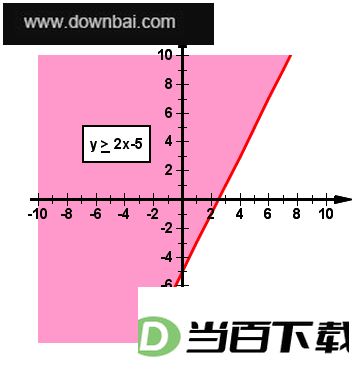
Q6、不等式图要怎样画出来?
不等式在XY平面上对应的并非一条直线或曲线,而是由X与Y共同约束所划出的整片区域;方程本身只给出该区域的边界线。DPlot并不具备直接求解或绘制不等式的功能,但分几步操作即可实现。先把不等式整理成 Y <(也可以是 ≤、>、≥)f(X) 的形式;接着在生成菜单里调用 Y=f(X) 命令,把不等式的边界画出来;随后在选项菜单中执行“曲线填充”,依照不等式是 >(取边界上方)还是 <(取边界下方),对相应一侧的区域进行填充。以 y > 2x-5 为例,其解集就按上述方式呈现。
Q7、散点图要怎么制作出来?
右键单击曲线后进入“符号样式”选项,从中挑选所需的数据点符号即可。这里所说的散点图,是指各数据点均以独立符号呈现、彼此之间不存在连线的一类图形。
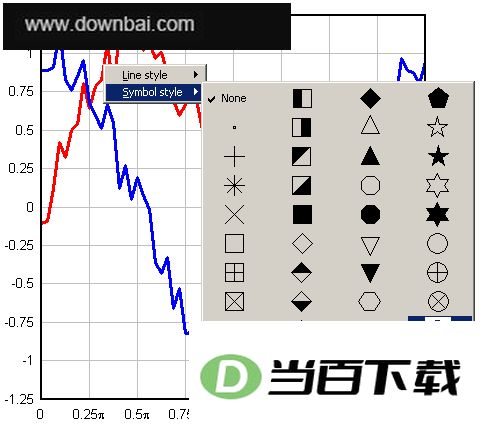
再次在曲线上点击鼠标右键,进入Line style选项,将线条样式设为“无”。
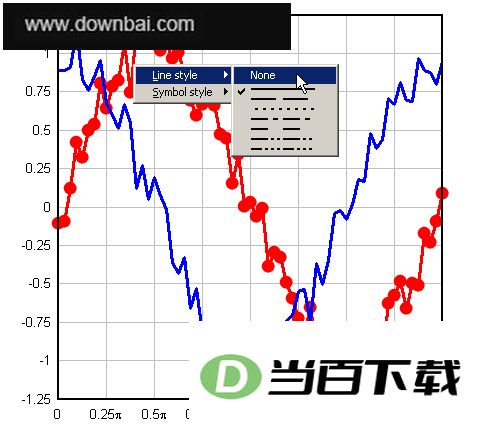
每条曲线都要走一遍同样的流程。曲线数量多于一两根时,在选项菜单里调用符号/线条样式命令会更省事:先把所有曲线的线条类型统一设为“0 – 无”,再逐条指定各自要用的符号类型。符号的大小和显示频率,同样在这个符号/线样式对话框中调整。
1、面向现代计算环境的64位科学与工程绘图平台;
2、支持交互式二维展示与实时三维可视化;
3、支持曲面图与等高线两种可视化呈现方式;
4、支持多轴绘制及工程数据图表生成;
5、散点、线条与科学绘图的操作流程;
6、支持动态平移、缩放操作以及图形旋转功能;
7、支持从文本文件及分隔符类文件格式中读取并导入数据;
8、支持以高分辨率图像形式导出报告与演示内容;
9、针对规模更大的工程与科学数据集,提升了内存处理能力;
10、采用现代化平台架构,强化安全验证机制与可维护性;
11、面向当前主流 Windows 环境做了适配与调优;
12、该软件以独立桌面应用的形式运行,激活方式可选择离线完成;
13、软件自带查看模式,即便当前没有可用许可,也能打开图表与数据文件。







(您的评论需要经过审核才能显示)
0条评论