
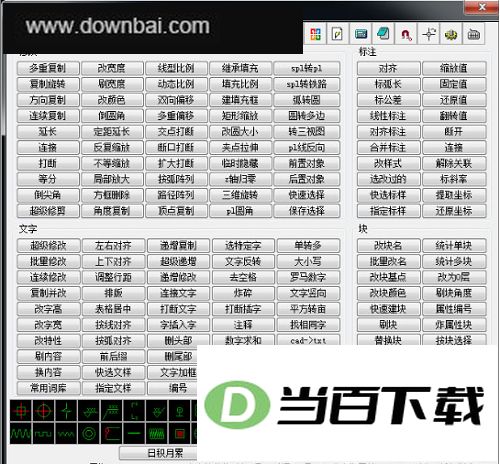
贱人工具箱官方版是一款面向 AutoCAD 平台的 CAD 插件,提供多种快速绘图工具,可兼容 AutoCAD 各版本。它集成了近百种修改、标注、文字与块相关功能,例如修改方面支持多重复制、改宽度、继承填充、复制旋转等操作;标注方面可快速完成对齐、缩放值、标弧长等处理;文字方面则支持超级修改、左右对齐等(所有文字处理仅针对单行文字,多行文字无效)。借助这些工具,即便没有熟练的 CAD 操作经验,也能较为轻松地完成图形绘制,减少长时间依赖鼠标的操作,通过一键式绘制提升效率。

一、修改
连续复制 FZ
连接 LJ
打断 DD
倒尖角 JJ
超级修剪 XJ
定距延长 YZ
不等缩放 SF
局部放大 FD
动态比例 BL
改圆大小 GY
前置对象 QZ
后置对象 HZ
快速选择 XZ
合并共线 J
Z轴归0 GL
批量打印 DY
二、文字处理
单行文字 DT
超级修改 XG
左右对齐 ZY
上下对齐 SX
递增复制 DZ
递增修改 DG
三、标注
对齐 DQ
合并标注 HB
线性标注 R
对齐标注 Q
标注断开 DK
标注连接 BJ
固定值 GD
四、块
改块名 GM
改块基点 JD
快速建块 JK
常用块 CY
绘图、常用
中心线 ZX
圆心线 YX
折断线 ZD
五、图层
关闭 11
显示 22
关闭111
全部显示 XS
图层切换:图层0为当前层,图层1为备用层;标志线、大虚线、小虚线、小虚线依次列为第2至第5项。
打开教程
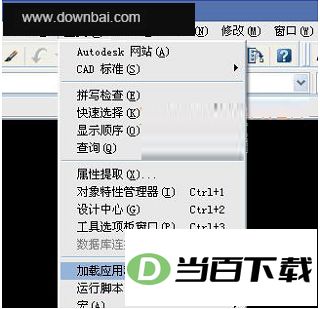
打开AutoCAD后,从“工具”菜单中找到“加载应用程序”选项,点击即可弹出相应对话框。
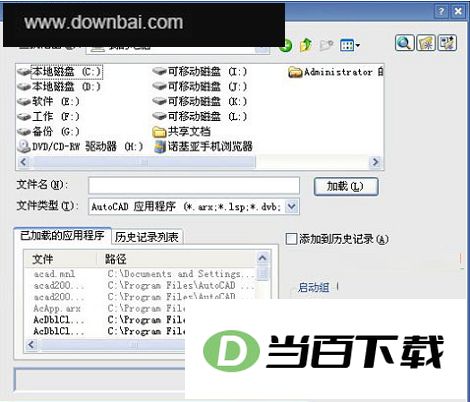
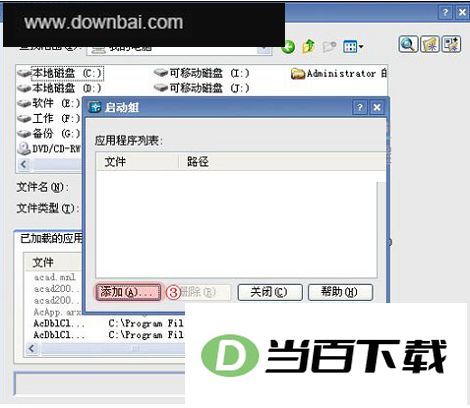
(2)在对话框的启动组区域点击“内容...”,随后选择“浏览”定位到工具箱,点击“添加”将其加入列表,最后关闭对话框。
(3)重启CAD
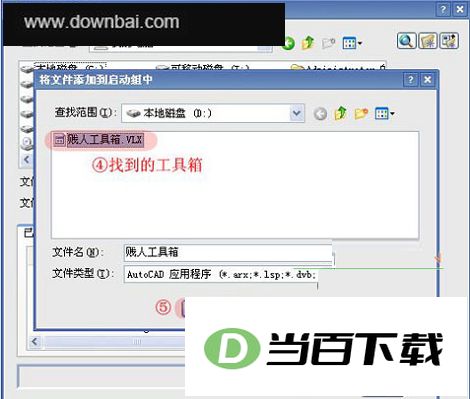
(4) 键入指令“y”即可唤出工具箱
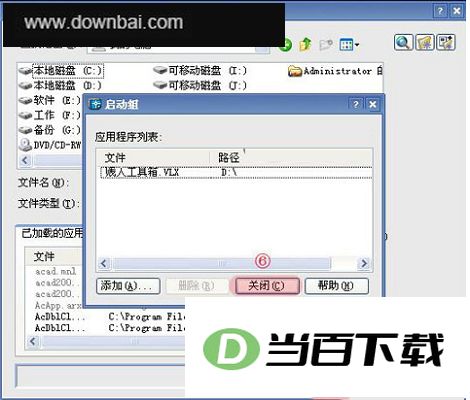
一、无法加载的解决方法
以管理员账户登录系统。
(2) 如果电脑装的是 Vista 或者 Windows 7 系统,需要先关掉 UAC(具体关闭方式可在网上查找),再重启电脑。
(3) 该版本无法兼容精简版CAD文件
二、天正用户如何加载贱人工具箱
(1)请先明确工具箱文件所在的位置,这里以“贱人工具箱.vlx”放在C盘根目录为例进行说明。
(2) 进入天正安装目录下的SYS文件夹,找到ACADDOC.LSP文件并打开,在文件末尾追加一行(load "C:\\贱人工具箱.vlx"),括号需一并写入。
(3) 完成后重新启动天正,确认操作是否生效。
(4) 再打个比方,假设你的工具箱存放在D盘123文件夹里,那么这一行就要写成(load "D:\\123\\贱人工具箱.vlx)





(您的评论需要经过审核才能显示)
0条评论