
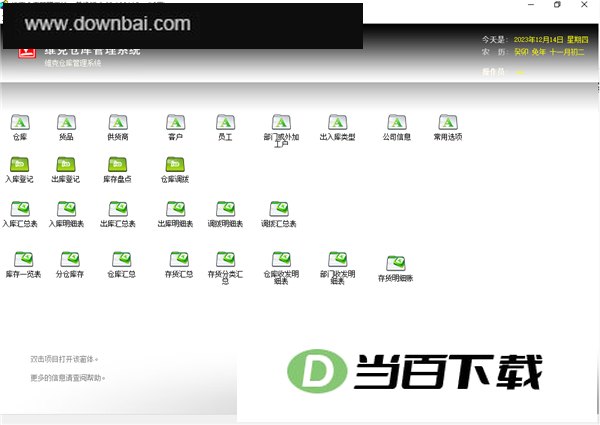
维克仓库管理软件是一套面向企事业单位的通用型物资出入库管理工具,适用于商品、物资及材料的日常库存管理与财务进销存核算。其业务覆盖入库、出库、调拨、盘点等环节的登记、查询与统计,在生产制造、工业企业、商品贸易及服务行业中均有应用,食品、服装、保健品、电子元器件、化妆品、电器等领域的商贸与物资收发单位也在使用。软件界面友好、操作灵活。网络版支持多台电脑联网运行,数据共享、多人同时操作,仓库管理工作由此变得轻松。货物操作流程涵盖入库、出库、退库、调拨、借出、归还、盘点等多种类型;库存查询不受时间限制,可查到某一天为止的库存数量、单价与金额等基本信息;单据打印格式可自行定义,打印机与纸张类型能随意更换,并支持单据套打。数据导入导出功能较为完善,货品和来往单位资料可从Excel导入导出;帐务系统同样完备,月记帐、日记帐、收发汇总账、存货明细账等均可随时查询打印。
1、单机版本是否支持联网共享同一数据库?
可以。打开安装目录,找到其中的dbconn.exe并运行,在界面中填写共享数据库文件的地址,确认之后就能完成设置。
2、购买并完成注册后,我之前录入的数据还会保留吗?
答:注册之后,您原有的数据依然保留。
3、表“xxx”中存在关联记录,导致该条记录无法被删除或修改。
答:之所以无法删除,是因为该记录已被“xxx”表关联引用。只有当“xxx”表中不再存在关联时,才能执行删除操作。通常这种情况出现在基础资料已被业务单据使用过的场景,比如销售单中选择了某个客户,那么这个客户的资料就无法再删除,货品资料同样如此。
4、注册之后,试用版里已有的数据还能继续用吗?
答:能!
5、完成注册之后的升级是否需要付费?
答:注册后一年内可免费获得版本更新。
6、这个软件能联网使用吗?
SQL网络版具备联网使用能力,只要设备能够接入互联网即可操作,不要求使用固定IP地址。
7、下拉菜单里的选项可以自行设定吗?
可以的,打开菜单栏里的“文件”,进入“常用选项”后就能看到相应的对话框,在里面完成设置就行。
8、单张报表的样式能否调整?具体怎么操作?
报表功能基于FastReport实现,用户可自行调整样式——纸张规格、字段摆放位置、添加公司标识等都能按需修改。操作时打开对应单据,依次点击“设置”和“打印设计”即可进入设计界面,完成调整后退出时注意保存。
9、库存报警如何使用?
在货品资料编辑窗口里,为该货品设定库存上限与下限数值后,一旦其总库存量突破上限或跌破下限,库存报警功能便会将该货品信息显示出来,从而起到提醒警示的效果。
10、列表中的列项和宽度能否由用户自行设定?
调整列宽时直接拖动列之间的分隔线即可;想控制某一列的显示状态,点选对应列就能切换显示或隐藏,改完记得保存样式。
11、数据库备份该如何操作?
答:Access单机版的备份方式并不复杂,只需定位到安装所在文件夹,把整个目录复制保存一份就行;该目录中的vkjxc.mdb正是存放数据的数据库文件。
使用 SQL Server 网络版的用户,可通过打开企业管理器,以可视化方式完成备份操作。
1、覆盖货物入库、出库、退库、调拨、借出、归还及盘点等多种仓储作业环节
2、可查询任意时间点的库存状况,包括截至某一天的库存数量、单价及金额
3、单据打印格式可按需自行设定,打印机与纸张类型均可随时切换,套打方式同样适用。
4、货品资料与来往单位资料可通过Excel文件批量导入和导出,数据交换能力较为出色。
5、帐务体系覆盖全面,月记帐、日记帐、收发汇总账及存货明细账均可随时查询与打印。
6、货品资料与往来单位资料均支持按树形结构进行分类管理
7、单价小数位数可自行设定,支持0到8位小数。
8、库存超出设定上限时自动发出提醒,并支持多种报表输出方式
9、成本核算方式覆盖全月平均法、移动加权平均法、先进先出法与后进先出法。
10、可适配个人桌面环境,具备操作员权限管理能力,出入库类型支持自行定义
11、可依据出库数量自动核算出库成本价
12、具备操作员与多仓库的权限管控能力,并支持业务结转处理
【操作员及权限设置】
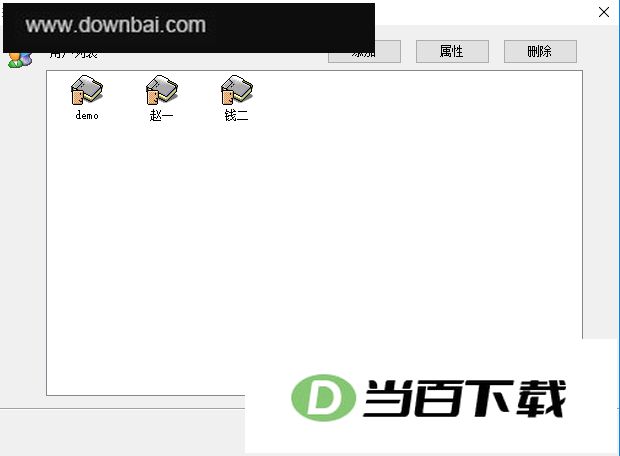
1、该功能用于管理操作员及其权限,可添加或删除使用本软件的操作员,并为其分配可用的功能。仅系统管理员具备使用此功能的权限。通过选择菜单中的“文件”—“操作员及权限”即可打开相应对话框。
用户列表:展示系统中除sa之外的全部操作员登录名。
添加:点击添加按钮后会出现操作员属性对话框(操作员属性的具体内容见下文),在此可设置操作员的姓名、联系方式以及权限等信息。
属性:从列表中选中一名操作员后,点击“显示操作员属性”即可打开属性窗口,在其中查看并修改该操作员的属性信息;双击列表中的这名操作员同样能调出该属性对话框。
在列表里选中需要移除的操作员,再点“删除”,系统会弹窗确认是否继续执行该操作。
2、操作员属性
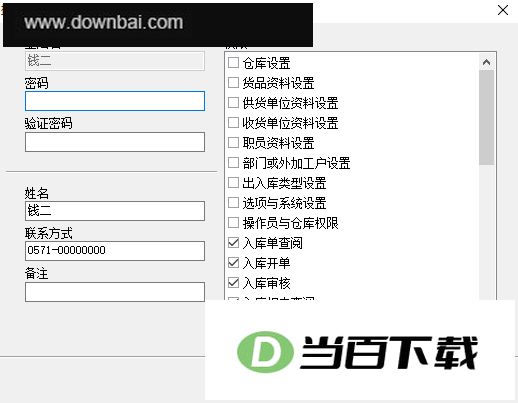
登录名在新建时不可与已有登录名重复,创建完成后将无法更改。
密码:与登录名对应的密码,输入内容在框内以星号形式呈现,起到保密作用。
确认密码:为避免输入有误,请在此处再次填写相同的密码以完成校验。
姓名:与该登录账号相关联的操作员名字
该登录名具备哪些权限,可通过权限列表直观查看:列表中列出当前可用的全部权限项,勾选状态即代表该登录名已拥有对应权限。
3、点一下“确定”按钮,修改的内容就保存好了。
【入库登记】
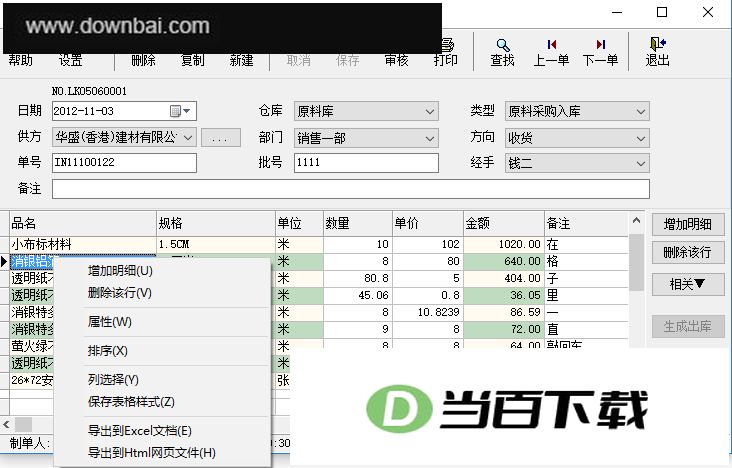
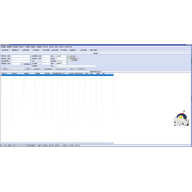
点击“设置”后,会出现添加明细、删除明细、存货信息、排序、列选择、保存表格样式、导出到Excel文档以及导出到Html网页文件等菜单项。
1、添加明细:把货品录入到入库单里。先点“设置”再选“添加明细”,货品资料窗口就会弹出来;在窗口左边挑好货品类别,右边随即显示该类别的货品记录,双击想要的那条货品就能把它加进入库单,接着填写数量、单价和金额,也可以按“系统设置”里已有的规则自动算好。
2、删除明细:用于把已经加入入库单的货品移除。操作时先勾选目标货品,再点击“设置”中的“删除明细”,该货品即被删去。
3、存货信息:用于查看已加入入库单的货品属性。先选中目标货品,再依次点击“设置”和“存货信息”,随后弹出的货品属性窗口即可呈现该货品的库存分布、计价法等内容。其中库存分布指的是在此表格内列出货品在各仓库的库存数量与金额。
3、排序:用于调整界面中数据行的排列位置。点击“设置”/“排序”按钮后会弹出对话框,双击栏目即可选择排序方式,通过“上移”或“下移”来调整优先顺序,最后点击“确定”按钮完成排序操作。排序方式共有三种可切换:升序、降序以及不排序(空白)。
4、列选择:用于设定数据界面中各类数据列的呈现状态。点击“设置”菜单下的“列选择”项,会弹出一个对话框,勾选数据列名称后的方框,该列便会在表格中展示;未勾选的列则被隐藏。设置完毕后点击“确定”即可生效。
5、保存表格样式:若希望表格各列的调整结果在下次打开时依然有效,可单击“设置”/“保存表格样式”。
6、导出至Excel:把当前界面里的数据保存成Excel文件,支持另存与编辑。
7、导出为HTML网页:把当前界面的数据保存成HTML网页文件,支持另存与编辑。





(您的评论需要经过审核才能显示)
0条评论