自己拍摄的视频传到网上,常常转眼就被人搬走,连个出处都不留。给视频打上专属水印,是标明来源最直接的办法。uRex Videomark Platinum 就是一款专注这件事的工具,文字、图片、形状都能叠加到画面里,操作不复杂,还能一次处理多个文件。它同时兼带视频转换和画面效果调节,处理完水印顺手就能导出成需要的格式。
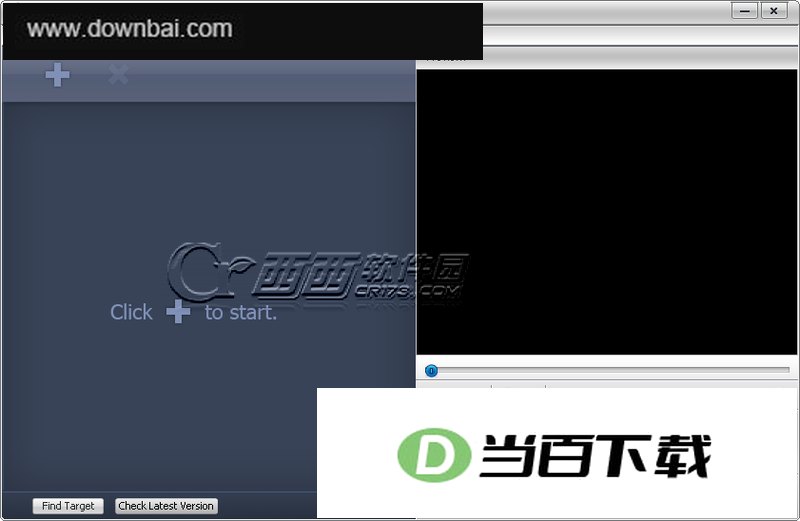
uRex Videomark Platinum 的定位很明确:让普通用户也能轻松往视频里加水印。文字、图像、形状三种水印都支持,界面做得直白,上手不用费太多功夫。软件自带高速处理引擎,配合批处理模式,一次点击就能给多个视频统一加上标记。做好的成片可以直接分享出去,让观众一眼看出视频出自谁手
插入文本、图片视频:支持滚动字幕,文字可调不透明度、旋转角度和字体样式,版权符号 C、R、TM 也能直接打进画面。内置两百多种图像水印样本,动画图像水印同样可以添加
画形水印:这是比较有辨识度的一项。用户能在视频上画出线段、曲线、矩形和圆形,箭头形状也在可选范围内,颜色、宽度、不透明度和旋转角度都能自行控制
视频转换:软件本身也充当转换工具,AVI、MP4 可转成 MPEG、WMV、MKV、MOV、FLV、SWF、3GP 等格式
视频效果:提供亮度、对比度、马赛克、模糊、锐化、噪点、老电影等画面效果,水印之外还能顺手调一调观感
批量视频水印:视频数量多的时候切到批处理模式,几百个文件可以同时加上水印,省去逐个操作的麻烦
步骤1:点击“+”按钮,把需要添加文字水印的视频载入进来
步骤2:点击“添加文本”按钮,进入文字水印的设置界面
步骤3:点击“添加”按钮,在左侧预览画面上生成一个文本层
步骤4:在文本框里输入想要显示的文字内容
步骤5:点击“字体”按钮进入字体设置界面,在这里调整出不同的文字效果
步骤6:字体设定完成后回到文本主界面,继续调整文字的不透明度或旋转角度
步骤7:直接在预览画面上拖动文字,就能轻松设置对齐位置
步骤8:所有设置确认无误后,点击“确定”按钮返回主界面
步骤9:点击“开始”按钮,进入输出设置界面
步骤10:选择水印视频的输出文件夹
步骤11:界面下方是视频转换功能,输出格式可选 AVI、MPEG、MP4、WMV、MKV、MOV、RM、3GP、FLV、SWF、VCD 和 DVD
步骤12:在这里还能调整视频质量、分辨率、帧率以及视频编码器等参数
步骤13:音频相关的设置也可以在同一界面完成
步骤14:点击“运行”按钮,输出设置完成后程序开始处理
1、 先运行压缩包中的安装程序,把原版程序装好
2、 将压缩包 Crack 目录下的所有文件复制到安装目录,覆盖同名文件
3、 启动程序,如果仍提示未注册,选择注册并随意输入任意数字字符,即可成功注册








(您的评论需要经过审核才能显示)
0条评论