
linkboy 是一款面向创客教育的图形化编程与仿真工具,采用所见即所得的可视化操作界面,开源且免费。它将 Arduino 图形化编程与仿真功能整合在一起,以传感器事件触发作为编程思路,用户可据此挑选合适指令控制电子模块、搭建逻辑流程,从而完成作品功能。软件内置丰富的 Arduino 开源生态模块与元件,使实物模块连接与软件界面中的连线保持一致;借助界面上的模块连接,向用户提供较为完整的电子虚拟资源,并以直观的硬件连线界面呈现元器件级别的实物连接效果。仿真能力可辅助用户迅速排查问题,及时找到搭建中的错误。
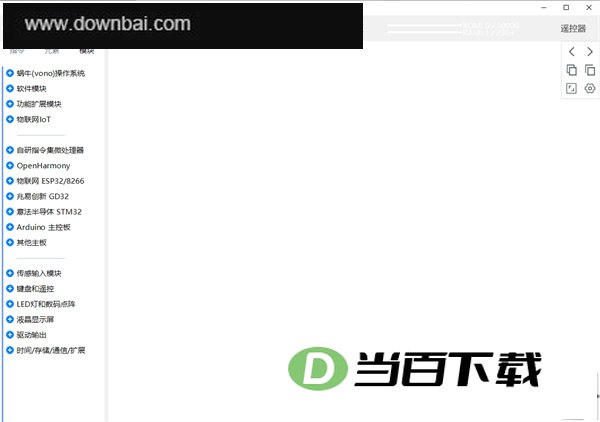
1、连接界面直观呈现:实物模块如何接线,软件界面中的连线就如何显示,两者保持对应;依据您在界面中搭建的模块连接关系,软件会将所需的底层资源完整打包。
2、面向对象与事件触发编程:采用以传感器事件为触发条件的编程模式,挑选恰当的指令对电子模块进行控制,搭建逻辑流程以达成作品所需功能
3、独特的模拟仿真能力:用户程序不必写入硬件,在软件界面中即可直接模拟运行程序流程,仿真界面直观明了,容易理解。
v5.4版本
1、解决了部分液晶屏与数码管仿真过程中出现的报错问题
1、模块列表的展开与收起
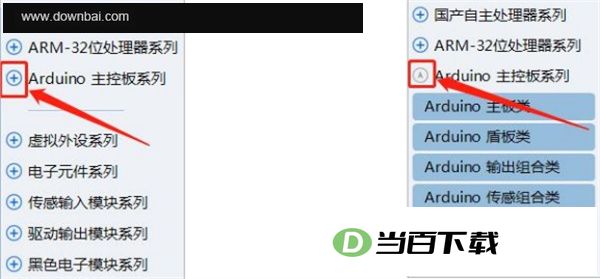
linkboy内置的模块种类较为丰富,模块列表也就相应地比较长。想要查看某一系列下的模块时,点一下系列名称前面的图标就能展开该系列的列表;用完之后再点同一个图标,列表便会收起来。
2、列表位置调整
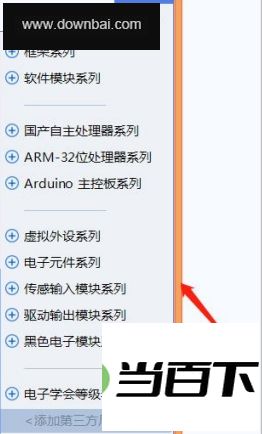
当光标移到列表右边缘附近时,会浮现一个橙色提示框。按住鼠标左键拖拽这条橙色边框,就能调整软件界面里列表栏的可见范围——既可以让列表栏完整露出,也能把它彻底收起。比如不再需要添加模块的时候,把列表栏藏起来,编程区域就能腾出更多空间。
3、添加模块
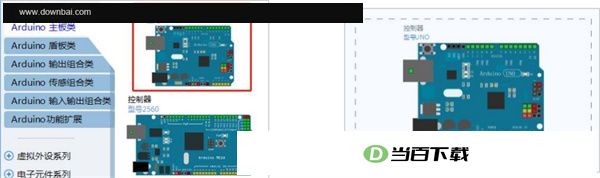
在编程区域内,用户可从列表中点选所需的模块或指令,单击鼠标左键即可完成添加操作。
虚线框范围内属于编程区域,所添加的模块或指令将自动归入其中。
4、视图放大与缩小
在编程区内,滚动鼠标中键滚轮即可对程序视图进行缩放调整。
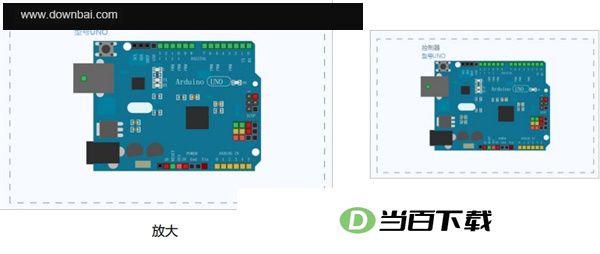
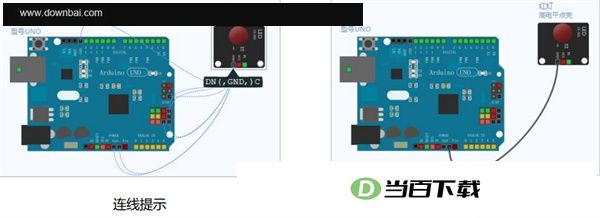
5、连线提示
模块拖入编程区之后,界面会给出连线指引,照着提示操作即可完成连接。把光标移到某个模块的引脚上,系统会用虚线标出该引脚与主控板哪些引脚之间可以建立连接。确认目标后,用鼠标左键点击相应引脚就能完成连线。
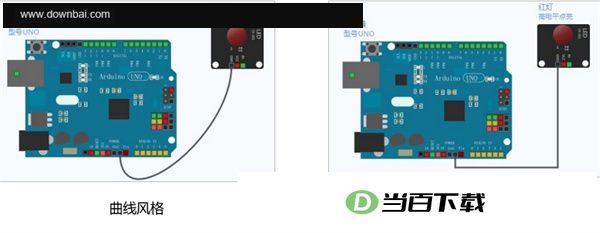
6、切换连线风格
空格键可用于在曲线与折线两种连线风格之间切换模块间的连接线。
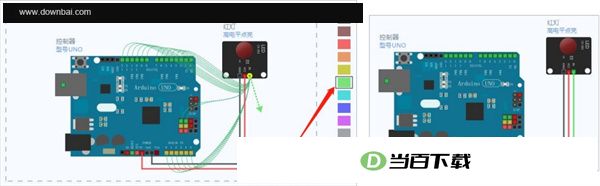
7、连线颜色改变
对于引脚数量较多的模块,连线过程中系统会按顺序自动切换不同颜色,让每条引脚的接线走向更容易区分;如果希望自行指定颜色,也可以手动选择。
在模块的任意引脚上单击鼠标,随后滚动鼠标中键滚轮,界面右侧的连线颜色便会随之变化。确定所需颜色后,按照连线提示,用鼠标左键点击主控板上的对应引脚就能完成连接。
8、删除模块
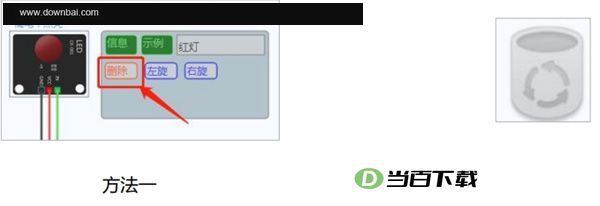
删除模块可走两条路径:点选模块对应的图片后,在弹出的窗口里选择“删除”按钮;或者把模块直接拖拽至右下角的“垃圾桶”图标上松手,同样能完成移除。







(您的评论需要经过审核才能显示)
0条评论