
DBConvert Studio 把数据库迁移与同步所需的多项能力集中在一个工具里,可覆盖 30 多种数据库类型、400 余种转换方向,异构库之间的复制、双向同步以及一对多的数据分发都能完成。它提供可视化的图形界面,表对象映射、字段类型转换规则的自定义都可以在这个界面中直观地设定;配合 WHERE 条件过滤,还能只同步业务真正需要的那部分数据,从而避开全量迁移带来的额外开销。
在DBConvert Studio官方版里,已配置好的任务和连接会话支持保存并重复调用,后续执行相同操作时不必重新填写参数;结合命令行自动化能力,本地、自建或云端数据库之间的数据流转都能保持高效与准确。
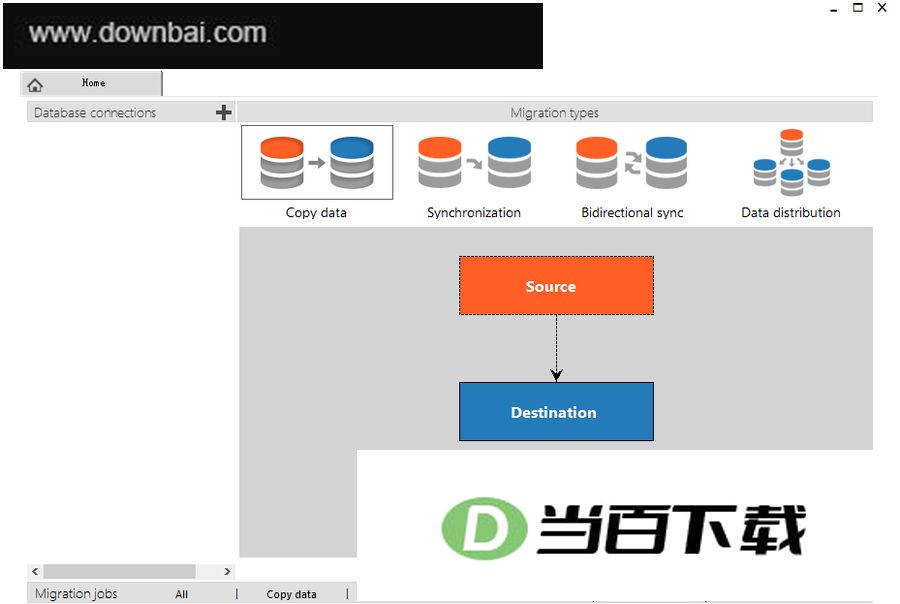
1、添加连接
※第一步是把作为源节点与目标节点的数据库分别添加进来。
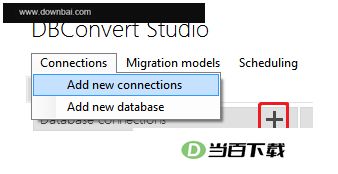
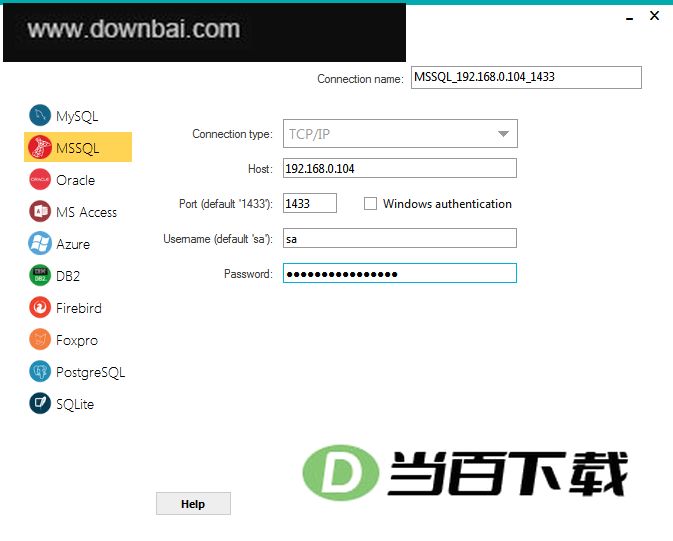
※大多数数据库在连接时都需要提供服务器地址、端口、用户名与密码这几项信息。
先确定数据库类型,再逐一填写你准备在作业里使用的各个端点的连接信息。
※在正式保存之前,先通过测试连接确认配置是否正确。
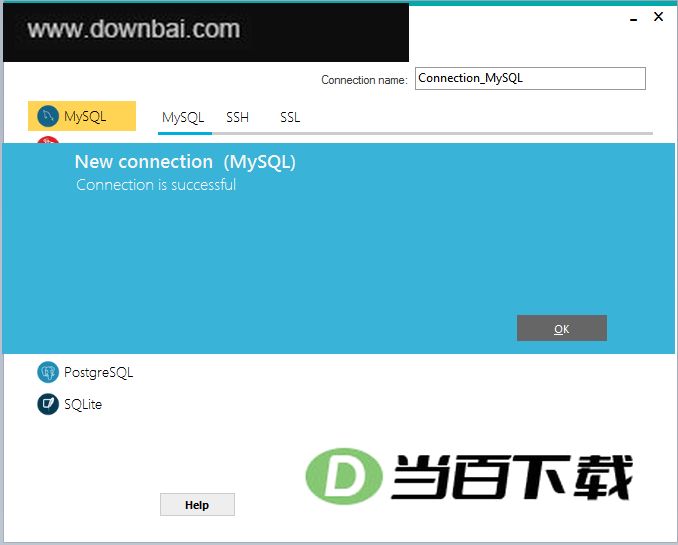
※连接测试通过后将其保存,后续选择源或目的时就能直接调用。应用关闭再打开,已保存的连接依然有效。
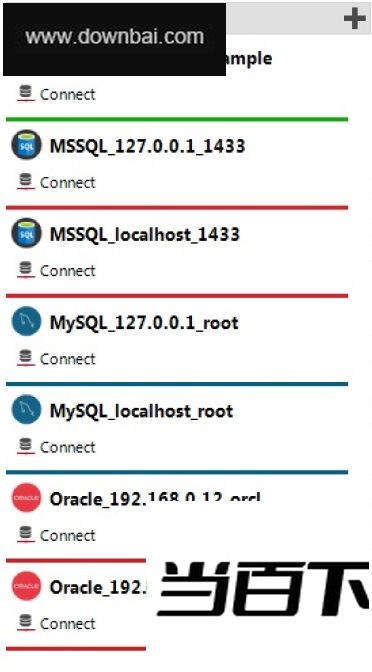
2、选择迁移类型和端点
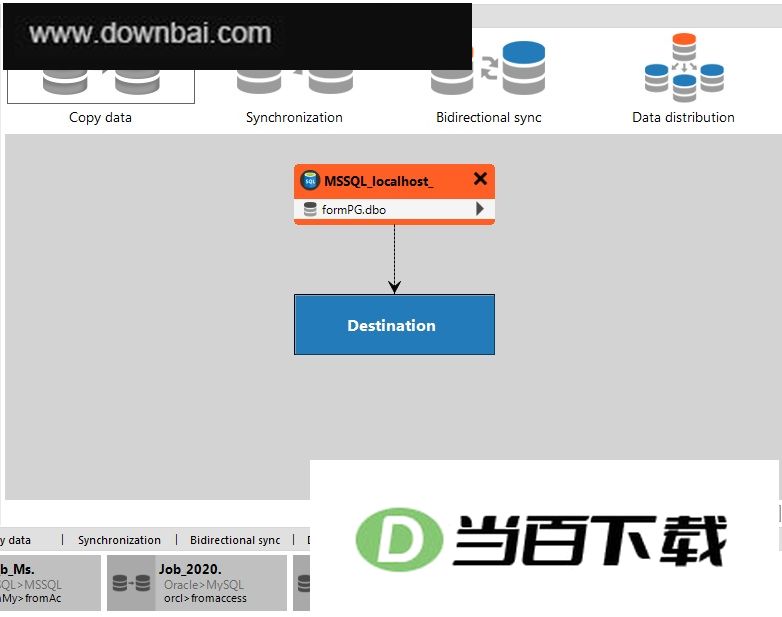
※先选定场景并建立双方连接,再指定源对象与目标数据库。
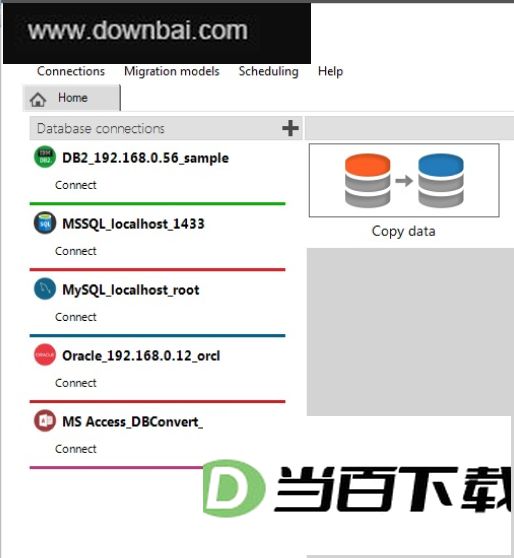
※点按该连接,即可与将要参与传输的节点建立工作连接。
※点击连接链接旁的箭头,在下拉列表中选定当前使用的数据库或模式。
※若你并不打算复制或同步整个数据库,可以只勾选自己需要的那几张表。
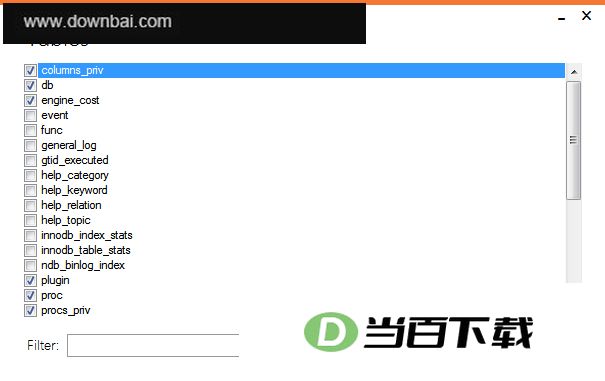
※借助“添加工作(Add job)”功能,可将当前进程存成可反复调用的任务。通过作业,你能更有条理地安排迁移事项,并规划后续的重复运行。
已保存的作业会出现在主窗口下方区域,同时支持按类型进行筛选查看。

3、配置迁移
可对视图、线程并行方式、过滤规则、映射关系以及同步策略进行调整。
4、运行
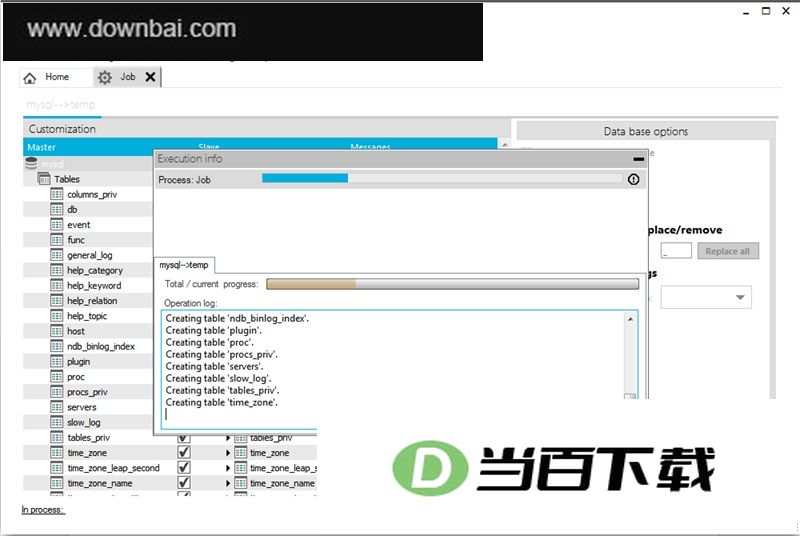
任务提交后,留意进度变化,待流程跑完即可查阅日志。
※按下“提交”后,复制或同步才会真正开始执行。整个任务的总进度和当前步骤的完成情况都会在 Studio 中呈现。
1、支持在 Windows、Linux、Unix 等不同系统间完成数据库迁移;
2、可连接本地数据库与远程数据库。
3、位置不再设限——随时都能完成迁移。
Windows 11、10、8、7 均可使用
Visual C++ 2015 运行库





(您的评论需要经过审核才能显示)
0条评论