
SQLite数据库的管理工作可以借助sqlitestudio这款工具来完成。它的界面设计清晰明朗,操作逻辑直观,功能覆盖也相当全面,通过可视化方式让用户直接对数据库进行各类操作,包括修改Sqlite2、建立Sqlite3版本的数据库、表、索引以及触发器等。该软件的中文版本配备了完善的sqlite2与sqlite3处理工具,支持同时载入多个数据库文件,并且能够将数据导出为csv、html、plain、sql、xml等多种格式,使用起来相当便捷。
一、操作
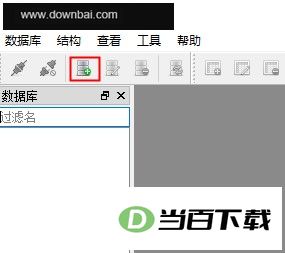
1、添加数据库
点击“添加数据库”按钮
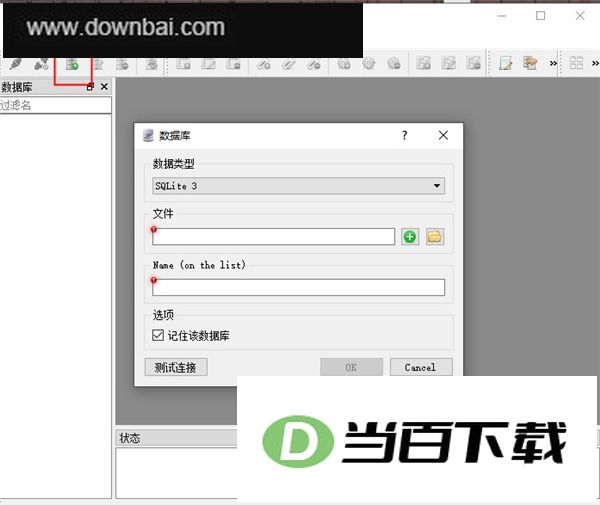
创建新数据库
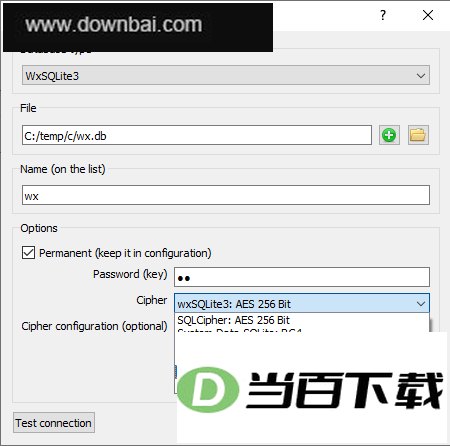
在数据类型处选中“System.Data.SQLite”,随后按下绿色的添加按钮,把文件存放路径定为D:\data.db;Password 输入框中填入密码2019,若不需要加密则保持空白,最后点“OK”,一个带加密的SQLite DB文件就建立好了,效果见下图:
打开已有的数据库
在数据类型处选中“System.Data.SQLite”,随后通过文件夹图标定位到目标数据文件,把此前保存好的密码填入Password输入框,确认无误后按下“OK”键,就能接入这个已存在的数据库。
2、创建表
在“data”数据库上双击后,其下属子节点会展开显示;此时选中“Tables”,再点工具栏里的“新建表”按钮即可,效果可参考下图:
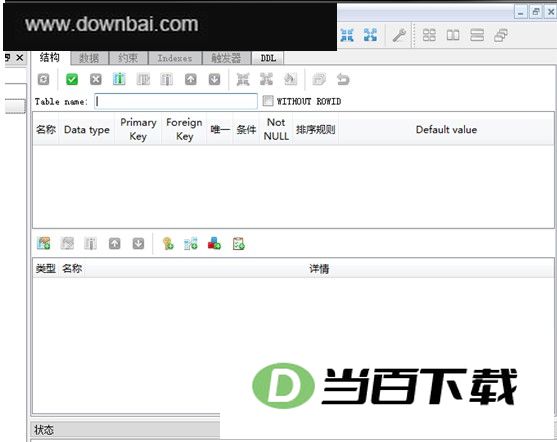
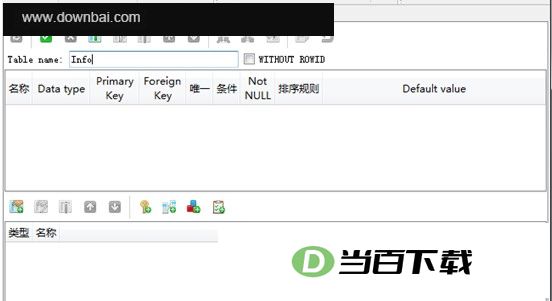
在“Table name”文本框中填入表名 Info,随后点击“Add columns(Ins)”图标完成列的添加,操作界面参考下图:
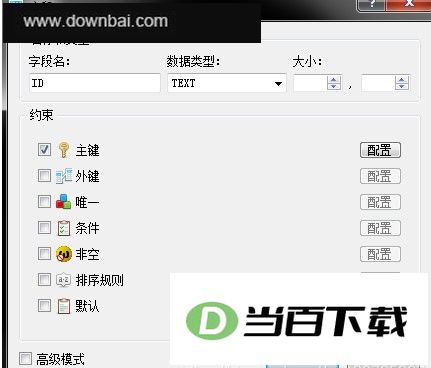
按下“Add column”按钮,新建第一个字段;把字段名称设为ID,类型选择Text,勾选主键前的复选框,随后点“OK”按钮,效果见下图:
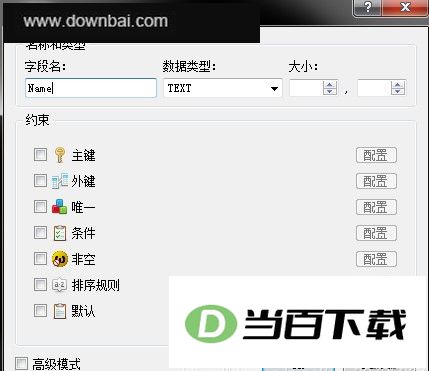
点一下“Add columns(Ins)”图标,就能新增一列;把这列的字段名设为Name、数据类型选为Text,再把“非空”前面的复选框勾上,随后按“OK”按钮,效果见下图:
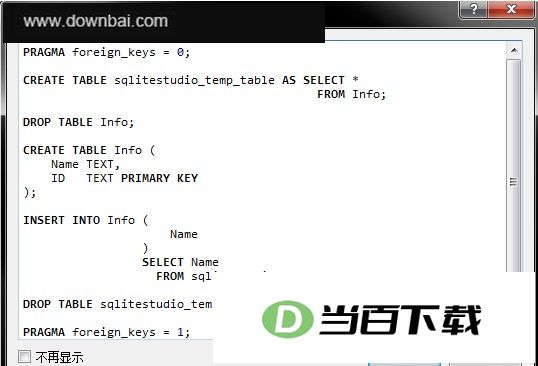
点一下“Commit structure changes”图标,这张表以及其中的字段就能被保存下来。
点击弹窗中的“OK”按钮后,表单的创建流程便就此结束。
3、添加数据
在“数据”选项卡中,找到并点击标有“插入行(Ins)”字样的图标按钮,操作位置见下图:
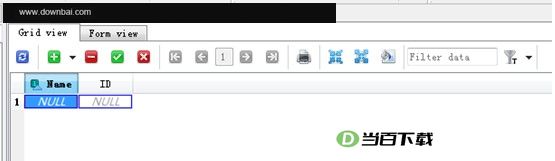
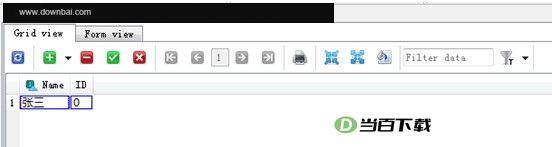
填好之后按“提交”就行。
4、修改表
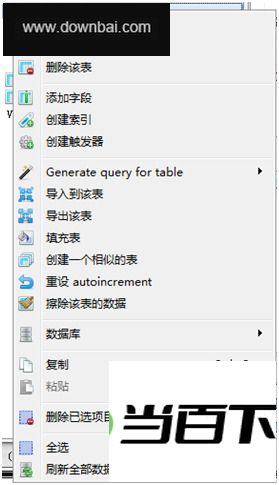
若想调整数据库里的某张表,可先在该表上点击鼠标右键,随后便能执行多种相关操作,具体效果见下图所示:
1、可视化 SQL 查询构建工具:复杂查询也能轻松搭建,SQL 文本自动排版呈现,为查询解析与剖析提供有力支持,并配备带语法高亮和代码补全功能的高级 SQL 编辑器。
2、数据编辑:借助功能强劲的网格内直接编辑方式处理数据。当前图像编辑器可处理的格式包括 JPEG、PNG、BMP、GIF 与 ICO。内置十六进制编辑器支持对 BLOB 字段进行可视化查看与修改。
3、重组能力出众:提供表列、索引、外键、触发器、唯一约束与检查约束的可视化编辑界面。面对结构再复杂的表,也能在不丢数据的前提下完成重组。所有重组动作都置于嵌套事务中执行,一旦应用更改时出现错误,便会自动回滚。
4、数据的导入与导出:支持从ADO数据源、CSV文件、SQL脚本以及SQLite中导入数据;可将数据导出为CSV文件、SQL脚本、Excel或SQLite格式。在SQLite数据库之间复制表时,可直接使用拖放操作完成。剪贴板中的数据也能导出至Excel。
1、轻量级。
2、独立运行,不依赖其他组件,免安装即可使用。
3、隔离性:整体都放在同一个文件夹体系内。
4、可运行于多种操作系统,具备良好的跨平台兼容性。
5、多语言接口:可对接多种编程语言。
6、安全性方面,事务通过独占锁与共享锁来保证各事务独立处理;同一时间多个进程都能从同一数据库读取数据,写入操作则仅允许一个进程进行。
1、具备完整功能的 sqlite2 与 sqlite3 工具,视图编码兼容 utf8。
2、SQLiteStudio 可导出的数据格式包括 csv、html、plain、sql 与 xml。
3、支持多个数据库文件同时打开。
4、可对二进制字段进行查看与编辑操作。






(您的评论需要经过审核才能显示)
0条评论