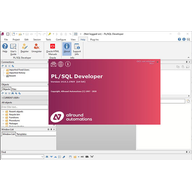
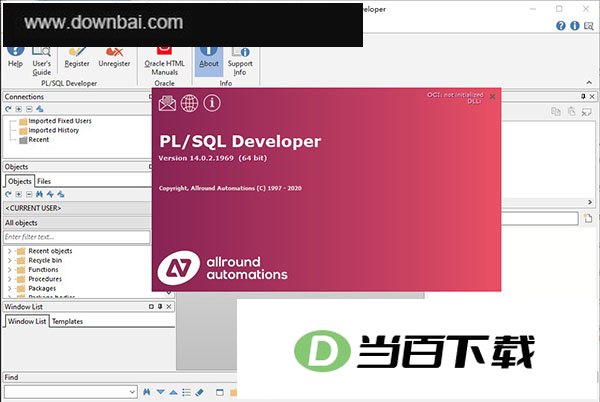
PLSQL Developer 14 是 Allround Automations 公司推出的一款面向 Oracle 数据库的管理工具。该产品围绕易用性、代码质量与工作效率展开设计,能够较好地支撑 Oracle 应用开发中的关键环节。它具备较为完整的功能配置,操作起来也比较顺手,提供语法高亮、SQL 与 PL/SQL 辅助、对象说明、代码助手、编译器提示、重构、PL/SQL 格式化、代码内容查看、代码层级展示、代码折叠以及超链接跳转等多项能力,可覆盖用户在日常使用中的多种需要。
PLSQL Developer 14 版本在表定义编辑器上做了功能增强,索引与分区存储现在能直接在网格里编辑、复制和粘贴。新加入的测试管理器可让用户迅速确认全部测试是否正常运行,一旦程序报错也能及时追查原因,省下不少时间和精力。项目方面增加了对 Git 与 Subversion 的支持,开发过程中发现的多个 bug 也已修复,整体使用感受更为顺畅。
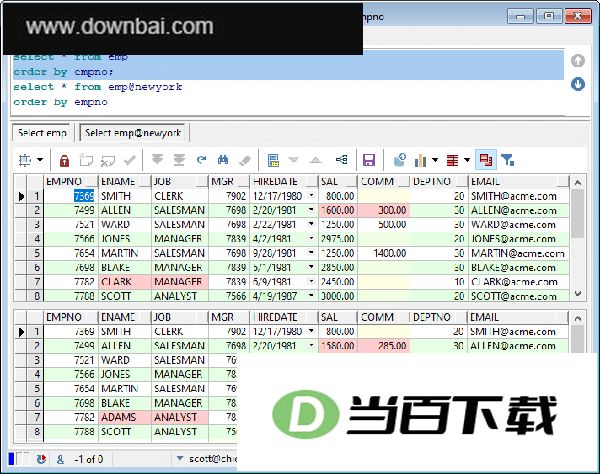
1、SQL窗口改进
现在可并列展示多组结果集,便于直接对照查看。
按实际需要读取CLOB与BLOB字段,从而改善查询效率。
2、命令窗口改进
新增 EXPORT TABLES 与 EXPORT OBJECTS 两条命令,借助它们可以把重复性的导出任务转为自动化执行;命令行内容可直接从交互式导出工具中生成,省去手动编写的麻烦。
BEAUTIFY命令的通配符支持已经上线。
现在输入@后,CONNECT命令会直接列出可用数据库。
已加入对WITH_PLSQL提示的支持。
3、对象浏览器改进
对象浏览器现在会把函数和过程的全部重载版本一并列出。
现在支持按对象名称进行过滤,多个名称之间用逗号分隔即可,比如输入“dept%,emp%”。
弹出菜单中现已提供刷新实例化视图的操作入口。
4、文件浏览器增强
现已加入对 Git 与 Subversion 的支持。
PL/SQL Developer 相关文件类型如今可通过文件图标加以辨识。
在选项对话框里,您可以设定按名称、大小、日期、只读状态以及版本控制状态来筛选文件。
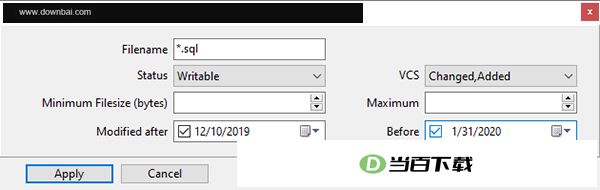
在文件浏览器的顶部区域,同样支持输入过滤表达式来筛选内容。
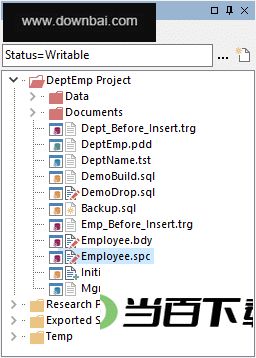
5、项目改进
Git 与 Subversion 的支持现已加入。
现阶段文件图标已能标识出PL/SQL Developer所对应的文件类型。
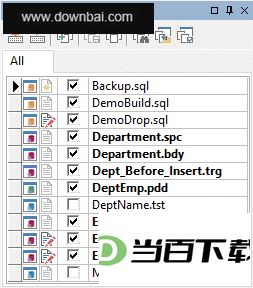
6、优化表定义编辑器的操作体验
网格内现已支持直接编辑操作,索引与分区存储亦可进行复制和粘贴。
添加了对行存档的支持。
7、连接列表改进
窗口图标现已用于标识 PL/SQL Developer 的窗口类型。
连接状态图标现已调整至左侧,整体布局更统一。
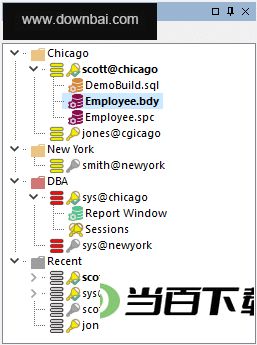
8、会话窗口改进
会话列表的弹出菜单现已支持自定义操作项,您可自行设定其中可执行的具体动作。
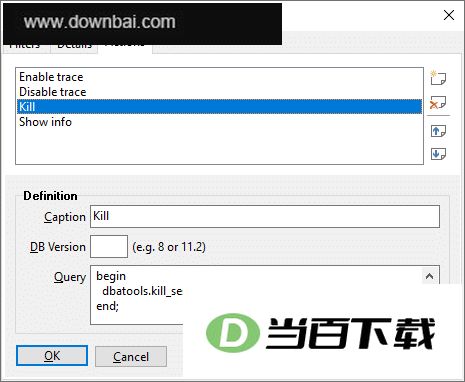
会话执行情况可借助编写 dbms_output 输出相应反馈信息。
PLSQL Developer 属于 Oracle 数据库环境中可用于导入与导出的工具之一,下面说明用它导出数据库的具体方式,供有需要的人参考。
1、在PLSQL Developer的主界面里,找到顶部菜单栏,点击其中的“工具(T)”选项

2、点击“工具(T)”菜单,随后在展开的子菜单里选择“导出用户对象(U)”
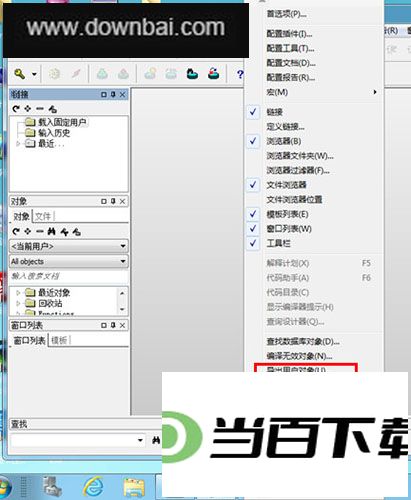
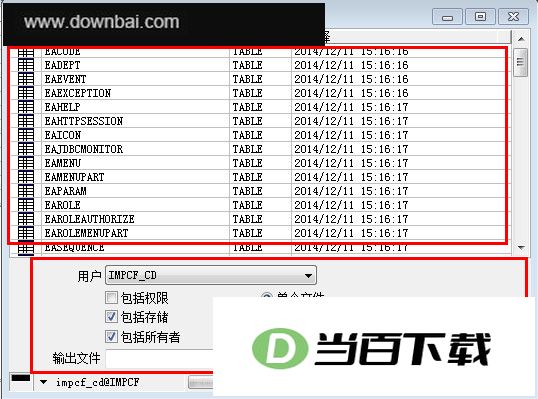
3、点击“导出用户对象(U)”标签,在弹出的窗口里选中“用户”,再把“输出文件”指定为.sql类型的文件,完成这些设置后点“导出”按钮就行了。
1、功能全面的 PL/SQL 编辑工具
这款编辑器兼容 Unicode,配备了语法高亮、SQL 与 PL/SQL 辅助、对象说明、代码助手、编译提示、重构工具、PL/SQL 格式化、代码内容展示、层次结构浏览、代码折叠、超链接跳转以及宏库等多项进阶能力,即便要求再高的使用者也能被它打动。所需信息要么在恰当时机自行浮现,要么至多轻点一次便能获取。
2、集成调试器
内置调试器把常用的调试手段都备齐了:单步进入、单步跳过、跳出当前过程、直接运行到出现异常的位置,还能下断点、查看与修改变量值、翻阅调用堆栈。调试过程不需要改动目标程序本身,触发器、对象类型这类程序单元同样可以直接拿来调试。
3、PL/SQL 代码格式化工具
PL/SQL Beautifier 支持按照自定义规则集对 SQL 与 PL/SQL 代码进行排版。在编译、保存或打开文件的过程中,代码能够被自动美化。对于身处大型项目团队的开发者而言,这项功能有助于提升编码效率,并增强 PL/SQL 代码的可读性。
4、SQL 窗口
SQL 窗口支持输入任意一条或多条 SQL 语句,执行后可在网格中查看、编辑结果。该结果网格具备按示例查询模式,便于在结果集里定位特定记录。此前执行过的 SQL 语句能从历史缓冲区中方便地重新调出。SQL 编辑器所具备的功能与 PL/SQL 编辑器同样强大。
5、命令窗口
PL/SQL Developer 的命令窗口为 SQL 脚本的开发与运行提供了直接支持。该窗口界面与 SQL*Plus 保持一致,同时集成了具备语法高亮能力的脚本编辑器。开发脚本时,无需再经历“编辑脚本、保存、切换到 SQL*Plus、运行脚本”这一反复流程,整个过程都能在 PL/SQL Developer 的 IDE 环境中完成。
6、报告
PL/SQL Developer 自带报告功能,可用于针对应用程序数据或 Oracle 字典生成报告。系统内置了多种标准报告,您也可以自行创建自定义报告。自定义报告能够保存为报告文件,并可将这些文件加入报告菜单,便于反复调用常用的自定义报告。
7、图表
图表窗口能把选定对象绘制成可视化图形,借助这一功能,应用程序或项目中的数据库对象(或其局部)以及它们之间的关联都能被直观地查看。图表既服务于文档记录,也可以当作工作区来使用。对对象点击右键即可调出该对象的全部函数,双击则会触发该对象类型所对应的默认操作。
1、从本站获取压缩包并解压后,里面包含 PLSQL Developer 14 的 32 位与 64 位原始安装程序,以及注册信息和语言包。
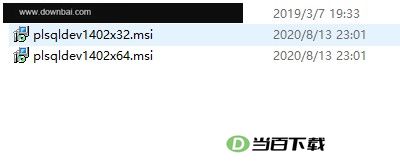
2、本次以 PLSQL Developer 14 64 位版本作为演示,找到 plsqldev1402x64.msi 文件后双击,即可进入安装流程。
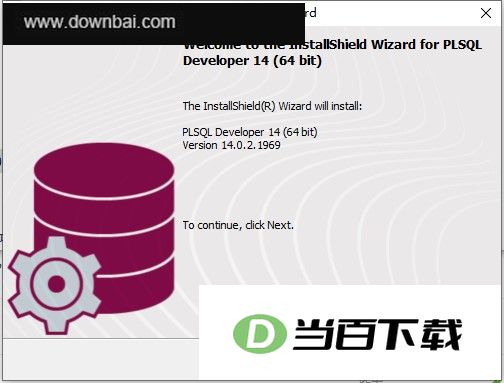
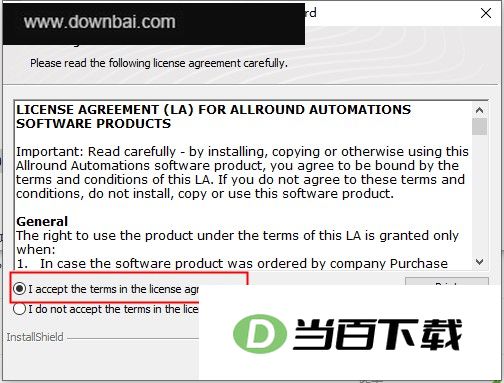
3、请阅读并确认软件安装许可协议。
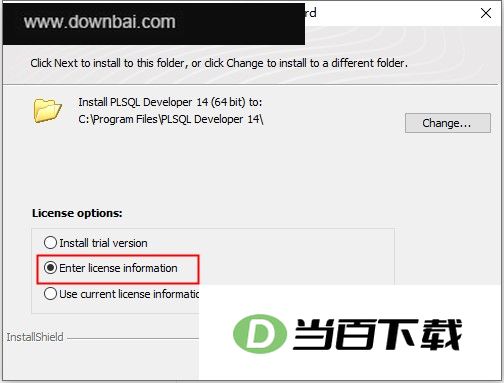
4、在软件安装环节设定目标目录,注册部分则勾选第二项,并填写相应的注册资料。
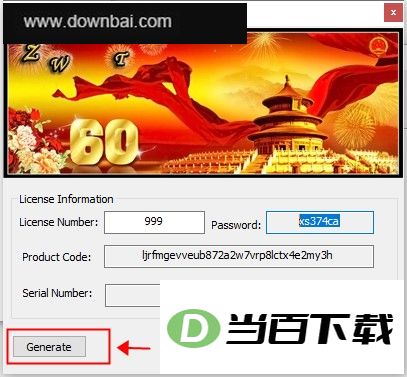
5、运行注册机后,按下generate按钮即可生成注册信息。
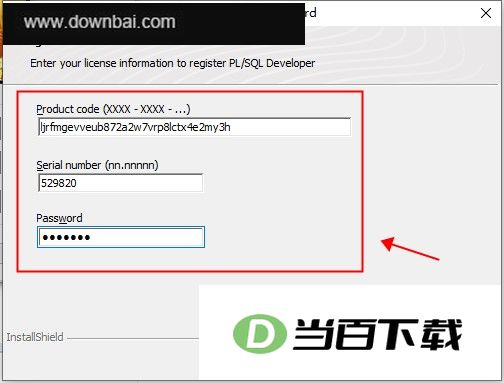
6、把注册信息逐项填写到对应的字段里。
7、安装模式默认即可。
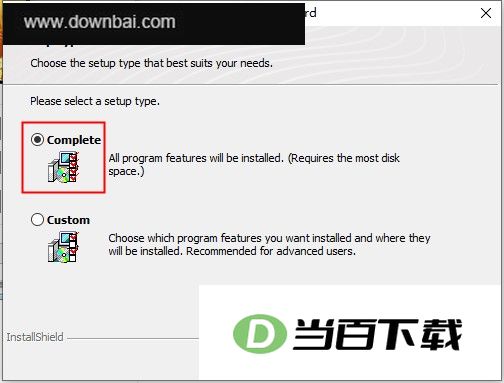
8、待安装进度走完,按下【Finish】键完成收尾。
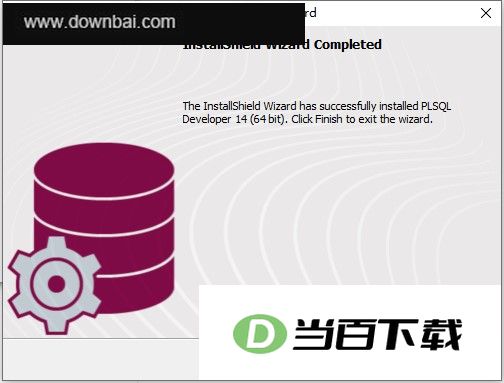
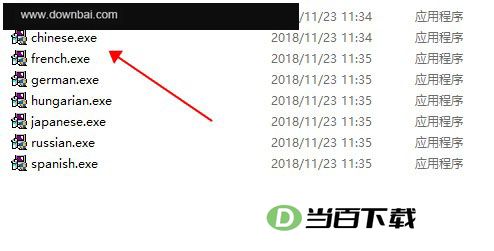
9、回到压缩包中,进入 language 文件夹,运行其中的 chinese.exe;若想使用其他语言,也可以安装并运行对应的语言文件。
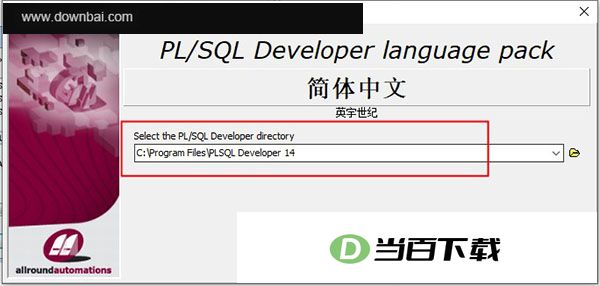
10、选定 PLSQL Developer 14 的安装根目录文件夹
默认安装位置是 C:\Program Files\PLSQL Developer 14
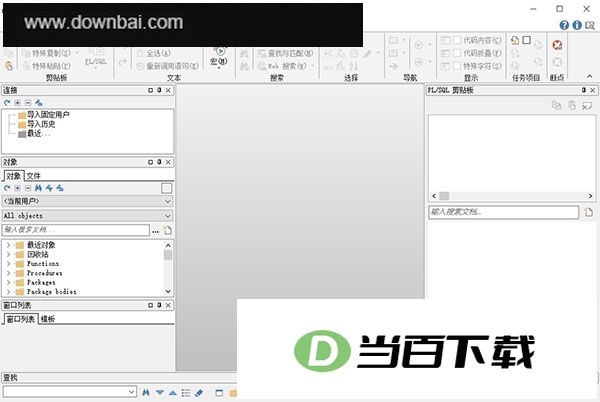
11、按前面步骤操作完毕后,双击桌面上的快捷方式启动程序,就能进入PLSQL Developer 14中文版界面。






(您的评论需要经过审核才能显示)
0条评论