
DbVisualizer 作为一款通用型数据库管理工具,支持接入多种主流数据源,能够执行数据库查询、管理与性能分析等操作。该软件集成了智能助手功能,可针对数据库相关问题作出解答、对 SQL 错误进行分析并给出优化建议;用户可自行决定是否开启这一功能。
DbVisualizer 提供智能补全与可视化查询构建器,配合变量管理、书签等机制,帮助减少重复编写代码的工作量。在数据库对象管理方面,它兼容多种类型,让用户于同一个客户端内查看并操作不同的数据库环境,并可借助执行计划对查询性能加以分析。
1、提问、解释与分析
编辑器内集成了智能助手,遇到数据库相关疑问、查询报错需要解读,或者想对代码做分析,都可以直接向它提问。是否使用这一能力完全由你决定,只有在你主动开启之后,该功能才会运行。
1)提问
针对数据库方面的各类疑问,都能向它提出并获得贴合具体需求的答复。
2)解释错误
查询执行失败时,由AI说明原因并给出修正方案。
3)分析代码
针对当前查询给出解答,并将建议直接付诸实施。
2、简单编码
借助智能补全、可视化查询构建与变量等能力,用户花在重复性编码上的时间得以压缩,从而把更多心思留给真正需要动脑解决的问题。
1)自动补全
上下文感知自动补全功能可依据当前语境给出相关建议。
2)可视化查询构建器
一个拖放式工具,把需要查询的表拖进来即可操作。
3)面向重复使用场景设计的查询
变量与书签功能支持按需反复调用查询,并随时对查询内容做出调整。
3、兼容市面上多数主流数据源
您可以接入多数常见的数据源,并在客户端直接对这些数据源自有的对象类型进行处理。
1)访问您的数据库
连接主流数据库,并支持自定义对象类型的处理。
2)探索与可视化
拖动所需查询的表,即可用这款工具完成操作。
3)优化数据库
通过构建可视化的执行方案,让查询语句的编写过程更有章法、运行效率也更理想。
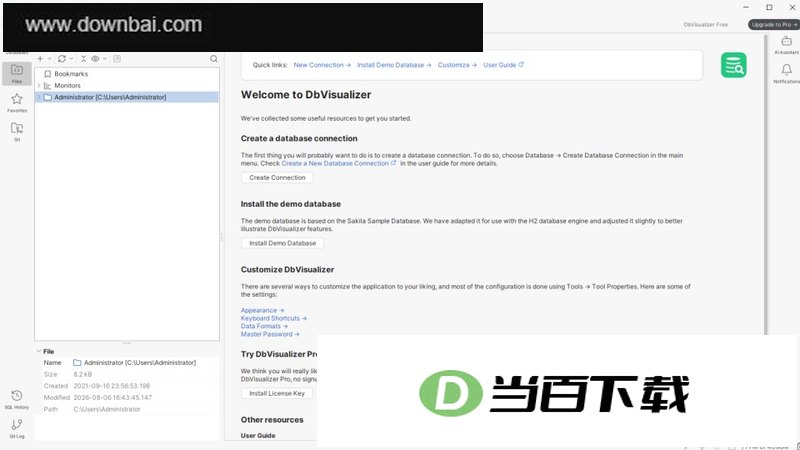
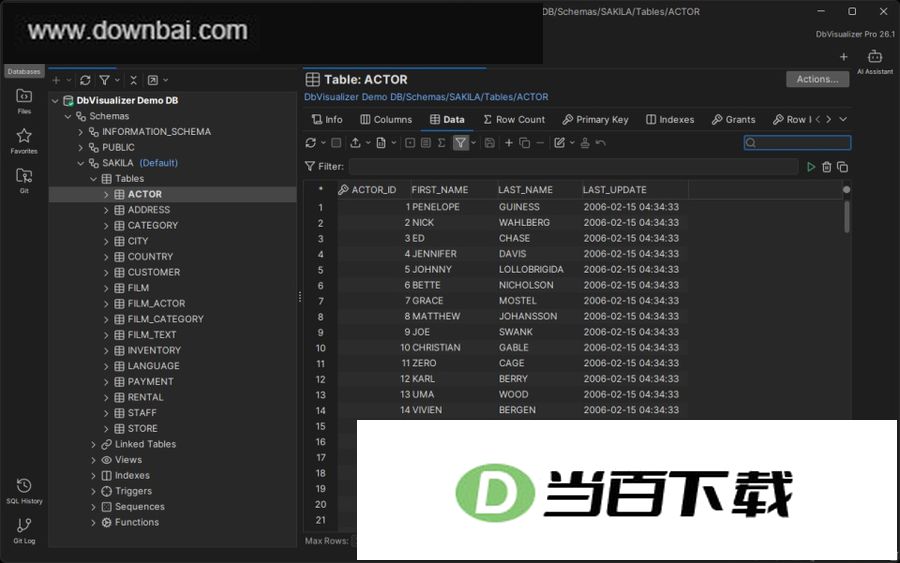
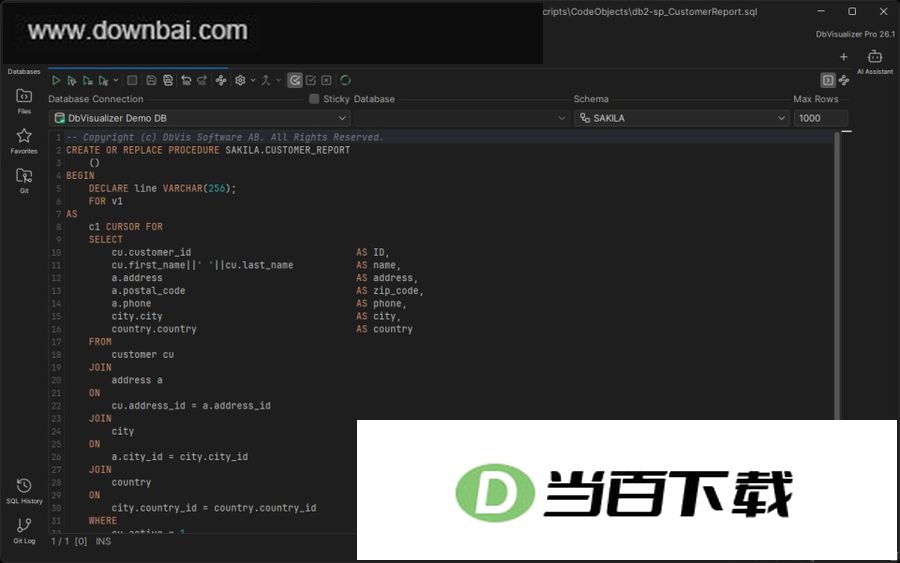
1、DbVisualizer 的界面划分为三个部分:左边是导航区,中间是主工作区,右边是附加工具区。侧边栏可以控制各类导航视图与工具视图的显示和隐藏,数据库表、脚本等对象则在主工作区内打开。
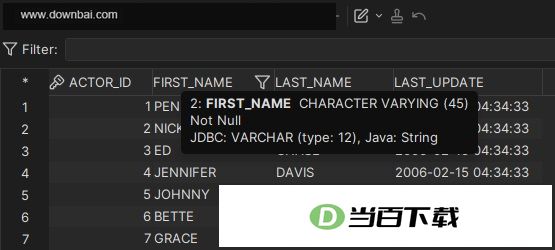
2、工具提示的作用是在整个图形用户界面中呈现组件的更多详细信息,同时也能用来表达状态信息。以网格列标题为例,其工具提示会显示关于该列的信息。若想查看工具提示,只需将鼠标悬停在界面中的某个区域上,比如按钮或网格标题;只要该区域设有工具提示,大约一秒内它就会弹出。
3、视图间的导航
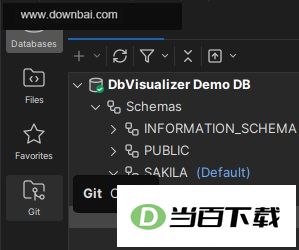
侧边栏导航支持在多个视图间切换,左侧区域提供数据库、文件、收藏夹和 Git 四个入口,底部还设有 SQL 历史记录与 Git 日志的切换开关,这些视图统一显示在主窗口下方,可与导航栏及工作区协同操作;右侧则放置了用于切换 AI 助手和通知的面板。
视图菜单和键盘快捷键都能用来在这些视图之间切换;若想调整快捷键设置,可查阅更改键盘快捷键相关说明。
4、侧边栏选项
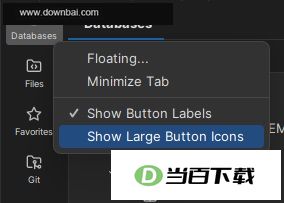
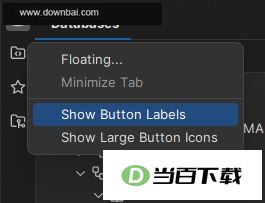
1)侧边栏支持两种图标尺寸切换,文本标签的显示与否也能自行决定;相关选项既可通过侧边栏右键菜单调整,也能在“工具→工具属性”中完成设置。
2)若您习惯用键盘在不同视图间切换,并且想要将侧边栏彻底隐藏,可在视图菜单中完成相应操作。
3)若想回到 DbVisualizer 最初那种以标签页和窗口来组织视图的界面布局,同样可以做到。
5、最大化工作区
侧边栏上的按钮同样能收起当前导航面板,让工作区域获得更大空间。在需要集中精力编写脚本的时候,这个操作会特别方便。
6、取消停靠侧边栏面板
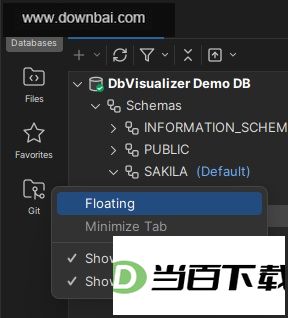
想把侧边栏面板变成独立窗口,只需在对应的侧边栏按钮上点击右键,再选择Floating即可。






(您的评论需要经过审核才能显示)
0条评论