
WP Rocket 是一款面向 WordPress 站点的静态缓存插件,核心用途在于页面缓存与静态文件优化,同时支持缓存预加载和缓存规则调整。它能重新整理 JS、CSS 文件的组织结构,减少重复请求次数,从而加快页面响应;插件还内置了图片延迟加载机制。对于希望进一步改善站点加载表现的用户来说,这是一个值得考虑的工具,借助它可让 WordPress 站点的访问速度获得较为明显的改善。
WP Rocket 的管理后台功能齐全,配置起来也不复杂。它比较有代表性的能力包括图片延迟加载、CSS 与 JS 压缩、HTML 精简以及 CDN 加速等,能覆盖日常使用中的多种需求。新版对不少功能做了调整,用户界面和系统界面都经过优化,插件整体也变得更智能:后台会提醒安装 Imagify 插件,该插件用于压缩上传的图片,同时不会造成明显的画质损失,Varnish 缓存系统选项同样被加入进来。感兴趣的话可以下载体验。
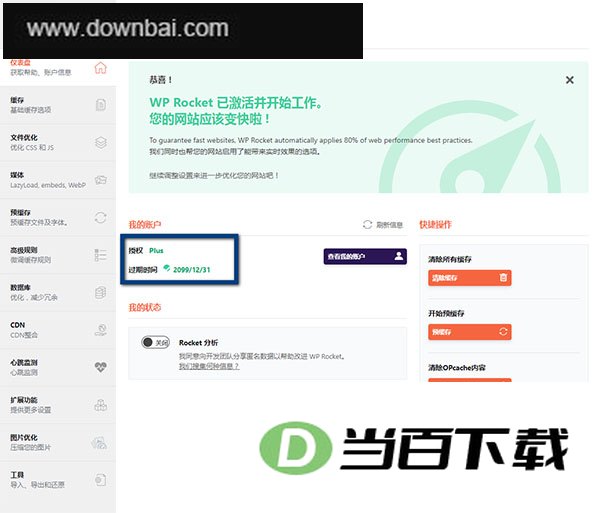
1、页面缓存
WP Rocket 能生成加载速度极快的页面缓存,这对提升搜索引擎排名和转化率起着关键作用。启用 WP Rocket 后,页面缓存会自动开启,无需手动设置。
2、缓存预加载
预加载缓存由爬虫模拟访问完成,网站被搜索引擎收录的速度因此会马上提升。
3、静态文件压缩
WP Rocket 会对 HTML、Java 和 CSS 文件进行压缩,从而减小这些文件的体积。文件变得更轻巧,页面加载速度也就随之提升。
4、优化图像请求
图像资源改为滚动到可视区域后再请求加载,页面初次打开所需时间因此缩短。
v3.15.3版本
1、问题修复:把 Action Scheduler 纳入插件代码库,防止通过 composer 安装时出现异常情况
2、修正:并发批次值仅在低于 2 的情况下才会对 Action Scheduler 进行调整
1、仪表盘
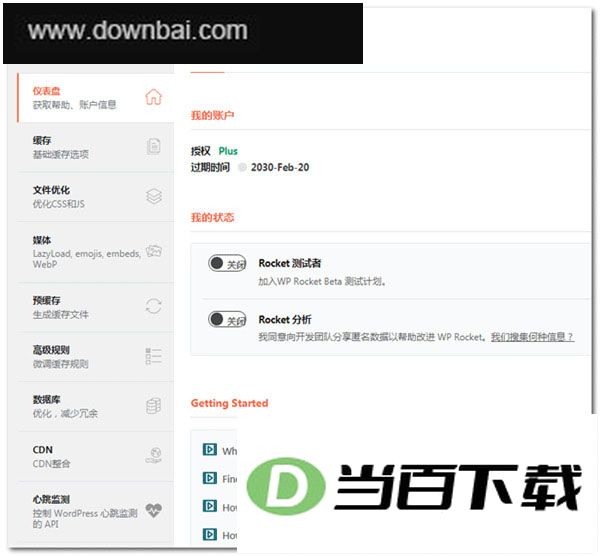
这一部分保持原样即可,rocket测试与rocket分析两项都不必开启。
2、缓存
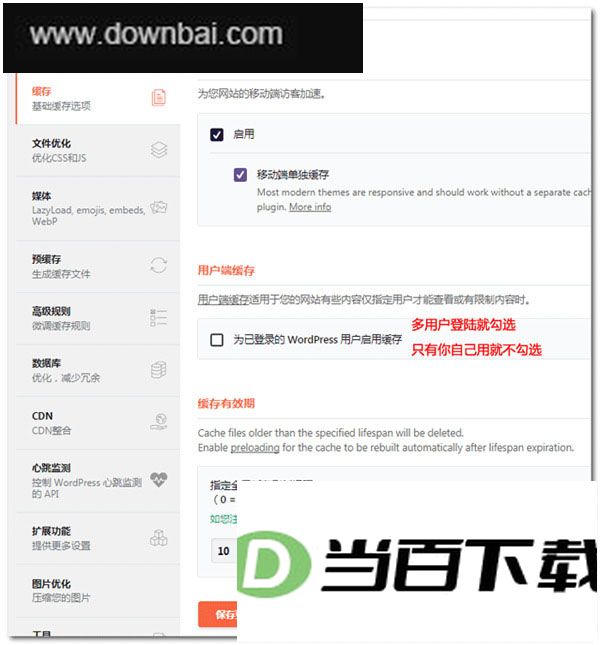
勾选移动端单独缓存;
若站点存在多位注册用户需要登录使用,可勾选【为已登录的 wordpress用户启用缓存】;倘若仅由自己一人打理该网站,则无需勾选此项。
缓存有效期默认为10小时;若站点内容更新较为频繁,可适当调低该时长,反之保持默认设置即可。
改动完成后,记得点一下【保存更改】。
3、文件优化
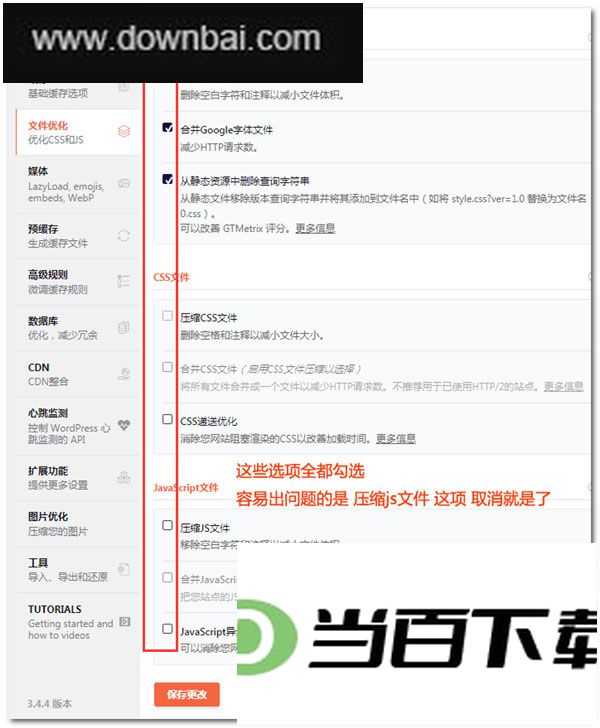
这些选项并非每一项都适合勾选。配置完成后,需要分别打开网站前台和后台进行验证;一旦发现异常,就撤销对应的勾选,保存设置后再次检查,反复调整直到问题不再出现。由于各主题所引用的 css、js 与 html 内容存在差异,往往要经过多次测试,才能判断某项究竟能否勾选。
多数情况下,问题源头集中在勾选“压缩js文件”这一项上;合并css文件与合并js文件这两处设置,同样可能让部分站点出现异常。遇到故障时,把对应勾选取消掉,通常就能恢复正常。
4、媒体
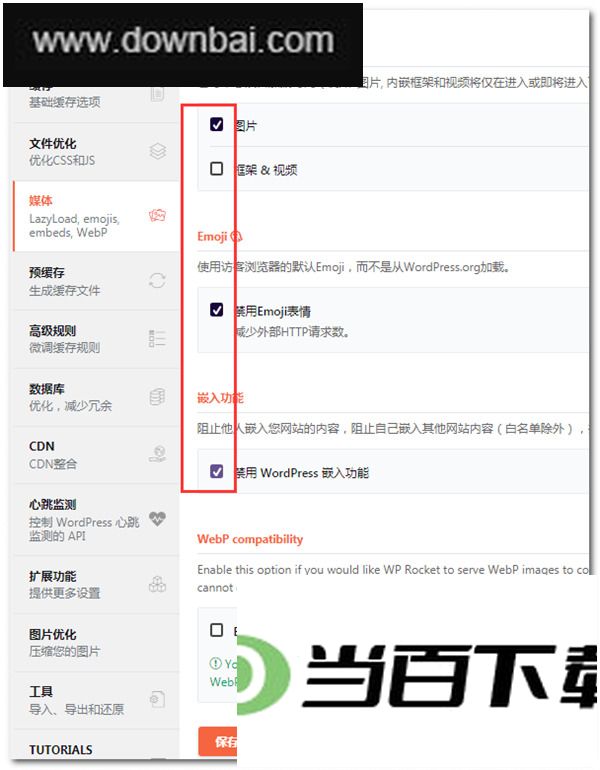
图片懒加载可按需勾选启用,框架视频是否启用则视个人网站的实际状况自行决定。
页面滚动到哪个位置,对应的图片才会开始请求并显示出来;还没进入视野的图片则暂时不加载。这样做的好处是减少初始加载量,让网页打开得更快。
选好主题后别急着定型,先让它跑一阵子,留意页面加载快慢——有些主题加了懒加载反而拖后腿。
Emoji 显示和嵌入内容支持这两项功能,多数站点其实用不上;按需取消勾选,页面加载会更快。
5、预缓存
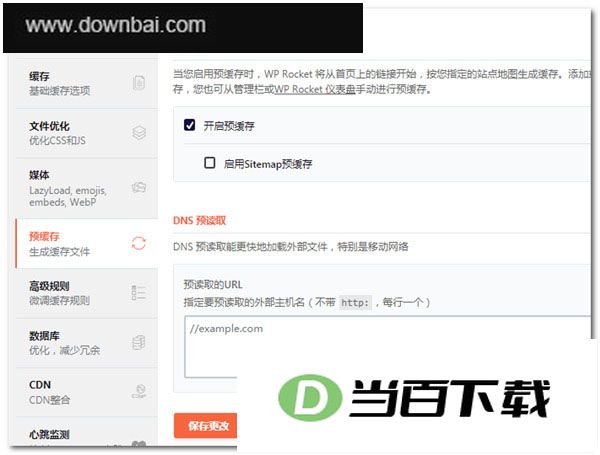
开启预缓存后,系统会提前生成缓存文件,访客打开网站时加载更快。Sitemap预缓存这一项不要勾选,搜索引擎抓取到的才会是最新的sitemap文件。
DNS预读取:当页面需要引用外部网站资源时,可将对应地址填入此处。填写时无需带上 http: 或 https:,只需在链接前加上 // 即可。
6、高级规则
对多数使用者而言,保持默认设置就能满足需求。
7、数据库
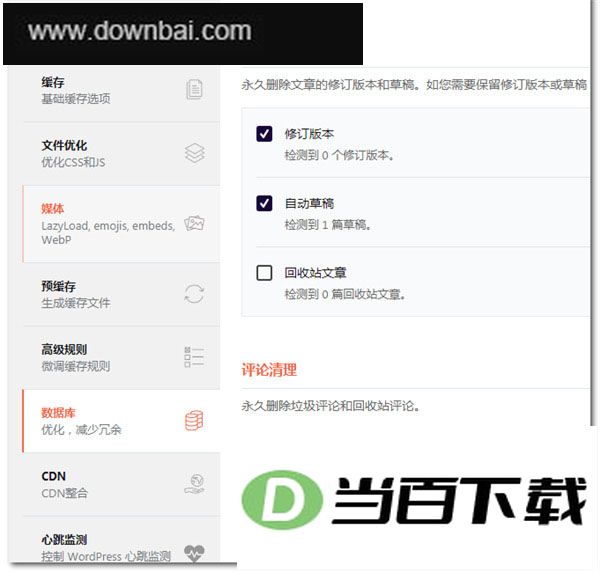
数据库清理存在一定风险,动手前请务必先做好数据库备份。
这些能力其实和 wp optimize 插件相差无几,拿 wp optimizie 来做清理同样可行。反过来看,wp rocket 也足以承担 wp optimize 的角色。
1、进入WordPress后台的插件管理页面,点击“安装插件”,在搜索栏中键入WP Super Cache,从搜索结果里找到该插件后完成安装并启用。
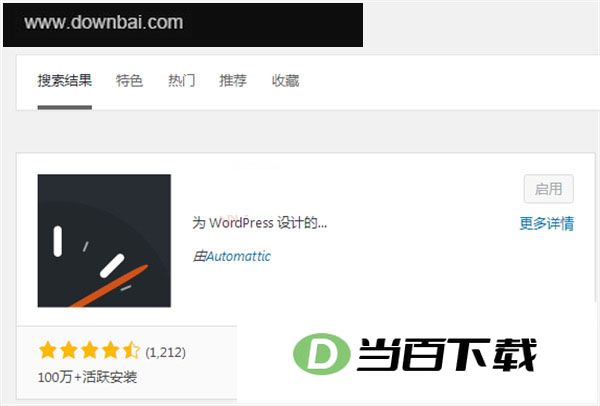
2、装好之后有两种方式可以打开设置页:一是从已安装插件列表里找到 WP Super Cache 点进去,二是在 WordPress 后台的“设置”菜单中找到 WP Super Cache 进入。
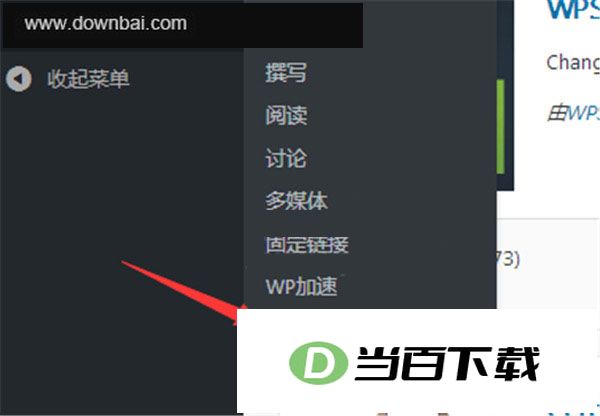
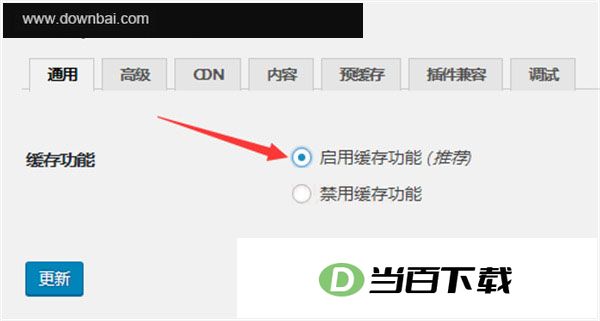
3、打开WP Super Cache的设置页面,在通用选项里把缓存功能打开,然后点一下更新按钮,设置才会被保存并起作用,后续的各项操作也都遵循这个流程。
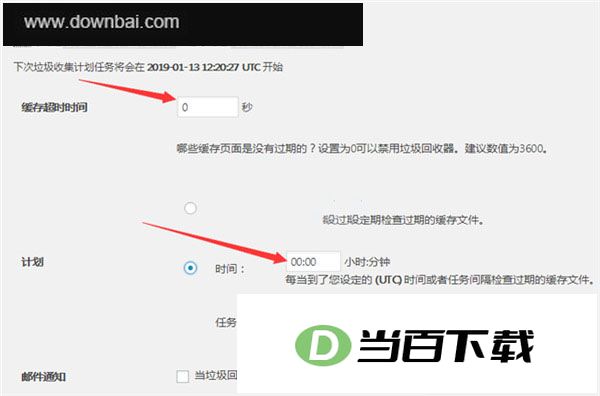
4、高级选项请按图中所示进行选择。
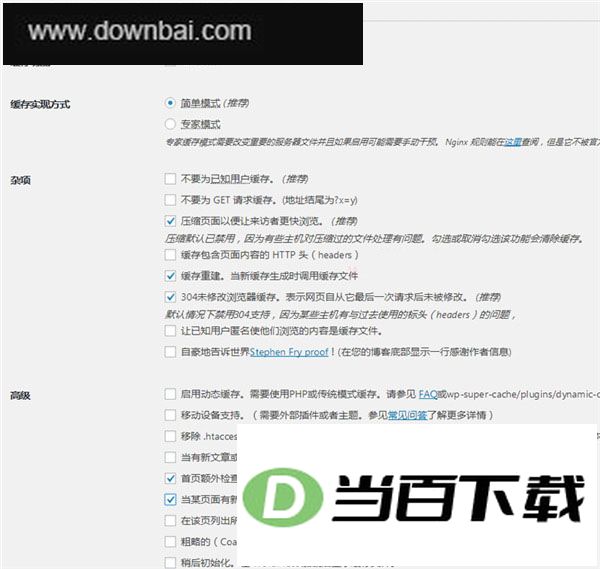
缓存有效期与垃圾回收周期在该处的超时时间均被设为0,计划执行时间同样为0。
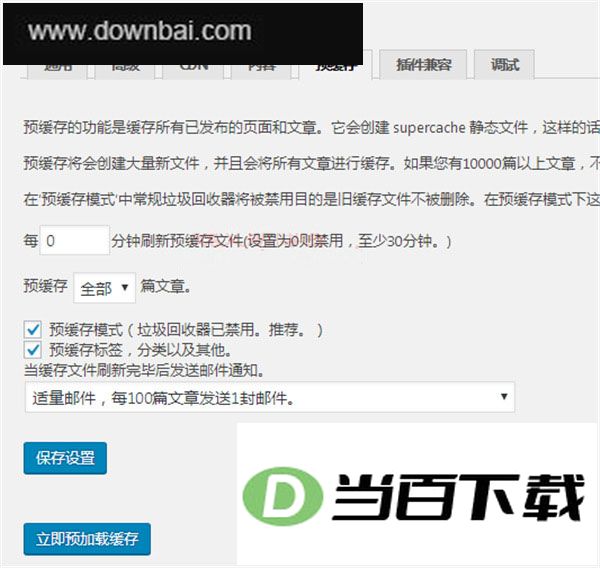
5、预缓存页面可按以下方式设置:将时间选为0分钟,即表示不刷新预缓存文件。博客文章数量较多时,频繁刷新会拖累系统性能,虚拟主机环境下更不建议采用这种做法。
“立即预加载缓存”这个选项可以按需取舍:文章数量不多、存储空间又比较充裕时,不妨一试。





(您的评论需要经过审核才能显示)
0条评论